

 av
av 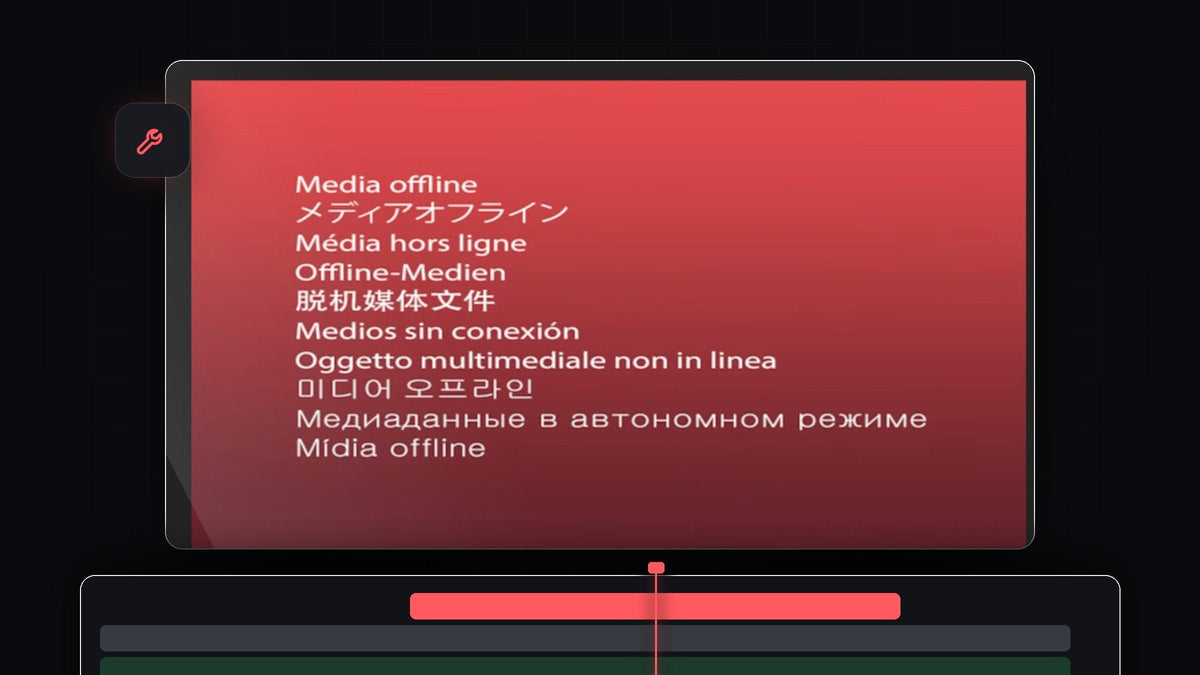
Se veiledningen
Trinn 1: Forstå hvorfor media går offline
Premiere Pro lagrer aldri videoen din inne i prosjektfilen. Programmet husker bare hvor hvert klipp ligger på stasjonen din. Feilen oppstår når den koblingen brytes, noe som vanligvis skjer av én av tre grunner:
- Du endret navn på filen. Navnet stemmer ikke lenger med det Premiere husker.
- Du flyttet filen. Den ligger nå i en annen mappe eller på en annen stasjon.
- Du slettet filen. Det er ingenting igjen å koble til, så du må først gjenopprette den, for eksempel fra papirkurven eller en sikkerhetskopi.
Når du åpner prosjektet, ser du kanskje vinduet Link Media med en gang, og klippet vises som Media Offline i Program Monitor.

Trinn 2: Høyreklikk på offline-klippet og velg Link Media
Hvis vinduet Link Media ikke åpnet seg av seg selv, eller du lukket det, finner du offline-klippet på tidslinjen og høyreklikker på det. Velg Link Media i menyen. Du kan også høyreklikke på klippet i panelet Project og velge det samme alternativet.

Trinn 3: Klikk på Locate
Vinduet Link Media viser det manglende klippet, det opprinnelige filnavnet og mappen der Premiere sist så det. La alternativene under Match File Properties stå på standardverdiene, og klikk deretter på Locate.

Trinn 4: Finn filen og klikk på OK
Et vindu Locate File åpnes. Øverst viser Last Path hvor Premiere forventer å finne filen. Bla til mappen som inneholder den nå. Hvis du ikke er sikker på hvor den havnet, skriver du en del av filnavnet i søkefeltet øverst til høyre. Hvis du endret navn på filen, søker du etter det nye navnet. I videoen ble klippet omdøpt til hello.mp4, så et søk etter hello finner det med en gang. Velg filen og klikk på OK.

Trinn 5: Sjekk at klippet spilles av
Tilbake i sekvensen din er den røde skjermen borte, og klippet spilles av normalt igjen. Andre klipp fra den samme mappen kobles vanligvis på nytt automatisk takket være alternativet Relink others automatically. Lagre prosjektet med en gang.
Tips
- Hold mediene på ett sted. Lag en prosjektmappe for opptak, lyd og eksporter, og ikke endre navn på eller flytt filer i den når du først har begynt å redigere.
- Samle før du flytter. Hvis du skal flytte et prosjekt til en annen datamaskin, bruker du Project Manager til å kopiere alt sammen. Vi viser hvordan i guiden vår om å dele et prosjekt i Premiere Pro.
- Sjekk eksterne stasjoner. Hvis klippene ligger på en ekstern stasjon, må du sørge for at den er koblet til og viser samme stasjonsbokstav før du kobler på nytt.
FAQ
Hva betyr Media Offline i Premiere Pro?
Det betyr at Premiere Pro ikke finner originalfilen til et klipp. Filen er omdøpt, flyttet eller slettet, eller stasjonen den ligger på er koblet fra.
Mister jeg redigeringen min hvis mediet er offline?
Nei. Klippene, effektene og nøkkelbildene dine blir værende i prosjektet. Når du kobler filen på nytt, er alt tilbake som det var.
Hvordan kobler jeg alle offline-klipp på nytt samtidig?
Marker alle offline-klipp i panelet Project, høyreklikk og velg Link Media. Finn én fil, så kan Premiere koble de andre fra den samme mappen på nytt automatisk.
Trenger du noe å redigere med? Bla gjennom våre gratis presets til Premiere Pro.


