

 av
av 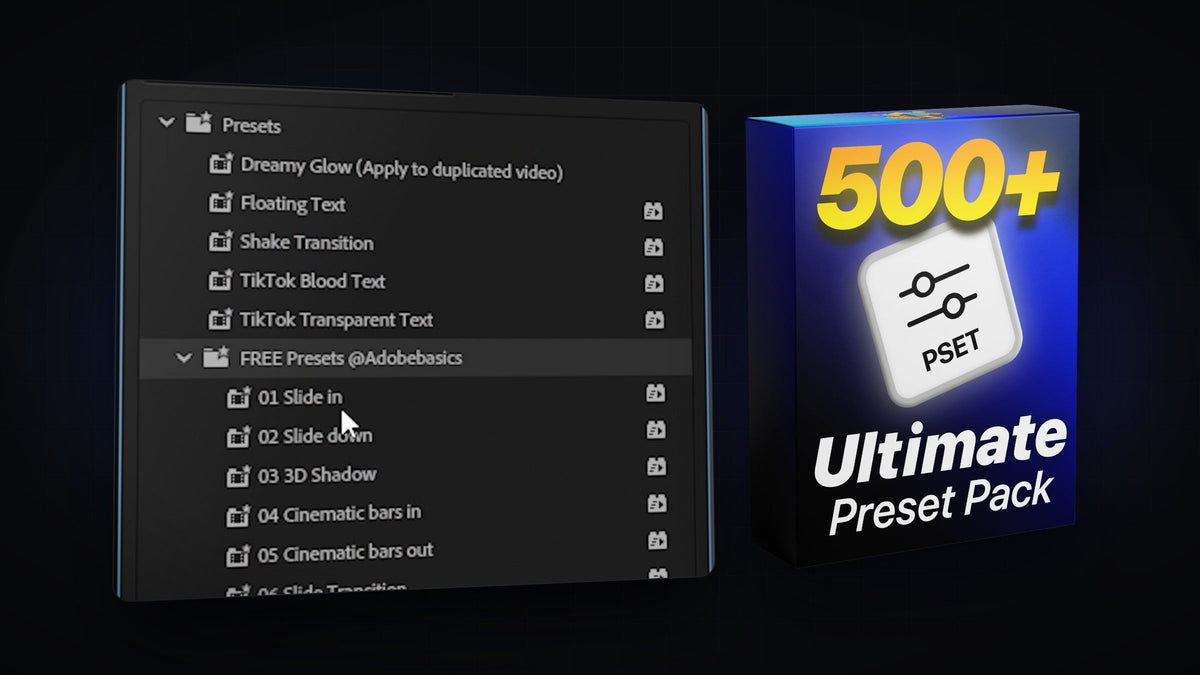
Presets er den raskeste måten å legge til slides, zoom, risting, glød og tekstanimasjoner i Premiere Pro. Du laster ned én .prfpset-fil, importerer den én gang, og hver preset i den er klar til å dras over på et hvilket som helst klipp. Slik importerer du Premiere Pro-presets, finner dem igjen og gjør dem til dine egne.
Se veiledningen
Hva er en Premiere Pro-preset?
En preset er et lagret sett med effekter, innstillinger og keyframes. I stedet for å bygge en slide-in, kameraristing eller glød for hånd hver gang, bruker du presetten, og Premiere Pro legger den ferdige effektstakken på klippet ditt. Presets lagres som .prfpset-filer, og én fil kan inneholde dusinvis av presets.
Steg 1: Åpne Effects-panelet
Gå til Window > Effects slik at Effects-panelet er synlig i arbeidsområdet ditt. Presets ligger i mappen Presets øverst i dette panelet.
Steg 2: Importer .prfpset-filen
Høyreklikk mappen Presets og velg Import Presets. Finn .prfpset-filen du lastet ned (pakk den ut først hvis den kom i en .zip) og klikk Open.

Steg 3: Finn de nye presetene
Åpne mappen Presets. Presetene dine vises i sin egen mappe, vanligvis oppkalt etter pakken eller skaperen. Du kan også skrive navnet på en preset i søkefeltet øverst i Effects-panelet.

Steg 4: Bruk en preset på et klipp
Dra presetten fra Effects-panelet og over på et hvilket som helst klipp på tidslinjen. De fleste presets spilles av i starten eller slutten av klippet, så plasser klippet der du vil at animasjonen skal skje.

Raskere med BetterFX: bruk presets uten å åpne Effects-panelet. Trykk BetterFX-snarveien din, skriv de første bokstavene i navnet på presetten og trykk Enter for å bruke den på det valgte klippet. Skaff deg BetterFX
Steg 5: Bruk et adjustment layer til overganger
Overgangspresets, zoom og risting fungerer ofte best på et adjustment layer, fordi de da påvirker alle klippene under. Lag ett med File > New > Adjustment Layer, plasser det over snittet mellom to klipp og dra presetten over på adjustment layeret.

Ett klikk med Mako: det gratis Mako-panelet legger til et adjustment layer over de valgte klippene, ved avspillingshodet, på det første ledige sporet, med ett klikk. Skaff deg Mako gratis
Steg 6: Tilpass presetten
Velg klippet og åpne Window > Effect Controls. Alle effektene fra presetten er listet opp der, med keyframes. Endre posisjon, skala, uskarphet eller timing til det passer redigeringen din, eller dra keyframes tettere sammen for å gjøre animasjonen raskere.

Mykere med EaseFlow: vil du ha en mykere start eller et kraftigere stopp? EaseFlow bruker en ekte easing-kurve på keyframes i presetten med ett klikk. Se EaseFlow
FAQ
Hvorfor kan jeg ikke dobbeltklikke på en .prfpset-fil for å installere den?
Premiere Pro installerer ikke presets ved at du åpner filen. Bruk i stedet Import Presets fra høyreklikkmenyen til Presets-mappen i Effects-panelet.
Hvor er presetene mine etter en Premiere Pro-oppdatering?
Store oppdateringer starter noen ganger med en ny profil. Hvis presetene dine mangler, importerer du .prfpset-filen på nytt, eller migrerer innstillingene dine når Premiere Pro tilbyr det ved første oppstart.
Kan jeg bruke en preset på flere klipp samtidig?
Ja. Velg alle klippene på tidslinjen og dra presetten over på ett av dem, eller legg presetten på et adjustment layer over dem.
Fungerer presets på tekst og grafikk?
Ja. Tekstpresets er laget for tekst- og grafikklag, og de fleste bevegelsespresets fungerer på alle klipp, bilder og adjustment layers.
Vil du ha hundrevis av ferdige animasjoner? Skaff deg Ultimate Premiere Pro Preset Pack med over 500 dra-og-slipp-presets.


