

 av
av 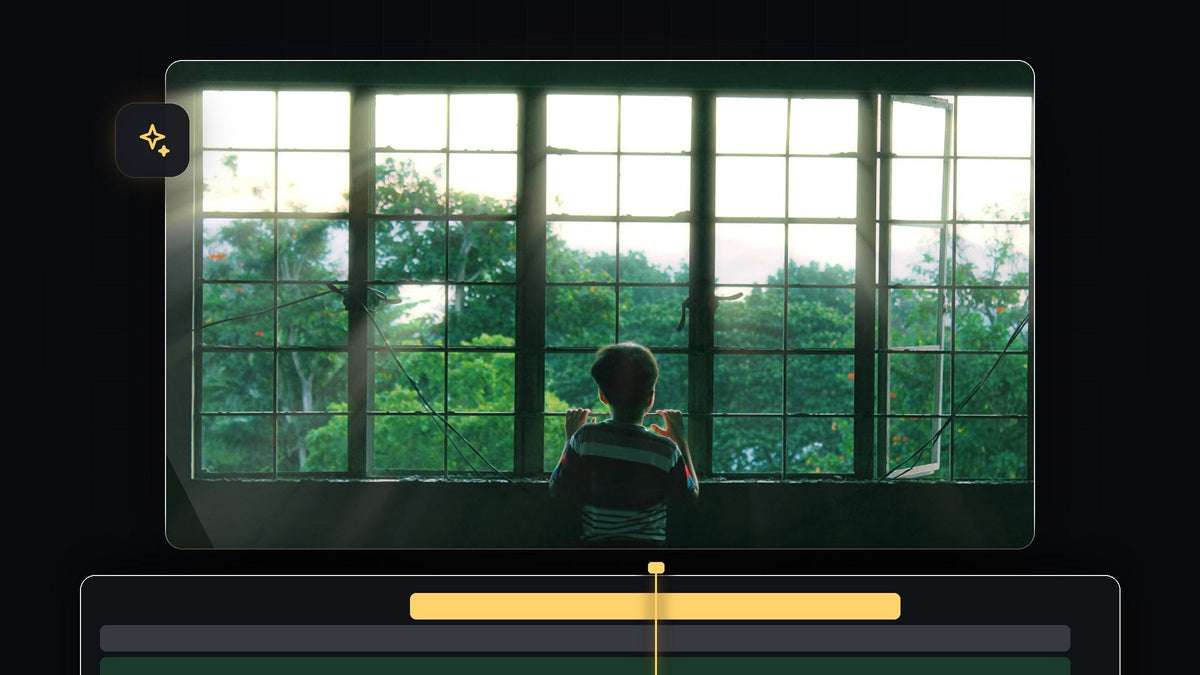
Se opplæringen
Steg 1: Finn et klipp med en tydelig lyskilde
Lysstråler ser mest troverdige ut når de kommer fra noe som allerede er lyst i bildet, som et vindu, en dør eller solen. Videoen bruker et klipp av en person foran et stort vindu. Legg klippet på tidslinjen, og pass på at det lyse området blir værende i bildet.
Steg 2: Søk etter stråleeffekten og bruk den
Åpne panelet Effects, skriv rays i søkefeltet og dra effekten Volumetric Rays FX over på klippet. Dette er en lyseffekt fra tredjepart, så den vises bare hvis effektpakken er installert på datamaskinen din. Premiere Pros egen VR Light Rays er en overgang for immersiv video, og det er ikke det du trenger her.
Raskere med BetterFX: hopp over panelet Effects. Trykk på BetterFX-snarveien, skriv de første bokstavene i Volumetric Rays og trykk Enter for å bruke den på det valgte klippet. Få BetterFX
Med klippet valgt åpner du Effect Controls. Innstillingene for strålene ligger under effektnavnet, med glidere som Intensity, Highlights Only, Ray Length, Light Position og Softness.

Steg 3: Flytt Light Position til lyskilden
Klikk på effektnavnet i Effect Controls, så dukker det opp et lite trådkors i monitoren Program. Dra det til stedet lyset kommer fra, for eksempel vinduet. Du kan også endre de to verdiene for Light Position manuelt. Strålene sprer seg nå ut fra det punktet over resten av bildet.

Steg 4: Juster Intensity, Highlights Only og Ray Length
Intensity styrer hvor kraftige strålene er. Highlights Only bestemmer hvor mye av bildet som mater strålene, så en lavere verdi gjør at de bare kommer fra de lyseste stedene. Ray Length avgjør hvor langt de rekker inn i rommet. Flytt hver glider mens du følger med på monitoren, og stopp når strålene virker naturlige. Subtilt ser som regel bedre ut enn sterkt.
Steg 5: Gjør strålene myke, farg dem og bland dem inn
Øk Softness til strålene mister de harde kantene. Rull deretter ned og klikk på fargeruten Color for å velge en varm tone som myk gul eller krem. Du kan også øke Colorize for sterkere farge og legge til litt Chromatic Aberration for et linseutseende. La Blend Mode stå på Additive, som legger lyset oppå opptaket slik ekte lys oppfører seg.
I videoen bruker det endelige uttrykket en Intensity på rundt 42, en Ray Length på rundt 39 og en Softness på rundt 26, med Volumetric Fog skrudd ned til 0. Bruk dette som utgangspunkt og tilpass det til ditt eget klipp.

Steg 6: Sjekk resultatet
Spill av klippet og sammenlign med originalen ved å slå bryteren fx ved siden av effektnavnet av og på. Strålene skal se ut som om de hører til i rommet, ikke som om de er limt på toppen.

Tips
- Følg det ekte lyset. Rett strålene ut fra der lyset faktisk er, ellers ser effekten falsk ut.
- Hold det subtilt. Lysstråler fungerer best når seerne føler dem mer enn de legger merke til dem.
- Legg til glød. Litt bloom rundt vinduet selger effekten. Prøv vår glød-effekt for highlights oppå.
FAQ
Hvordan legger jeg til lysstråler i Premiere Pro?
Bruk en volumetrisk stråleeffekt på klippet, flytt Light Position til lyskilden og juster Intensity, Ray Length og Softness.
Hvilke opptak fungerer best for lysstråler?
Opptak med en tydelig lys kilde, som et vindu eller solen, og mørkere omgivelser slik at strålene synes.
Hvordan endrer jeg fargen på lysstrålene?
Klikk på fargeruten Color i Effect Controls og velg en ny tone. Øk Colorize for å forsterke fargen.
Vil du ha ekstra glød og lys i redigeringene dine? Hent våre gratis glød-presets for Premiere Pro.




