

 av
av 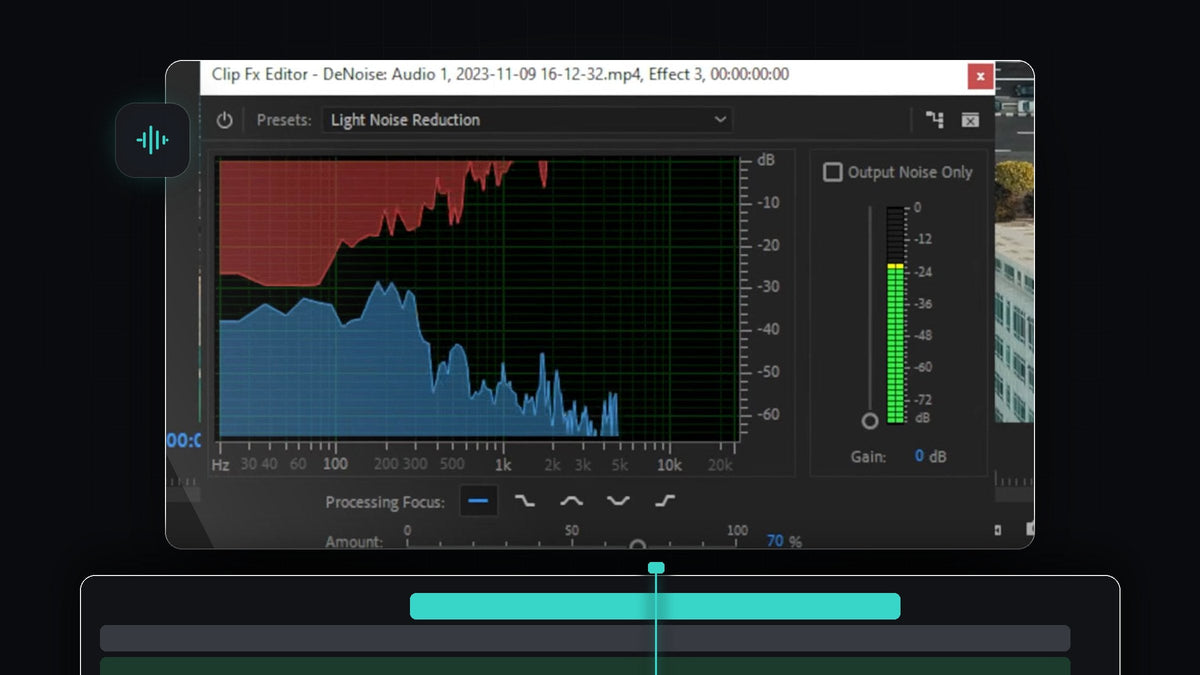
Se veiledningen
Trinn 1: Bruk effekten DeNoise på lyden
Åpne panelet Effects (Window > Effects) og skriv denoise i søkefeltet. Du finner DeNoise under Audio Effects > Noise Reduction/Restoration. Dra den på lydlaget til klippet som har bakgrunnsstøy. Pass på at du slipper den på lydsporet, ikke videosporet.

Trinn 2: Åpne effekteditoren
Med lydklippet markert åpner du Effect Controls og finner DeNoise. Ved siden av Custom Setup klikker du på knappen Edit. Det åpner Clip Fx Editor, et vindu der du kan se og forme støyreduksjonen.

Trinn 3: Velg en preset
Klikk på menyen Presets øverst i vinduet og velg den som passer til klippet ditt. Bruk Heavy Noise Reduction hvis opptaket har mye bakgrunnsstøy. Bruk Light Noise Reduction hvis det bare er litt. Start med den lette, for kraftige innstillinger kan få en stemme til å høres tynn eller vandig ut.

Trinn 4: Les de blå og røde bølgene
Når du spiller av klippet, fylles grafen med blå og røde former. Det blå området er den opprinnelige lyden din. Det røde området viser frekvensene som Premiere skal fjerne. Hvis rødt dekker frekvensene der stemmen din ligger, kan reduksjonen være for aggressiv for opptaket ditt.
Trinn 5: Juster glidebryteren Amount
Dra i glidebryteren Amount nederst i vinduet for å styre hvor mye støy som fjernes. Høyere betyr sterkere reduksjon. Spill av klippet mens du flytter den, og lytt, og velg punktet der støyen er borte, men stemmen fortsatt høres klar ut. Du kan også bytte mellom presets igjen for å sammenligne resultater, siden hver av dem gir et litt ulikt resultat.
Trinn 6: Rett inn mot bestemte frekvenser med Processing Focus
For mer kontroll kan du bruke knappene Processing Focus ved siden av grafen. De forteller effekten hvilket frekvensområde den skal konsentrere seg om, slik at du kan rette reduksjonen mot den delen av lyden der støyen ligger, som lav rumling eller høy hvesing, i stedet for hele spekteret.

Tips
- Mindre er mer. Litt gjenværende støy høres mer naturlig ut enn en stemme som er overbehandlet.
- Lytt med hodetelefoner. Artefakter og en vandig lyd er mye lettere å høre enn på høyttalerne til en bærbar.
- Fiks smell for seg. DeNoise håndterer jevn støy. For skarpe mikrofonsmell bruker du en dedikert løsning.
FAQ
Hvordan fjerner jeg bakgrunnsstøy fra lyd i Premiere Pro?
Bruk effekten DeNoise på lydklippet, åpne editoren med knappen Edit, velg en Light- eller Heavy Noise Reduction-preset og juster glidebryteren Amount.
Hvor finner jeg effekten DeNoise i Premiere Pro?
Søk etter DeNoise i panelet Effects. Den ligger under Audio Effects > Noise Reduction/Restoration.
Hvorfor høres stemmen min rar ut etter støyfjerning?
Reduksjonen er sannsynligvis for sterk. Senk glidebryteren Amount eller bytt til presetten Light Noise Reduction, så fjernes mindre av stemmen sammen med støyen.
Har opptaket ditt også skarpe mikrofonsmell? Fiks dem med nedlastingen fjern mikrofonsmell.


