

 av
av 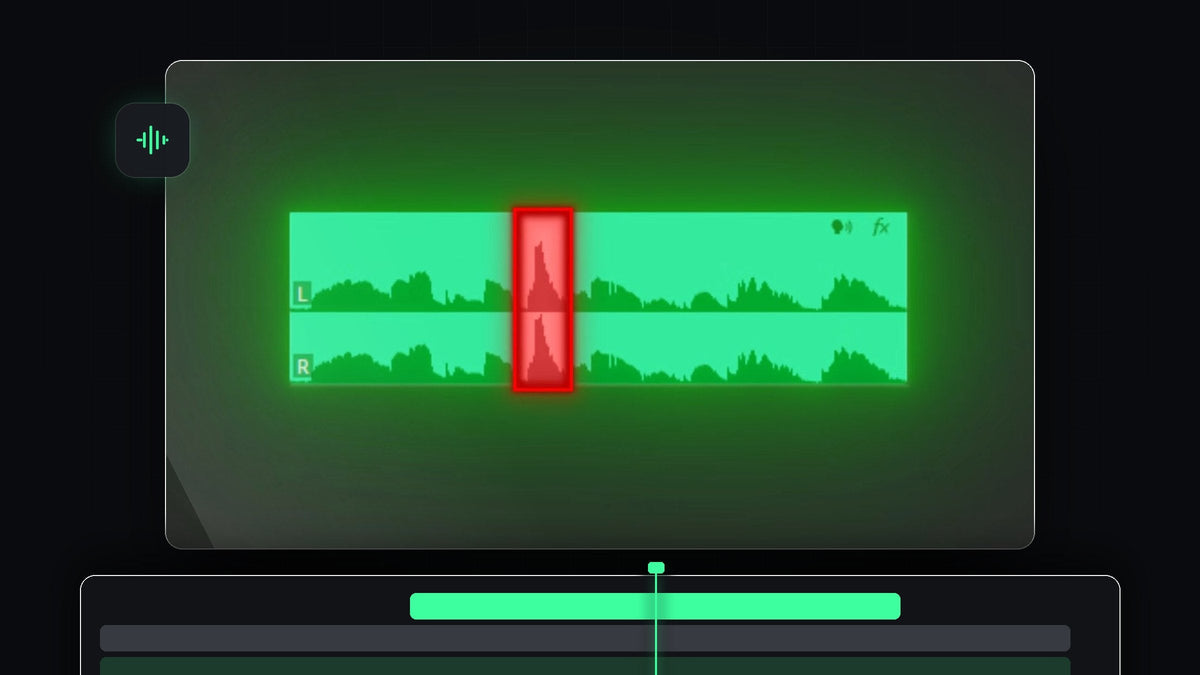
Se opplæringen
Trinn 1: Finn poppen i bølgeformen
Zoom inn på lydklippet på tidslinjen og se på bølgeformen. En pop vises som en kort, høy topp som stikker ut fra den omkringliggende talen. Spill av klippet for å bekrefte at det er lyden du vil rette opp.

Trinn 2: Klipp på begge sider av poppen
Bruk Razor Tool (hurtigtast C) eller trykk Ctrl + K (Cmd + K på Mac) ved avspillingshodet for å lage et snitt på begge sider av poplyden. Dette deler lyden i tre deler og isolerer problemet. Nå påvirker rettingen bare det korte midtre klippet, ikke hele opptaket ditt.

Trinn 3: Åpne Essential Sound
Marker det korte lydklippet med poppen. Åpne deretter panelet Essential Sound fra Window > Essential Sound. Pass på at klippet er tagget som Dialogue, som på bildet. Du ser deler som Enhance Speech, Loudness, Repair, Clarity og Creative.

Trinn 4: Slå på Reduce Rumble
Åpne delen Repair og slå på Reduce Rumble. Premiere Pro beskriver det som en måte å redusere lavfrekvente lyder og plosive lyder på, og det er nøyaktig hva en pop er. Spill av lyden igjen og hør om det er bedre.

Trinn 5: Øk verdien hvis poppen fortsatt er der
Hvis du fortsatt hører en plosiv lyd, drar du glidebryteren Reduce Rumble lenger mot høyre for å øke effekten. Spill av igjen etter hver endring og stopp så snart poppen er borte. Går du for langt, kan stemmen høres tynn ut, så sikt på den minste verdien som fungerer.

Tips
- Hold snittet kort. Når du bare isolerer poppen, forblir resten av stemmen urørt.
- Forebygg pop ved kilden. Et popfilter og å snakke litt ved siden av mikrofonens akse hjelper mye.
- Rens hele opptaket. For susing og ekko, se hvordan du får bedre lydkvalitet i Premiere Pro.
FAQ
Hva forårsaker en poplyd i en mikrofon?
Et luftstøt fra bokstaver som P og B treffer mikrofonkapselen og skaper et lavfrekvent dunk.
Kan Premiere Pro fjerne plosive lyder automatisk?
Ja. Reduce Rumble i delen Repair i Essential Sound retter seg mot lavfrekvente lyder og plosive lyder.
Hvorfor klipper jeg klippet først?
Når du klipper rundt poppen, kan du bruke rettingen på akkurat det øyeblikket, så resten av stemmen høres naturlig ut.
Vil du ha en raskere løsning? Hent nedlastingen Remove Microphone Pop.


