

 av
av 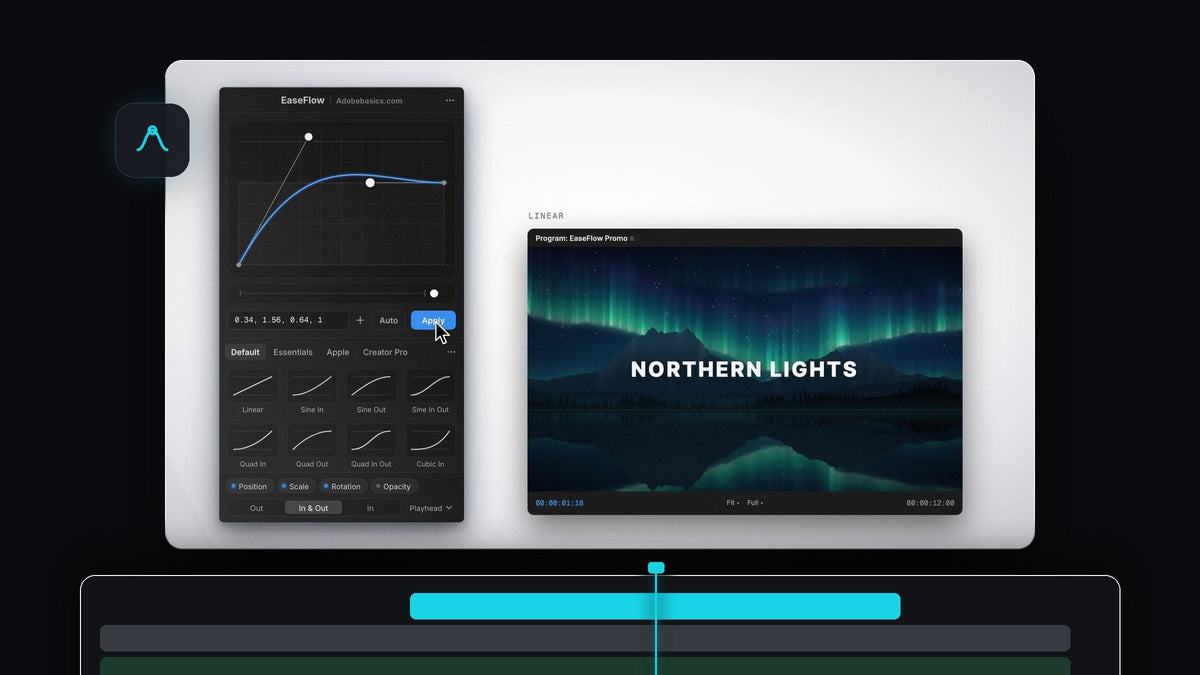
Myke keyframes med ett klikk, eller én tast
Ser du etter et Smoothify alternativ for Premiere Pro? EaseFlow easer keyframes med ett klikk på Apply, eller med én tast du velger selv, på Mac og Windows.
Det finner keyframes under playhead, easer dem med en ekte kurve og holder seg ellers unna. EaseFlow er et engangskjøp, 24,99 $ for Standard eller 34,99 $ for Pro, med gratis oppdateringer for alltid.
Se introen
Laget for fart
Easing bør ta kortere tid enn å sette keyframes. Alt i EaseFlow er designet rundt den ideen.
- Bruk ved playhead. Du trenger ikke velge keyframes først. EaseFlow easer dem som ligger ved eller nærmest playhead.
- Alle valgte klipp på én gang. Velg en stabel titler eller en rad med klipp, og ett klikk easer alle.
- En tast for hver favoritt. Gi hvilket som helst preset sin egen snarvei, og gi Apply en også.
- Auto Mode. Slå den på, så blir nye keyframes eased i det øyeblikket du lager den andre.
- Umiddelbar tilbakemelding. En liten melding bekrefter hvilke egenskaper som ble eased og med hvilken kurve, med Undo rett ved siden av.

Steg 1: Installer EaseFlow
Kjøp på EaseFlow siden, så kommer lisensnøkkelen og nedlastingslenkene på e-post rett etter betalingen. Det veiledede installasjonsprogrammet setter opp EaseFlow appen og Premiere Pro pluginen på Mac eller Windows.
En liten menylinje-app holder EaseFlow oppdatert og driver snarveiene. EaseFlow fungerer med Premiere Pro 2021 til 2026.
Steg 2: Sett playhead på keyframes
Animer som du pleier, for eksempel en tittel som glir inn med to Position keyframes, som i vår guide til tekst som glir inn. Parker så playhead på bevegelsen.
Mer trenger du ikke velge. Bruk egenskapsbrikkene nederst i panelet hvis du vil utelate Scale, Rotation eller Opacity.
Steg 3: Klikk på et preset og trykk på Apply
Velg en kurve blant dine presets, for eksempel Cubic In Out for en rolig bevegelse eller Back Out for et lite overshoot, og trykk på Apply. Bevegelsen blir eased med en gang.

Ikke den følelsen du ville ha? Velg en annen kurve og trykk på Apply igjen. EaseFlow bytter bare ut sine egne keyframes og lar dine stå akkurat der de var.
Steg 4: Gi favorittkurvene dine en tast
Høyreklikk på et preset i panelet og velg Set Shortcut. Trykk Ctrl, Alt/Option eller Cmd sammen med en tast, eller en F-tast alene, for eksempel F5. EaseFlow lar deg ikke velge en snarvei som Premiere Pro allerede bruker.

Trykk nå på tasten i Premiere, så blir keyframes ved playhead eased, akkurat som når du klikker på preset. Snarveier fungerer når Premiere Pro er i forgrunnen og EaseFlow panelet er åpent et sted, selv som en fane bak et annet panel.
Fart uten rot
Raskt betyr bare noe hvis det forblir ryddig. EaseFlow legger bare til de keyframes en kurve trenger, rundt 20 for en Easy Ease på to sekunder, og flytter aldri dine egne. Ett trykk på Cmd+Z (Ctrl+Z på Windows) fjerner easingen igjen.
Det easer alle egenskaper som beveger seg: Position, Scale, Rotation, Opacity, Anchor Point og effektparametere, på video- og lydklipp. Zoom er et fint sted å begynne; prøv det på bevegelsen fra vår guide til å zoome inn. Alle valgene i panelet finner du i den komplette EaseFlow guiden.
Vanlige spørsmål
Hva er det beste Smoothify alternativet for Premiere Pro?
EaseFlow. Det easer keyframes ved playhead med ett klikk eller én tast, fungerer på alle valgte klipp samtidig og er et engangskjøp for Mac og Windows.
Kan jeg ease keyframes med en hurtigtast i Premiere Pro?
Ja. Med EaseFlow kan du gi hvilket som helst preset sin egen snarvei, og gi Apply Current Curve en også. Trykk på den, så blir keyframes ved playhead eased.
Kan jeg ease flere klipp på én gang?
Ja. Velg klippene og trykk på Apply. EaseFlow easer keyframes ved eller nærmest playhead på hvert valgte klipp.
Må jeg velge keyframes først?
Nei. EaseFlow finner keyframes under playhead for deg. Du kan også ease et helt klipp på én gang.
Ett klikk, én tast, myk bevegelse. Skaff deg EaseFlow for Premiere Pro.



