

 av
av 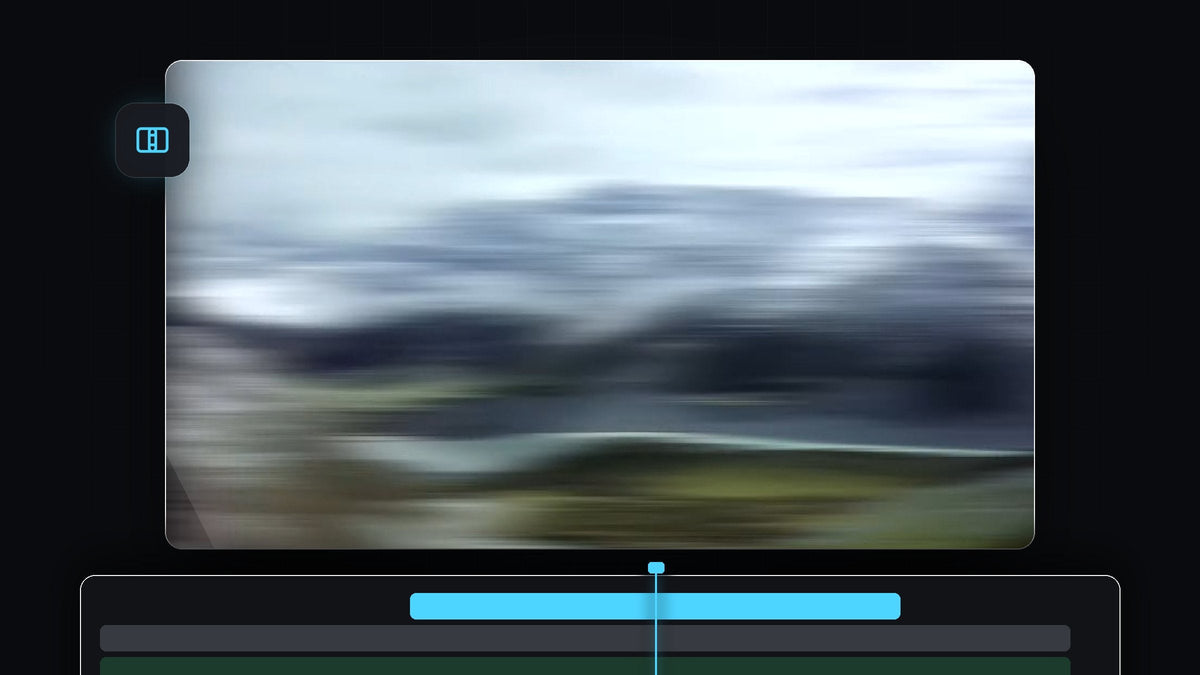
Se videoen
Steg 1: Legg til Push-overgangen mellom klippene
Plasser de to klippene du vil koble sammen ved siden av hverandre på tidslinjen. Åpne panelet Effects (Window > Effects) og søk etter Push. Du finner den under Video Transitions > Slide. Dra Push til kuttet mellom de to klippene.

Steg 2: Sentrer overgangen og gjør den kortere
Klikk på overgangen på tidslinjen og åpne Effect Controls. Sett Alignment til Center at Cut, slik at overgangen fordeles jevnt over begge klippene i stedet for å ligge bare på den ene siden. Sett deretter Duration til 10 bilder. En whip pan må gå raskt, og en kort varighet gir den det smellet.

Steg 3: Lag et adjustment layer
Gå til panelet Project, klikk på knappen New Item og velg Adjustment Layer. Bekreft med OK, og dra adjustment layeret til sporet over klippene dine. Uskarpheten du legger til om litt, havner på dette laget, så den påvirker alt under det.
Ett klikk med Mako: det gratis Mako-panelet legger til et adjustment layer over de valgte klippene, ved avspillingshodet, på det første ledige sporet, med ett klikk. Få Mako gratis
Steg 4: Tilpass adjustment layeret til overgangen
Høyreklikk på adjustment layeret og velg Speed/Duration. Sett varigheten til 10 bilder, det samme som overgangen, og klikk på OK. Dra deretter adjustment layeret på tidslinjen til det ligger nøyaktig på linje med Push-overgangen. Zoom inn på tidslinjen hvis du trenger å være presis. Når de to stemmer overens, vises uskarpheten bare under sveipet.

Steg 5: Legg til Directional Blur og still den inn
Søk etter Directional Blur i panelet Effects (den ligger i Video Effects > Blur & Sharpen) og dra den til adjustment layeret. Sørg for at adjustment layeret er valgt, og åpne deretter Effect Controls. Sett Direction til 90 grader og øk Blur Length til 110. Dette drar bildet ut til siden og gir følelsen av en rask kamerabevegelse.

Raskere med BetterFX: hopp over Effects-panelet. Trykk på BetterFX-snarveien din, skriv de første bokstavene i Directional Blur og trykk Enter for å bruke den på det valgte klippet. Få BetterFX
Trykk på mellomromstasten for å spille av kuttet. Det første klippet skal piske bort i en uskarphet, og det andre skal gli inn.
Få det til å se enda bedre ut
Videoen avsluttes med å vise at du kan lage andre overganger på samme måte, blant annet en lysovergang og en utovergang. Ideen er den samme: en overgang mellom klippene, pluss et adjustment layer med uskarphet øverst. Hvis sveipet ditt går i en annen retning, justerer du Direction på uskarpheten slik at den passer, og spiller av på nytt.
Tips
- Legg til en whoosh. En kort swoosh-lyd på overgangen gjør at kuttet føles mye mer fysisk.
- Hold det raskt. Hvis effekten føles treg, kortes både overgangen og adjustment layeret ned med like mange bilder.
- Lagre oppsettet. Kopier adjustment layeret og overgangen til andre kutt i prosjektet i stedet for å bygge dem på nytt.
- En annen kuttstil. Se hvordan du lager en object flash-overgang i Premiere Pro.
FAQ
Hvordan lager jeg en whip pan-overgang i Premiere Pro?
Legg til Push-overgangen mellom to klipp, kort den ned til 10 bilder og legg en Directional Blur på et adjustment layer som ligger nøyaktig på overgangen.
Hvorfor ser ikke whip panen min uskarp ut?
Adjustment layeret ligger sannsynligvis ikke på linje med overgangen, eller Blur Length er for lav. Juster begge og øk uskarphetsverdien.
Kan jeg bruke en annen overgang?
Ja. Alle overganger i slide-stil fungerer, så lenge retningen på uskarpheten stemmer med bevegelsesretningen.
Vil du ha flere raske, rene kutt? Last ned de gratis glitch-overgangene med lyd og prøv dem i neste redigering.


