Смотри видеоурок
Шаг 1: положи объект над видео
Помести фоновый кадр на V1, а объект, который хочешь прикрепить (логотип, PNG или фото), на V2 прямо над ним. Выдели клип с объектом и открой панель Effect Controls. Если её не видно, перейди в Window > Effect Controls.
С помощью Scale и Position в разделе Motion примерно размести объект в нужном месте и подбери подходящий размер. Точность пока не нужна: достаточно, чтобы объект был рядом с нужным местом на поверхности, потому что сейчас ты изменишь его форму.

Шаг 2: добавь эффект Corner Pin
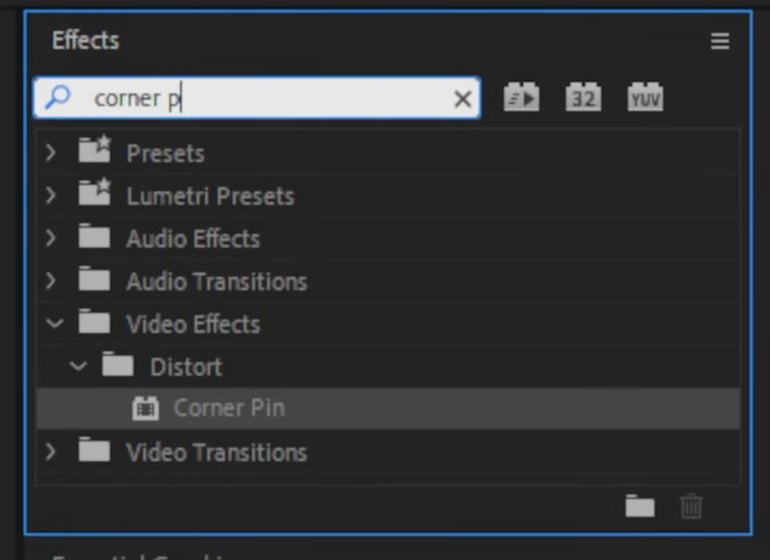
Открой панель Effects и введи corner pin в поле поиска. Эффект находится в Video Effects > Distort > Corner Pin. Перетащи его на клип с объектом или дважды кликни по нему, пока клип выделен.
Быстрее с BetterFX: обойдись без панели Effects. Нажми горячую клавишу BetterFX, введи первые буквы Corner Pin и нажми Enter, чтобы применить его к выбранному клипу. Получить BetterFX
Шаг 3: выбери Corner Pin, чтобы появились маркеры
Кликни по слову Corner Pin на панели Effect Controls. На углах объекта в Program Monitor появятся четыре маленьких круглых маркера. Они соответствуют значениям Upper Left, Upper Right, Lower Left и Lower Right под эффектом. Каждый маркер — это один угол изображения, и их можно двигать независимо друг от друга. Именно это позволяет изогнуть плоскую картинку в форму, которая вписывается в поверхность с учётом перспективы.

Шаг 4: перетащи каждый угол на поверхность
Бери по одному маркеру в Program Monitor и тяни его к соответствующему углу области, где должен находиться объект. Ориентируйся на линии сцены. На полу дальний край объекта должен быть немного уже ближнего, а боковые стороны должны идти по направлению половиц. На стене выравнивай края по стене, оконной раме или двери.
Не торопись на этом шаге. Несколько небольших сдвигов отличают стикер, который выглядит наклеенным сверху, от того, который будто действительно находится в комнате. Если нужна большая точность, приблизь Program Monitor или введи значения прямо в поля углов.

Шаг 5: работа с движущимися кадрами
Если камера в фоновом клипе движется, одно закреплённое положение съедет с поверхности. В этом случае нажми секундомер рядом с каждым углом и подстраивай маркеры во времени, чтобы объект оставался приклеенным к месту. Работай короткими отрезками и чаще проверяй воспроизведение. Плавные медленные движения камеры отслеживать гораздо проще, чем быстрые.
Советы
- Подстрой освещение. Если объект выглядит слишком ярким или чистым, немного уменьши его Opacity или затемни, чтобы он вписался в сцену.
- Используй изображение высокого разрешения. Corner Pin растягивает пиксели, поэтому чёткий исходник выглядит лучше после искажения.
- Соблюдай порядок углов. Не перетаскивай угол за соседний, иначе изображение перевернётся и перекрутится.
Частые вопросы
Где находится Corner Pin в Premiere Pro?
Открой панель Effects и найди Corner Pin. Он находится в Video Effects > Distort.
Можно ли прикрепить объект к движущемуся видео?
Да. Добавь ключевые кадры для четырёх значений углов, чтобы объект следовал за поверхностью при движении камеры. Это требует терпения, поэтому начни с кадра с медленной, ровной камерой.
Почему объект выглядит ненатурально на поверхности?
Обычно не совпадает перспектива или освещение. Ещё раз проверь, что маркеры углов следуют линиям поверхности, и подстрой непрозрачность или яркость, чтобы объект соответствовал сцене.
Corner Pin — лишь один из множества полезных эффектов, а коллекция плагинов помогает быстрее добираться до всех них. Посмотреть плагины для Premiere Pro