Смотри видеоурок
Шаг 1: добавь к клипу Gaussian Blur
Открой панель Effects (Window > Effects) и введи gaussian blur в поле поиска. Перетащи Gaussian Blur из Video Effects > Blur & Sharpen на клип, который хочешь размыть. Внимательно выбирай эффект из папки Blur & Sharpen, а не версию Convolution Kernel.

Быстрее с BetterFX: обойдись без панели Effects. Нажми свою горячую клавишу BetterFX, введи первые буквы Gaussian Blur и нажми Enter, чтобы применить его к выделенному клипу. Получить BetterFX
Шаг 2: нарисуй маску вокруг объекта
Выдели клип и открой Effect Controls. Под Gaussian Blur ты увидишь три маленьких значка: эллипс, прямоугольник и перо. Нажми инструмент Pen, затем щёлкай в Program Monitor, расставляя точки вокруг объекта, который нужно размыть. Заверши, щёлкнув по первой точке, чтобы замкнуть форму. Можно также использовать эллипс или прямоугольник, если они лучше подходят к объекту.
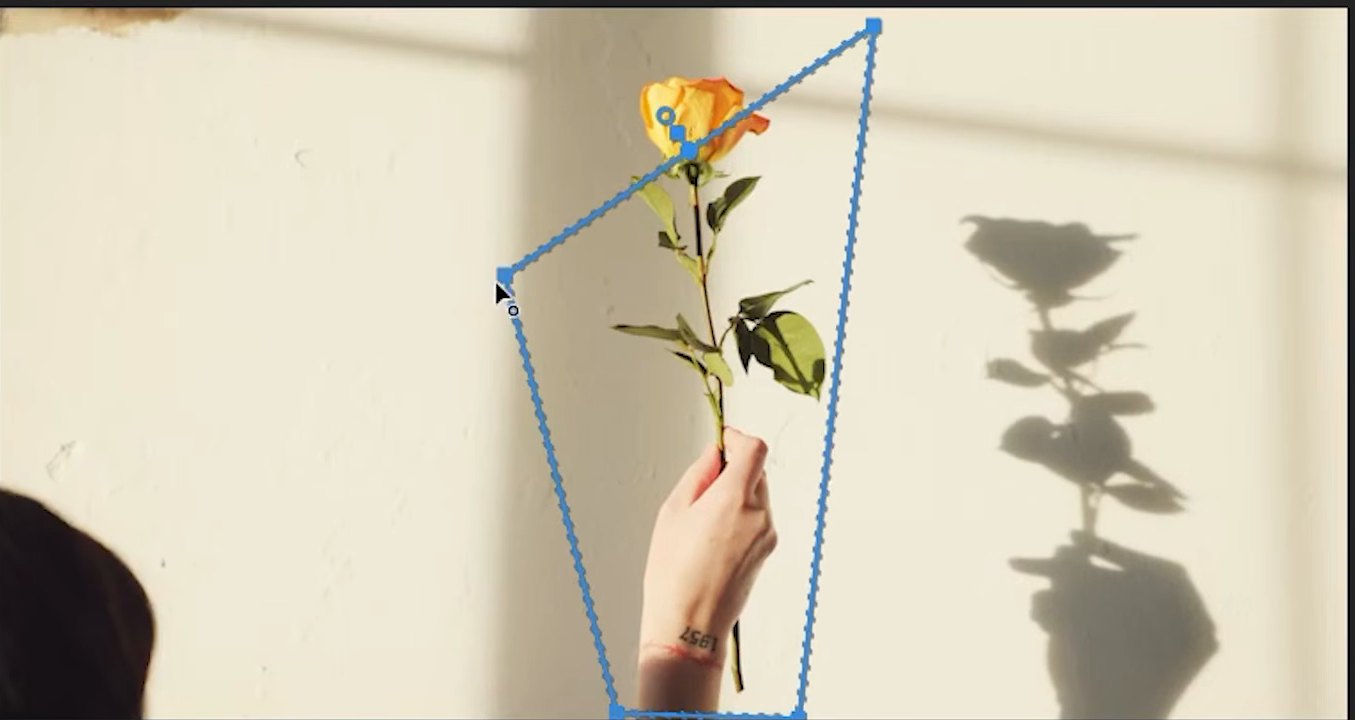
Теперь эффект действует только внутри маски, но пока ничего не изменилось, потому что степень размытия всё ещё равна нулю.
Шаг 3: усиль размытие и смягчи край
В Effect Controls увеличивай Blurriness, пока объект не скроется настолько, насколько нужно. В видео значение доходит примерно до 91, но ты можешь выбрать любую силу под свой кадр. Затем открой раздел Mask и увеличь Mask Feather. Большая растушёвка плавно переводит размытие в резкую область, так что край маски не виден. В видео в итоге около 39.

Шаг 4: отследи маску, чтобы она следовала за объектом
Если движется объект или камера, размытие должно двигаться вместе с ним. Рядом с Mask Path есть кнопки трекинга. Перейди на первый кадр клипа и нажми Track selected mask forward. Premiere покажет окно Tracking с индикатором прогресса и будет сдвигать маску кадр за кадром.

Когда трекинг закончится, воспроизведи клип и следи за размытой областью. Если в каком-то месте маска съезжает, перейди к этому кадру, поправь маску и отследи заново оттуда.
Советы
- Делай маску чуть больше объекта. С растушёванным краем маска с небольшим запасом полностью скрывает объект без видимого контура.
- При быстром движении отслеживай небольшими участками. Если объект меняет направление или скорость, перезапусти трекинг с проблемного кадра, а не для всего клипа.
- Используй мозаику для другого стиля. Та же идея с маской работает и с другими эффектами размытия, если нужен пиксельный вид.
Частые вопросы
Как размыть только часть видео в Premiere Pro?
Примени Gaussian Blur, нарисуй маску пером, эллипсом или прямоугольником под эффектом в Effect Controls и увеличь Blurriness. Размоется только область внутри маски.
Как заставить размытие следовать за движущимся объектом?
Используй кнопки трекинга рядом с Mask Path. Track selected mask forward анализирует клип и сдвигает маску за тебя. Про лица отдельно — в нашем руководстве по размытию лица в Premiere Pro.
Почему виден край размытия?
Слишком маленькая растушёвка маски. Увеличь Mask Feather, чтобы размытие плавно переходило в остальное изображение.
Хочешь, чтобы такие эффекты были в паре нажатий? BetterFX позволяет искать и применять эффекты, не уходя с таймлайна.