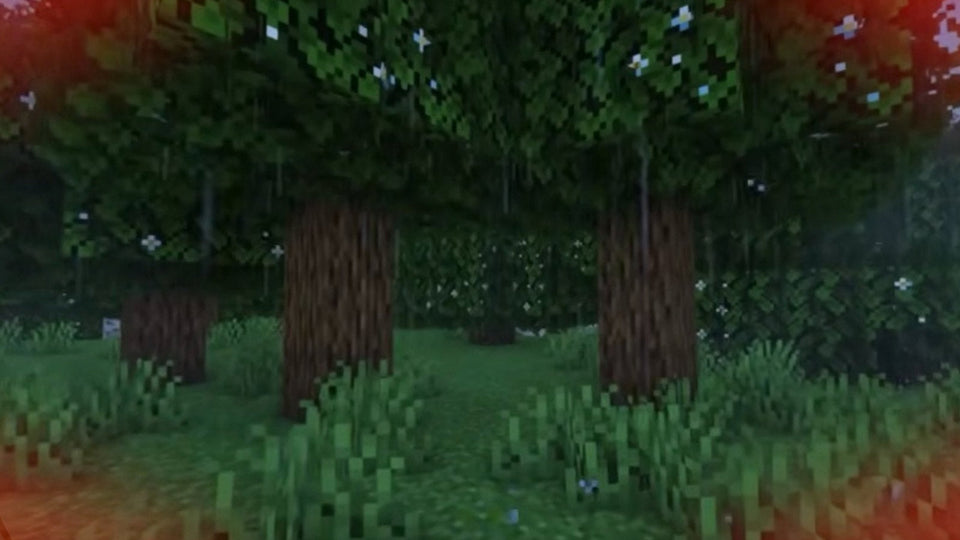
Смотри видеоурок
Шаг 1: Создай корректирующий слой
Корректирующий слой позволяет применить эффект ко всему, что под ним, не трогая исходный клип. В панели Project нажми кнопку New Item и выбери Adjustment Layer. Откроется окно с настройками видео (1920 x 1080 в видео). Оставь их совпадающими с секвенцией и нажми OK.
Перетащи новый корректирующий слой на дорожку над клипом, например на V2, и сделай его такой же длины, как участок, который должен трястись.

Один клик с Mako: бесплатная панель Mako добавляет корректирующий слой над выбранными клипами, в позиции плейхеда, на первой свободной дорожке — в один клик. Получить Mako бесплатно
Шаг 2: Добавь Directional Blur
Открой панель Effects и введи dire в поле поиска. В Video Effects > Blur & Sharpen найдёшь Directional Blur. Перетащи его на корректирующий слой. Эффект смазывает картинку в одном направлении — так имитируется размытие в движении, как при толчке или резком повороте настоящей камеры.
Быстрее с BetterFX: обойдись без панели Effects. Нажми горячую клавишу BetterFX, введи первые буквы Directional Blur и нажми Enter, чтобы применить эффект к выделенному клипу. Получить BetterFX
Шаг 3: Задай длину размытия
Выдели корректирующий слой и открой Effect Controls. В разделе Directional Blur оставь Direction на 0 для горизонтальной тряски и увеличь Blur Length. В видео значение доходит до 40 — это сильный смаз. Меньшее число даёт лёгкий толчок, большее — экстремальный удар. Если нужна вертикальная тряска, измени значение Direction.

Шаг 4: Разрежь корректирующий слой на куски
Постоянное размытие будет выглядеть как ошибка, поэтому эффект должен лишь мелькать на мгновение. Выбери Razor Tool (клавиша C) и сделай несколько разрезов в начале корректирующего слоя с интервалом в несколько кадров. Сначала приблизь таймлайн, чтобы ставить разрезы точно.
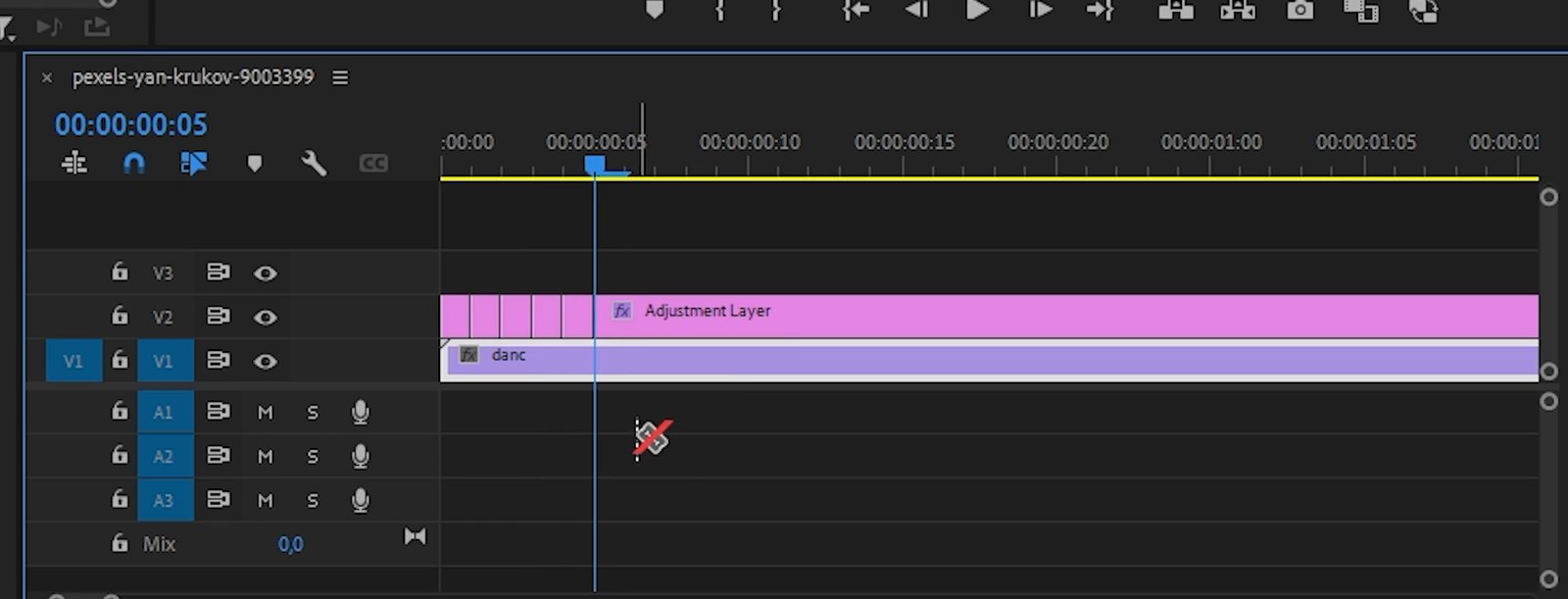
Шаг 5: Оставь короткие встряски, остальное удали
Вернись к Selection Tool клавишей V. Удали каждый второй кусок, а также длинный кусок в конце, чтобы остались только маленькие блоки корректирующего слоя с промежутками между ними. Каждый оставшийся блок — одна встряска. Воспроизведи и подстраивай длину блоков и промежутков, пока ритм не станет правильным. Короткие блоки всего в несколько кадров ощущаются резко.
Шаг 6: Скопируй встряски в другие моменты
Выдели блоки, затем зажми Alt (Option на Mac) и перетащи их в другое место таймлайна, чтобы продублировать. Ставь их прямо на биты, удары или переходы. Повторяй сколько угодно, а любой блок потом можно растянуть или укоротить, чтобы изменить длительность тряски.

Советы
- Синхронизируй со звуком. Ставь встряски точно на удар баса, «вжух» или звуковой эффект удара — так тряска ощущается гораздо мощнее.
- Не злоупотребляй. Несколько точно рассчитанных встрясок производят больше впечатления, чем постоянная тряска.
- Нужно больше мощи? Сочетай тряску с быстрым зумом, как в нашем уроке по эффекту удара.
Частые вопросы
Какой эффект нужен для тряски камеры в Premiere Pro?
Этот способ использует Directional Blur на корректирующем слое. Размытие создаёт смаз движения, а нарезка корректирующего слоя на короткие куски превращает его в быстрые встряски.
Зачем использовать корректирующий слой, а не сам клип?
Корректирующий слой действует на все клипы под ним, поэтому можно трясти несколько клипов сразу, а также перемещать, резать или удалять эффект, не меняя само видео.
Как сделать тряску сильнее или слабее?
Измени Blur Length в настройках Directional Blur. Большее значение даёт более сильный смаз, меньшее — мягкий толчок.
Предпочитаешь готовый вариант? Возьми бесплатный free shake transition preset и поставь его между клипами. Получить free shake preset