Смотри видеоурок
Шаг 1: закрой проекты
Сохрани работу и закрой все открытые проекты, чтобы оказаться на экране Welcome. Это важно, потому что вариант, удаляющий весь кэш, доступен, только когда не открыт ни один проект. Если хочешь увидеть, сколько места освободится, сначала открой Этот компьютер (или Finder на Mac) и запомни, сколько свободного места на диске. В видео на диске C до очистки было свободно около 58,7 ГБ.
Шаг 2: открой настройки Media Cache
Когда открыт экран Welcome, перейди в Edit > Preferences и выбери Media Cache. На Mac это меню Premiere Pro > Settings > Media Cache.

Шаг 3: нажми Delete рядом с Remove Media Cache Files
В настройках Media Cache в разделе Media Cache Files видно, где хранится кэш, а также строка Remove Media Cache Files. Нажми кнопку Delete рядом с ней.
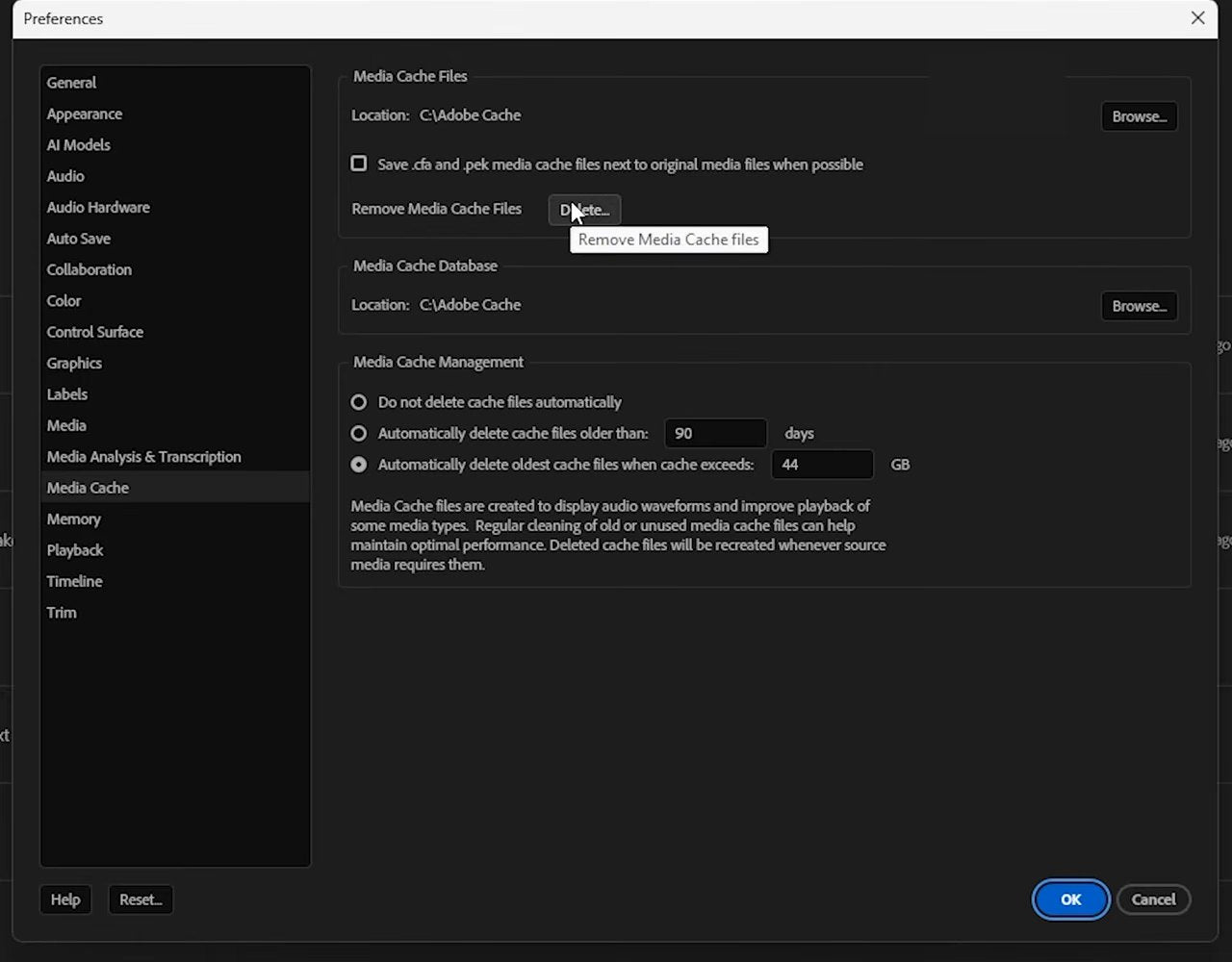
Шаг 4: удали все файлы медиакэша
Откроется окно Delete Media Cache Files с двумя вариантами:
- Delete unused media cache files: удаляет только файлы кэша для медиа, которые больше не находятся.
- Delete all media cache files (requires restart): очищает всё и возвращает больше всего места.
Выбери Delete all media cache files и нажми OK. Premiere Pro закроется и сам перезапустится, пока идёт очистка. Не переживай: нужные файлы кэша он создаст заново при следующем открытии проекта.

Шаг 5: проверь свободное место
Когда Premiere Pro вернётся на экран Welcome, снова посмотри на диск. В видео свободное место на диске C выросло примерно с 58,7 ГБ до 126 ГБ. Твой результат зависит от того, как давно была последняя очистка.
Советы
- Автоматизируй. На той же странице Media Cache настрой Premiere на автоматическое удаление файлов кэша старше заданного числа дней или когда кэш превышает выбранный размер.
- Перенеси кэш. С помощью Browse рядом с Location храни кэш на быстром диске с большим запасом места.
- Будь готов немного подождать. При первом открытии проекта после очистки Premiere заново строит осциллограммы и конформированное аудио, так что какое-то время он может работать медленнее.
Частые вопросы
Безопасно ли удалять медиакэш Premiere Pro?
Да. В кэше хранятся только вспомогательные файлы, которые Premiere Pro создаёт из исходных медиа, поэтому исходные видео и проекты не затрагиваются. Premiere заново создаст всё, что нужно.
Почему Delete all media cache files неактивен?
Этот вариант доступен, только когда не открыт ни один проект. Закрой проекты и открой настройки с экрана Welcome.
Где хранится кэш Premiere Pro?
Расположение показано вверху настроек Media Cache в разделе Media Cache Files. Изменить его можно кнопкой Browse.
Диск чист — наполни следующий проект классными образами. Загляни в пак Ultimate Premiere Pro Presets с более чем 500 пресетами.