Что нового в EaseFlow 2.0
- Точки кривой с двумя маркерами: кликни по кривой, чтобы добавить точку, — так одно смягчение может ускоряться и замедляться несколько раз.
- Острые углы с помощью Break Handles.
- Перетаскивание по прямой: удерживай Shift, и точка будет двигаться строго по горизонтали или строго по вертикали.
- Контекстное меню на графике.
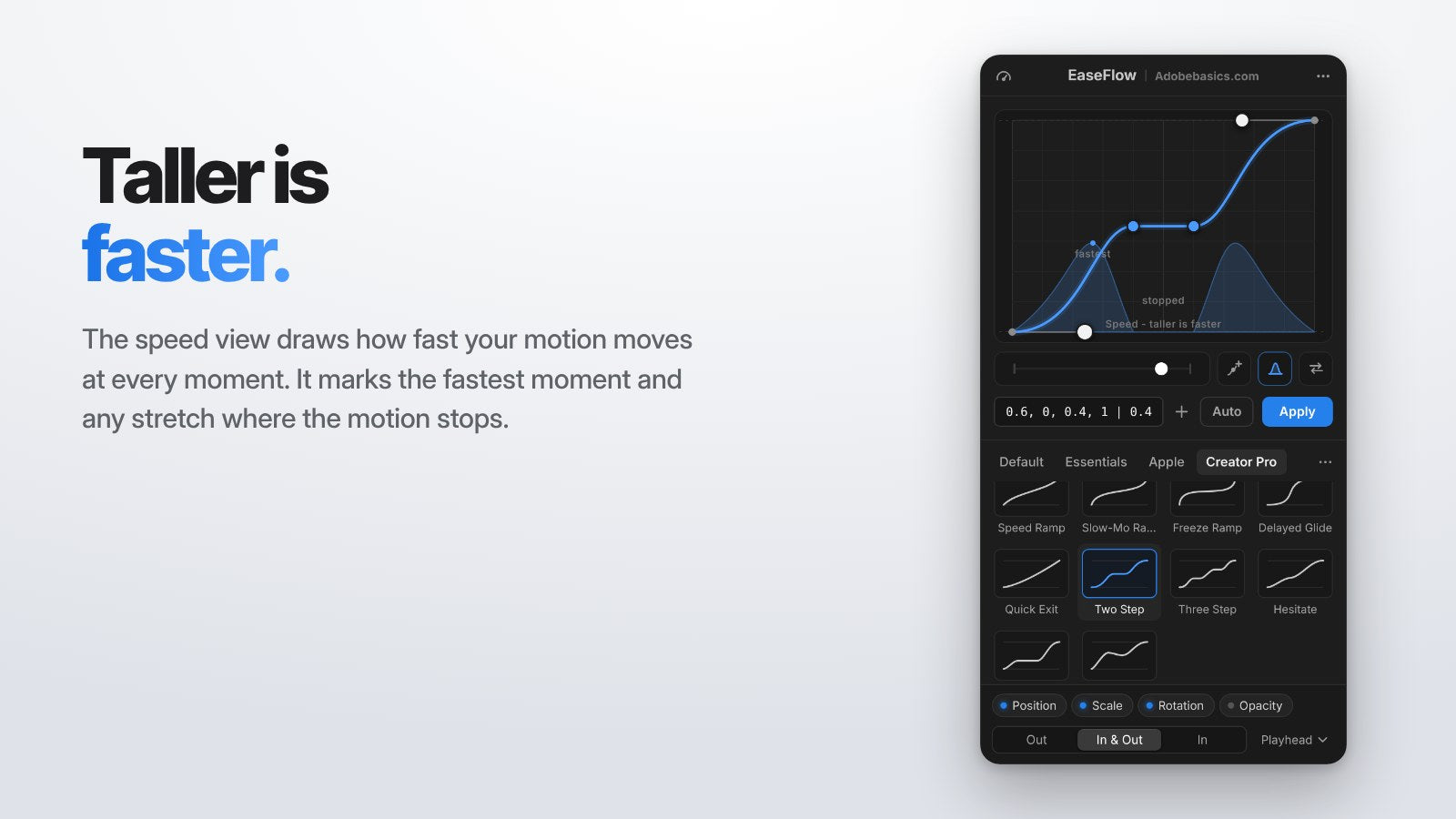
- График скорости, который показывает, где движение быстрее всего и где оно останавливается.
- Reverse Curve, 8 акцентных цветов, 3 оттенка панели и 4 размера сетки.
- 19 новых пресетов: библиотека Multi-Point с 14 движениями, которые возможны только с точками кривой, а также Two Step, Three Step, Hesitate, Stop & Go и Double Take в Creator Pro.
Полный обзор обновления читай в статье Что нового в EaseFlow 2.0.
Смотри вступительное видео
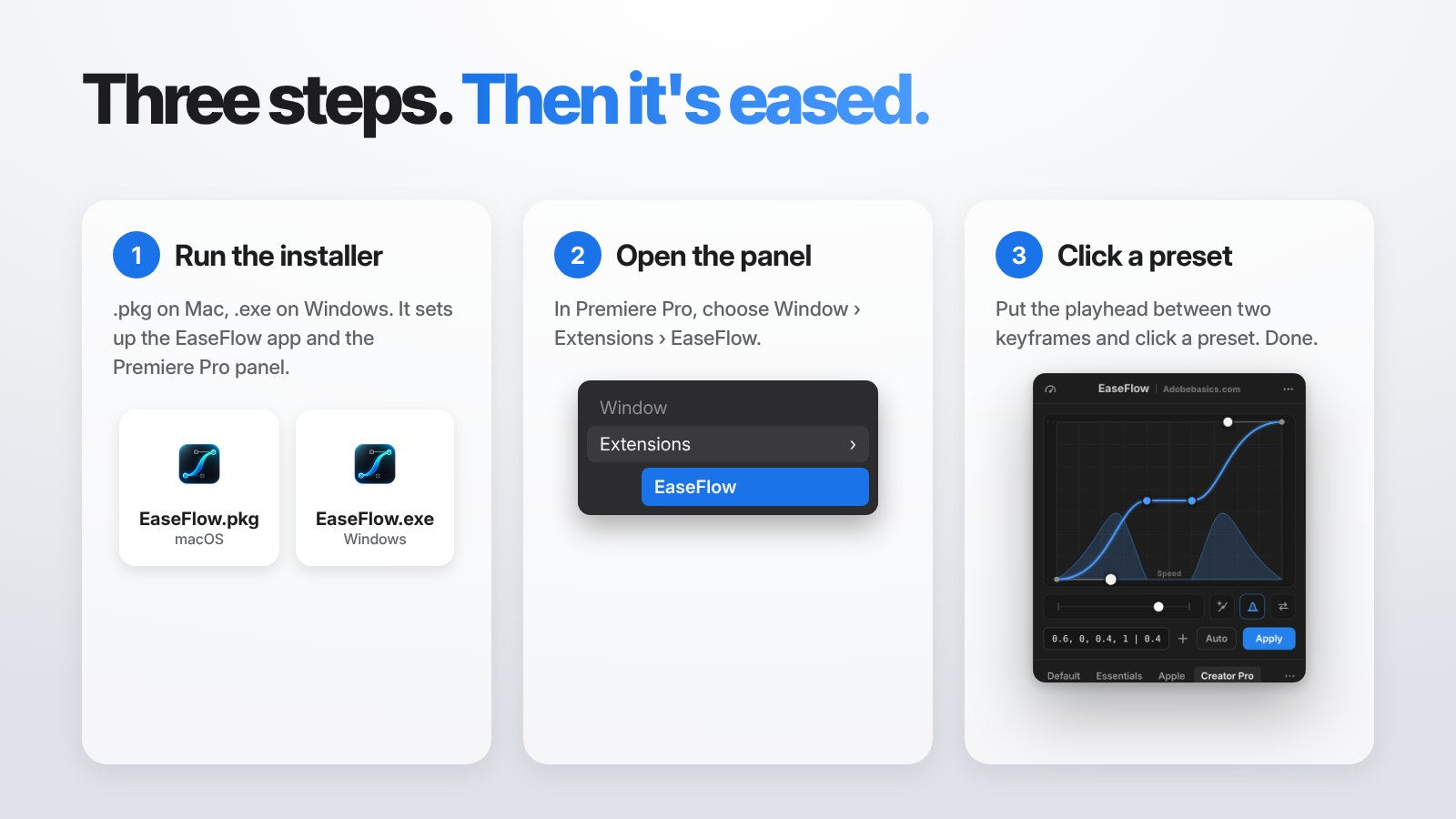
Шаг 1: Установи EaseFlow и открой панель
Лицензионный ключ и ссылки на скачивание приходят на email сразу после оформления заказа. Запусти установщик для своей системы: .pkg на macOS или .exe на Windows. Он установит две части: приложение EaseFlow и панель для Premiere Pro.
Открой Premiere Pro и выбери Window > Extensions > EaseFlow. Закрепи панель где угодно, например вкладкой рядом с Effect Controls. В первый раз нажми Enter License Key и вставь ключ из письма.
Наше руководство по установке проводит через каждый шаг и подсказывает, что делать, если что-то не появилось.
Шаг 2: Анимируй с помощью двух ключевых кадров
Анимируй так, как делаешь всегда. Включи секундомер для свойства в Effect Controls, задай начальное значение, передвинь указатель воспроизведения и задай конечное значение. Для первого теста отлично подойдёт титр, который въезжает в кадр с двумя ключевыми кадрами Position.
Сам по себе Premiere Pro проигрывает такое движение с одной постоянной скоростью и резко останавливается на втором ключевом кадре — поэтому простые анимации выглядят механически.
Шаг 3: Выбери кривую и нажми Apply
Поставь указатель воспроизведения между двумя ключевыми кадрами и кликни по пресету в EaseFlow. Клик по пресету загружает кривую и сразу её применяет. Можно также настроить кривую на графике и нажать Apply.
Воспроизведи клип — теперь движение разгоняется и мягко замирает. Строка под кнопкой Apply показывает, к какому клипу EaseFlow сейчас применит смягчение. Если указатель не стоит между двумя ключевыми кадрами, Apply смягчит ближайшую пару.
Редактор кривой
График в верхней части панели — это и есть кривая. Перетащи любой из маркеров, чтобы изменить её форму. Удерживай Shift, чтобы привязать маркер к сетке, или Alt (Option на Mac), чтобы зеркально отразить другой маркер. Клавиши со стрелками сдвигают выбранный маркер, а Tab переключает на другой.
Вытяни маркер выше или ниже рамки, чтобы получить перелёт. Тогда движение немного проскакивает цель и возвращается назад — так титр приземляется с лёгким отскоком.
Под графиком полоса показывает смягчение в движении: точка движется слева направо так же, как будет двигаться твой клип. Рядом расположены три кнопки: Add Point, график скорости и Reverse Curve. Они находятся под графиком, поэтому никогда не закрывают кривую.
Поле рядом с кнопкой Apply содержит кривую в виде чисел. Можно ввести свои значения или вставить значение cubic-bezier() из CSS либо ссылку cubic-bezier.com. Если EaseFlow не может распознать введённое, короткое сообщение подскажет, что требуется.
Если у ключевых кадров под указателем уже другое смягчение, график показывает его бледной второй кривой. Так можно сравнить то, что есть, с тем, что ты собираешься применить.
Точки кривой и острые углы (Pro)
Кликни по кривой, чтобы добавить точку, и не отпускай кнопку, чтобы сразу её перетащить. Можно также нажать Add Point под графиком. Новая точка не меняет кривую, пока ты её не сдвинешь, а всего на кривой может быть до шести точек.
Перетаскивай точку, чтобы переместить её, и тяни любой из двух её маркеров, чтобы задать скорость движения в этом месте. Удерживай Shift, чтобы сделать почти плоский маркер идеально плоским для чистой паузы. Чтобы удалить точку, дважды кликни по ней или выдели её и нажми Delete.
Удерживай Shift, перетаскивая точку, и она будет двигаться строго по горизонтали или по вертикали — в зависимости от того, куда ты сдвинешь её сначала. То же работает для точек в Speed Curve.

Для резкой смены темпа кликни по точке правой кнопкой и выбери Break Handles или удерживай Cmd (Ctrl на Windows), перетаскивая маркер. Угловая точка отображается квадратом. Join Handles или перетаскивание с Option/Alt снова делает её плавной.
Контекстное меню
Кликни по графику правой кнопкой — и все нужные инструменты под рукой. Набор пунктов зависит от того, куда ты кликнул.
- На точке: Break Handles или Join Handles и Delete Point.
- В любом другом месте: Add Point Here.
- Всегда: Reverse Curve, Reset и Show Speed.
У каждого пункта есть значок, а Delete Point выделен красным, чтобы его было легко отличить. Reset снова делает кривую линейной.

График скорости и Reverse Curve
Нажми кнопку с холмом под графиком, чтобы увидеть скорость движения в каждый момент: чем выше холм, тем быстрее. EaseFlow отмечает самый быстрый момент и любые участки, где движение остановилось.
Кнопка со стрелками разворачивает кривую в обратную сторону. Ease-in становится соответствующим ease-out, так что появление и уход идеально зеркалят друг друга.
Библиотеки пресетов в Standard и Pro
В EaseFlow 91 встроенная кривая в пяти библиотеках, которые отображаются вкладками над пресетами. Каждая редакция включает Default. EaseFlow Pro добавляет Essentials, Apple, Creator Pro и Multi-Point.
- Default (25 кривых). Классика: Linear, а также Sine, Quad, Cubic, Quart, Quint, Expo, Circ и Back — каждая в вариантах In, Out и In Out.
- Essentials (10 кривых, Pro). Проверенные кривые для зумов, whip pan, титров и плашек (lower thirds), например Easy Ease, Glide, Punch, Whip, Anticipate и Overshoot.
- Apple (12 кривых, Pro). Пружинистое движение от Smooth до Boing — для всплывающих элементов, титров и стикеров.
- Creator Pro (30 кривых, Pro). Энергичные смягчения для креаторов, такие как Snap Zoom, Crash Zoom, Whip Brake и Title Pop, рампы скорости и новые многоступенчатые пресеты Two Step, Three Step, Hesitate, Stop & Go и Double Take.
- Multi-Point (14 кривых, Pro). Движения, которые возможны только с точками кривой: ступени, паузы, поздние рывки, замахи, перелёты и отскоки — например Four Step, Slow-Mo Hit, Wind Up и Bounce Land.
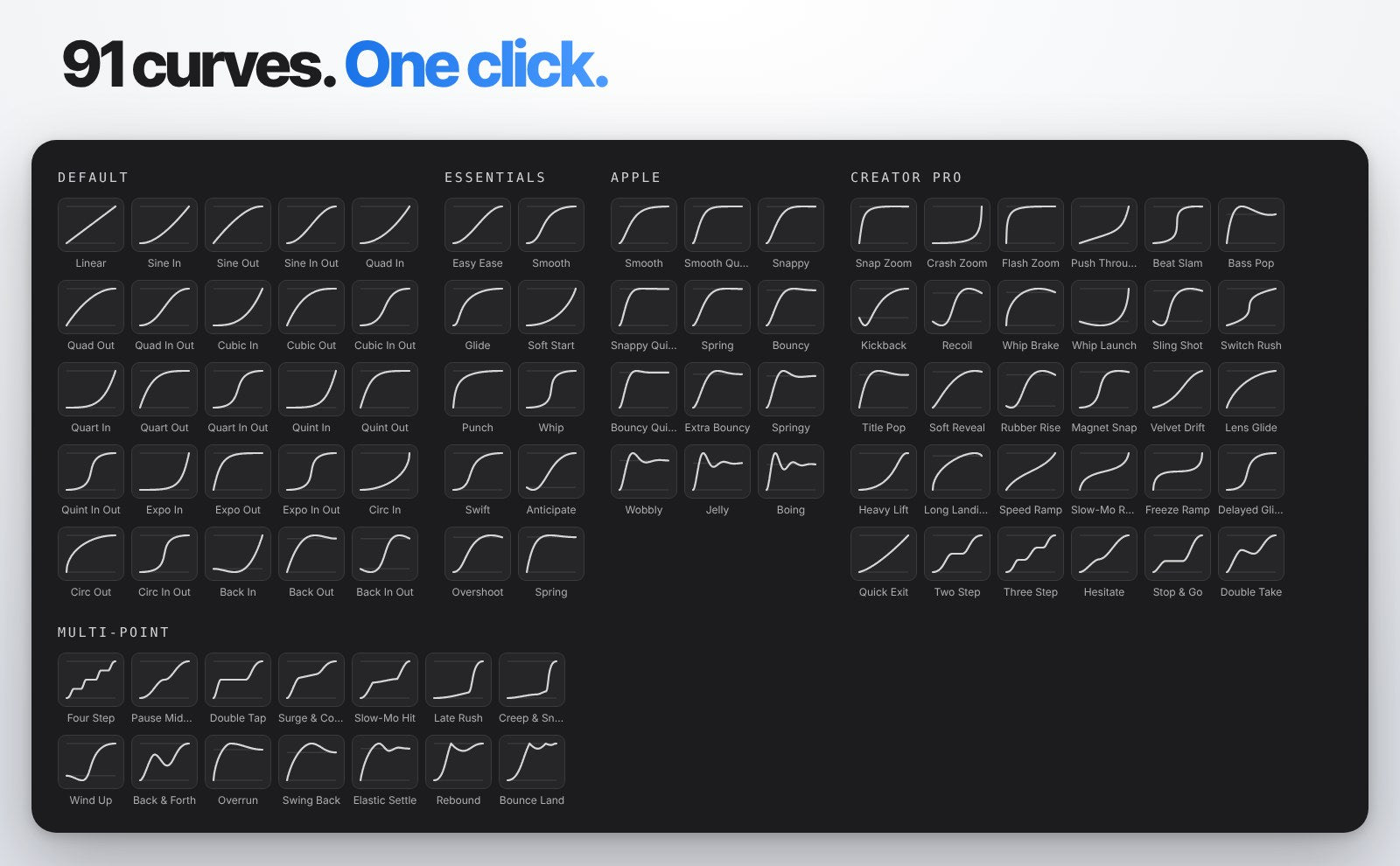
В Standard пресеты Pro всё равно видны и проигрываются в полосе предпросмотра, так что можно посмотреть, как они двигаются. Просто они не применяются, пока ты не перейдёшь на Pro.
Пружины Apple и пружинные кривые
Библиотека Apple воссоздаёт пружины SwiftUI по их параметрам отскока и длительности: Smooth, Snappy, Spring, Bouncy и Extra Bouncy, а также Quick-версии Smooth, Snappy и Bouncy. Springy, Wobbly, Jelly и Boing идут дальше — с двумя–пятью отскоками.

Пружины используют настоящее затухающее пружинное движение вместо одного перелёта и всё равно точно останавливаются на втором ключевом кадре. Расстояние между двумя ключевыми кадрами задаёт длительность, поэтому на более длинном отрезке движение затухает медленнее.
Когда загружена пружина, вместо маркеров Безье график показывает два регулятора. Тяни Damping в сторону, чтобы движение затухало быстрее или медленнее, и тяни Bounce вверх или вниз, чтобы изменить частоту отскоков. Пружины всегда формируют всё движение целиком, поэтому для них выбран режим In & Out.
Auto Mode
Нажми Auto рядом с Apply. С этого момента каждая новая пара ключевых кадров смягчается текущей кривой в тот же миг, когда ты создаёшь второй ключевой кадр. Без кнопок, без меню, без графика скорости.

Auto Mode немного ждёт, пока значение ключевого кадра и указатель воспроизведения не успокоятся. Если ты меняешь значение этого ключевого кадра, оставаясь на нём, смягчение обновится после короткой паузы.
Он аккуратен в том, что трогает. Он никогда не смягчает уже существовавшие ключевые кадры или те, которые ты просто перетащил на другое время. Каждую пару он смягчает один раз, никогда во время воспроизведения и никогда повторно после того, как ты отменил или удалил это смягчение.
Добавь ключевой кадр между двумя смягчёнными — и обе половины снова будут смягчены. Сравни это с ручным способом в нашем руководстве по смягчению ключевых кадров в Premiere Pro.
Какие ключевые кадры смягчает Apply
Меню в правом нижнем углу панели задаёт область применения. Есть три варианта.
- Segment at Playhead. Смягчает только пару ключевых кадров под указателем воспроизведения.
- All Keyframes. Смягчает сразу все пары на клипе — удобно для клипа с большим количеством ключевых кадров.
- One Curve Across Keyframes. Три и более ключевых кадра движутся как одно плавное смягчение. Средние ключевые кадры сохраняют свои значения и перераспределяются по времени вдоль кривой.

Рядом с ним кнопки Out, In & Out и In выбирают, какой конец движения формирует кривая. Out смягчает выход из первого ключевого кадра, In — подход ко второму, а другой конец сохраняет уже имеющееся смягчение.
Чипы свойств
Чипы в нижней части панели — это анимированные свойства клипа, например Position, Scale, Rotation и Opacity. Кликни по чипу, чтобы исключить это свойство — например, смягчить Position, но оставить линейное затухание Opacity.
Рампы скорости для целых клипов (Pro)
Нажми кнопку со спидометром вверху панели, чтобы открыть Speed Curve. Она плавно ускоряет и замедляет весь видеоклип — для эффектных кадров и рамп скорости.
Выбери Constant, Ramp Up, Ramp Down, Hero, Burst или Pulse либо перетаскивай точки сам. Двойной клик добавляет или удаляет точку. Клип сохраняет свою длину, первый и последний кадр. Удерживай Shift, перетаскивая точку, чтобы двигать её по прямой.
Нажми Apply, чтобы изменить клип, или Cancel, чтобы закрыть окно без изменений. Красная кнопка Remove снимает изменение скорости, и клип снова проигрывается с одной постоянной скоростью.
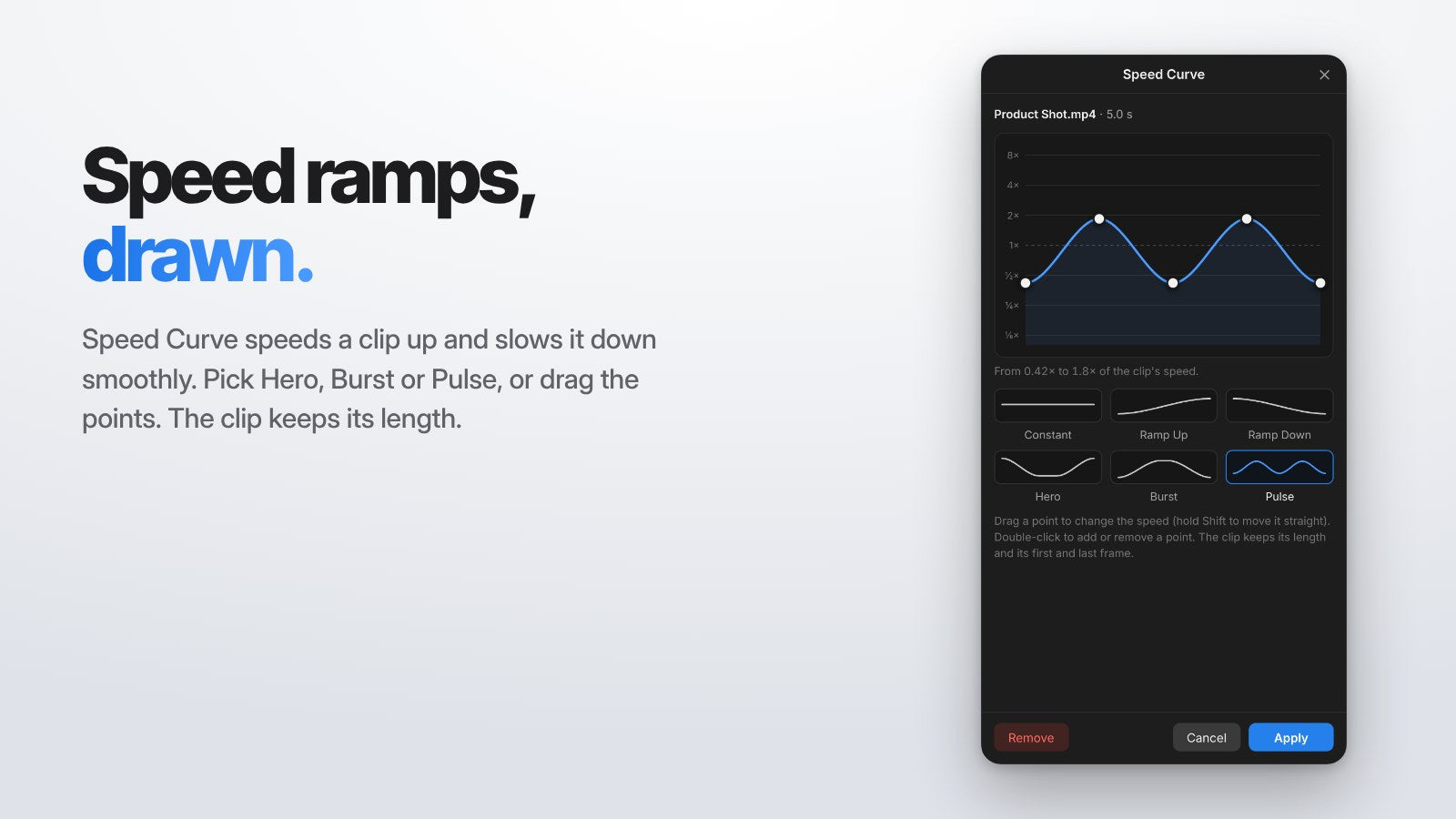
Скрипты Premiere Pro не могут напрямую менять Time Remapping, поэтому EaseFlow сохраняет проект, записывает изменение скорости и открывает проект заново. Копия предыдущей версии хранится в папке EaseFlow Backups рядом с проектом. Сначала установи для клипа скорость 100%.
Несколько клипов, аудио и любые свойства
Apply работает сразу на всех выделенных клипах. Если ничего не выделено, EaseFlow берёт клип под указателем воспроизведения с ближайшей парой ключевых кадров. Видеоклипы в приоритете, при равенстве побеждает верхний, а аудиоклип используется, только если ни у одного видеоклипа нет пары.
EaseFlow смягчает любое свойство клипа, которое Premiere Pro анимирует числом или точкой: Position, Scale, Rotation, Anchor Point, Opacity и параметры эффектов. Он работает и с аудиоклипами, так что ключевые кадры громкости можно смягчать точно так же.
Ключевые кадры Position сохраняют свою форму: если Premiere Pro рисует между ними изогнутую траекторию движения, смягчённое движение следует по ней, а не по прямой.
Apply, Undo, Redo и Remove Easing
После каждого смягчения короткое сообщение сообщает, какие свойства смягчены и какой кривой, а прямо в нём есть кнопка Undo. В меню Options (•••) панели также есть Undo и Redo.
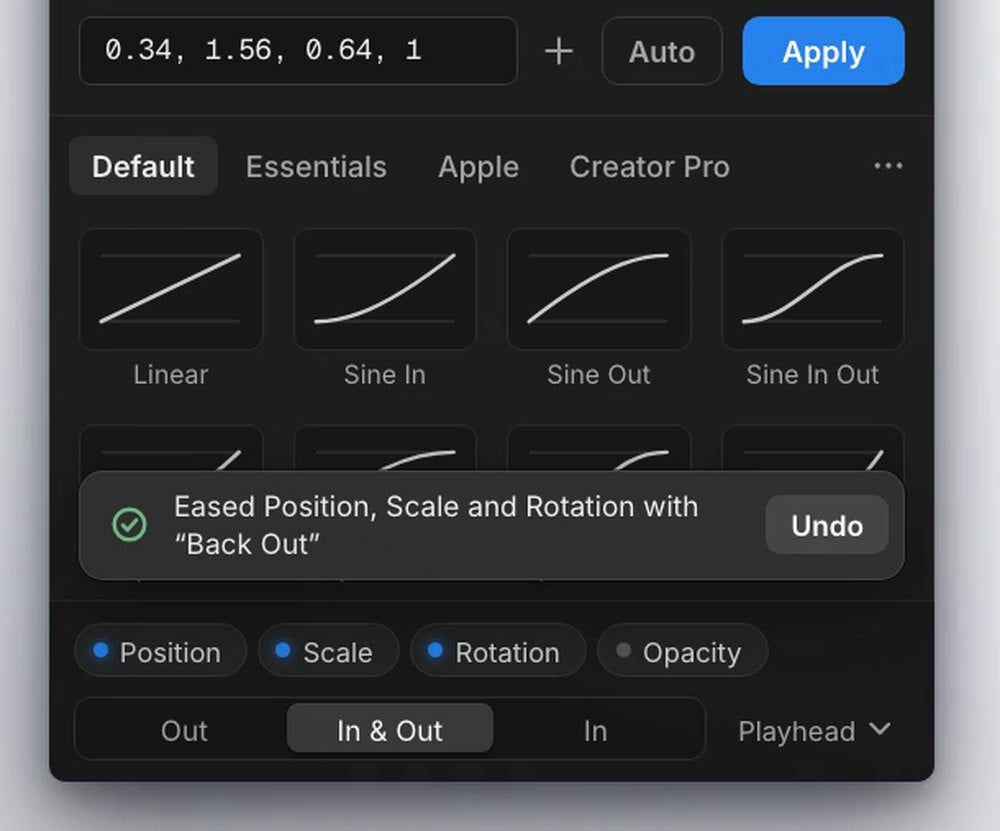
Собственная история отмены Premiere Pro не записывает ключевые кадры, добавленные скриптом. Поэтому, пока запущено приложение EaseFlow, первое нажатие Cmd+Z (Ctrl+Z на Windows) в Premiere Pro убирает всё смягчение EaseFlow за один шаг, сколько бы пресетов ты ни перепробовал после своей последней правки.
Следующие нажатия, как обычно, отменяют твои собственные правки. Shift+Cmd+Z (Ctrl+Shift+Z на Windows) возвращает смягчение. Как только ты делаешь любую другую правку, Cmd+Z снова принадлежит Premiere Pro.
Чтобы убрать смягчение насовсем, выбери Remove Easing at Playhead в меню Options (•••). При другой области применения пункт называется Remove Easing from All Keyframes.
Горячие клавиши для пресетов и Apply
Кликни правой кнопкой по любому пресету, включая свои, и выбери Set Shortcut…. Нажми Ctrl, Alt/Option или Cmd вместе с клавишей либо просто клавишу F. Нажми это сочетание в Premiere Pro — и ключевые кадры под указателем смягчатся, как при клике по пресету.

Для Apply тоже можно задать сочетание: открой Options (•••) > Keyboard Shortcuts… и назначь клавиши для Apply Easing. В том же списке показаны все заданные сочетания и есть пункт Remove All Shortcuts.
Горячие клавиши работают всегда, когда Premiere Pro — активное приложение, приложение EaseFlow запущено, а панель где-то открыта, даже вкладкой за другой панелью. EaseFlow не даст выбрать сочетание, которое уже использует Premiere Pro.
Избранное, свои библиотеки, импорт и экспорт
Кликни правой кнопкой по пресету и выбери Add to Favorites. Появится вкладка Favorites с отмеченными кривыми из всех библиотек.
Нажми + рядом с полем кривой, чтобы сохранить текущую кривую в свою библиотеку под нужным именем. Кликни правой кнопкой по своему пресету, чтобы обновить, переименовать или удалить его. Свои библиотеки работают в любой редакции.
Перетаскивай вкладки, чтобы изменить их порядок. В меню ••• рядом с вкладками есть New Library…, Import Library…, экспорт и удаление. Библиотеки сохраняются как файлы JSON, так что ими можно делиться с командой.
Внешний вид: цвета, оттенок панели и сетка
Открой Options (•••) > Appearance, чтобы настроить EaseFlow под себя. Выбери один из 8 акцентных цветов: Blue, Purple, Pink, Red, Orange, Yellow, Green или Graphite.
Выбери оттенок панели — Darkest, Dark или Dim — и сетку графика: None, Coarse, Standard или Fine. Перетаскивание с Shift привязывается к выбранной сетке.
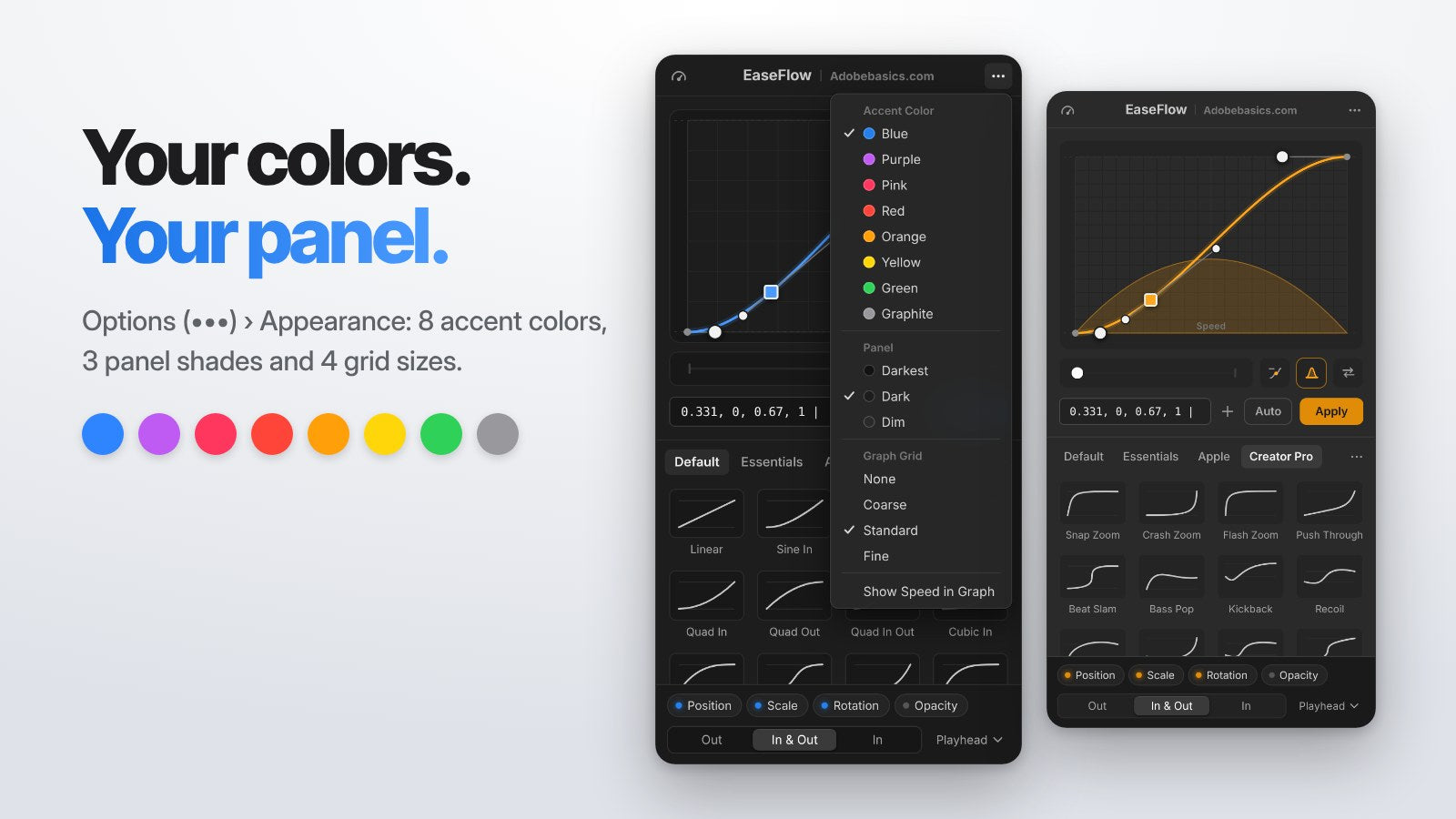
Как EaseFlow работает с твоими ключевыми кадрами
Скрипты Premiere Pro не умеют задавать маркеры Безье ключевого кадра. Поэтому EaseFlow строит кривую, добавляя собственные ключевые кадры между твоими. Твои ключевые кадры служат опорами, и EaseFlow никогда не меняет их значения.

По умолчанию используется режим Smart: столько ключевых кадров, сколько нужно кривой, причём каждый отрендеренный кадр отклоняется от истинной кривой не более чем на 0.1%. Двухсекундный Easy Ease при 30 fps занимает около 20 ключевых кадров вместо 59. Выбери Every Frame в меню Options (•••), чтобы ключевой кадр стоял на каждом кадре.
EaseFlow помнит, какие ключевые кадры добавил он сам. Примени другую кривую — и он заменит только свои ключевые кадры, а Remove Easing удалит только их. Перед каждым изменением он проверяет, что твои ключевые кадры выглядят так же, как при последнем чтении.
Настройки автоматического применения
В меню Options (•••) есть раздел Apply Automatically. Параметр When Clicking a Preset включён по умолчанию, поэтому клик загружает и применяет пресет. Когда он включён, клик с Alt/Option загружает пресет, не применяя его.
When Editing the Curve применяет кривую каждый раз, когда ты отпускаешь маркер или вводишь новые числа, так что можно подстраивать её и сразу смотреть результат в Program Monitor. Auto Mode находится в том же разделе и соответствует кнопке Auto.
Встроенная справка
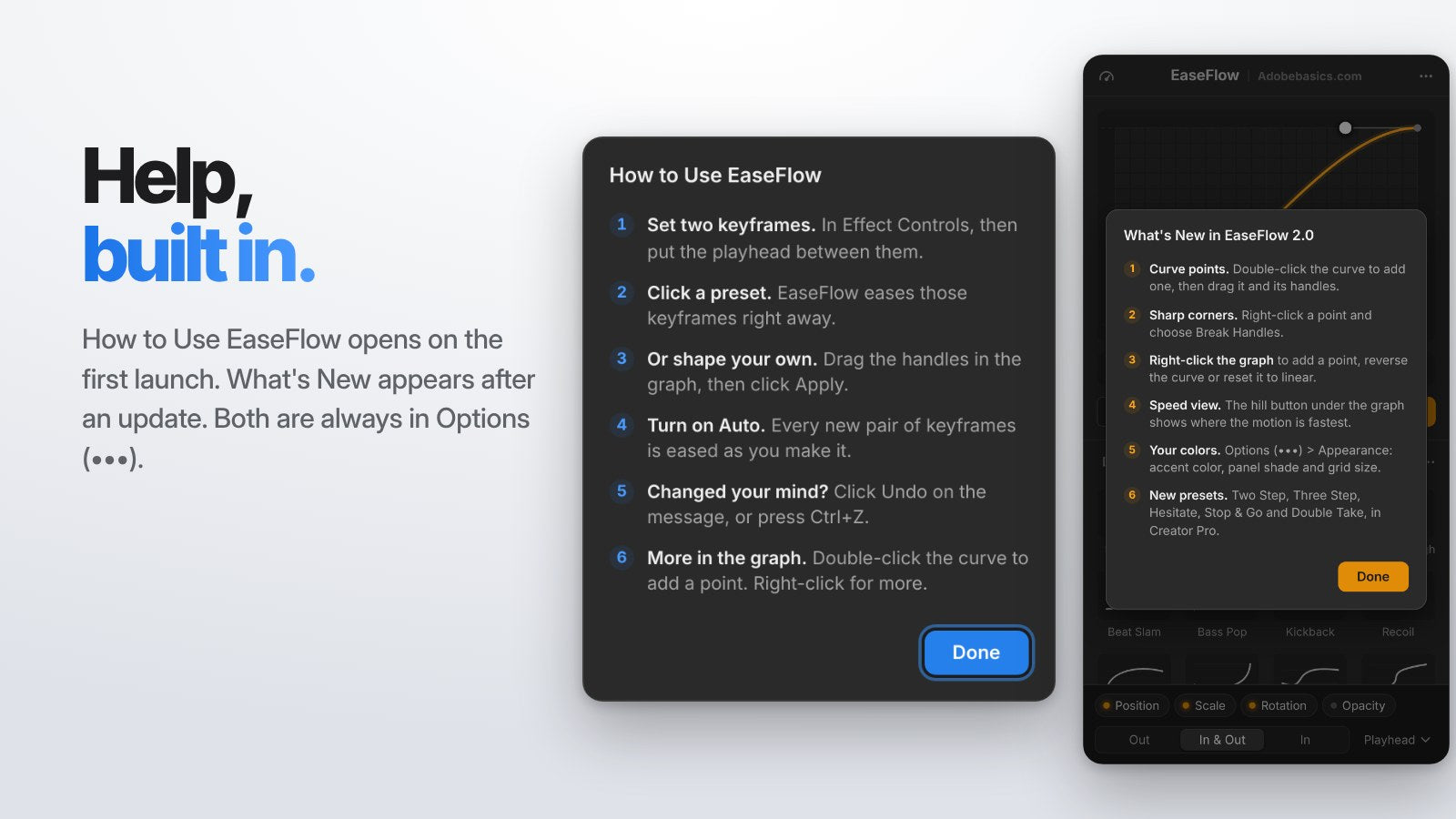
How to Use EaseFlow открывается при первом запуске панели и рассказывает о шести главных вещах. После обновления короткая заметка ведёт на What's New. Оба раздела всегда доступны в Options (•••).
Приложение EaseFlow и обновления
Установщик также добавляет небольшое приложение EaseFlow, которое живёт в строке меню на macOS и в системном трее на Windows. Оно запускается при входе в систему, а в его меню показаны версия и тариф, Manage License, More Plugins, Check for Updates и Quit EaseFlow.
Приложение поддерживает EaseFlow в актуальном состоянии. Оно проверяет обновления при запуске и каждые 24 часа, устанавливает их само и ставит соответствующую панель Premiere Pro, так что копировать файлы расширения вручную никогда не придётся.
Оно также обрабатывает твои горячие клавиши и одношаговый Cmd+Z и хранит твою лицензию. EaseFlow сам проверяет лицензию онлайн и продолжает работать офлайн до недели.
EaseFlow Standard или Pro
Обе редакции покупаются один раз и получают бесплатные обновления. В каждой редакции есть редактор графика, Auto Mode, отмена в один шаг, горячие клавиши, избранное, свои библиотеки, график скорости, Reverse Curve и Appearance.
- EaseFlow Standard ($34.99). Все основные функции и набор Default из 25 кривых.
- EaseFlow Pro ($44.99). Всё, что есть в Standard, плюс 66 дополнительных пресетов: Essentials (10), Apple (12 пружин), Creator Pro (30) и Multi-Point (14). Также открывает точки кривой и углы, пружинные кривые, рампы скорости для целых клипов и все наборы смягчений, которые появятся в будущем.
Уже есть Standard? Перейти на Pro можно в любой момент за $14.99.
Системные требования
EaseFlow работает с Adobe Premiere Pro от 2021 до 2026 на macOS и Windows. Панель одинакова в обеих системах, а версия для Mac нативно работает как на Apple silicon, так и на Mac с Intel.
Советы
- Для появлений начинай с кривых Out. Въезжающий титр выглядит лучше всего, когда плавно выходит из первого ключевого кадра и мягко приземляется. Попробуй Expo Out или Back Out.
- Проверяй график скорости. Один взгляд на холм покажет, где движение спешит, а где отдыхает.
- Используй One Curve Across Keyframes для движений с несколькими остановками. Движение камеры с промежуточной точкой остаётся одним плавным скольжением.
- Назначь две-три горячие клавиши. Повесь любимые кривые на клавиши F — и кликать по панели почти не придётся.
Частые вопросы
Сколько стоит EaseFlow?
EaseFlow покупается один раз. Standard стоит $34.99 и включает набор Default из 25 кривых. Pro стоит $44.99 и включает все 91 кривую, точки кривой, пружинные кривые, рампы скорости клипов и будущие наборы. Владельцы Standard могут перейти на Pro за $14.99.
Что нового в EaseFlow 2.0?
Точки кривой с двумя маркерами, острые углы, перетаскивание с Shift для движения точки по прямой, контекстное меню графика, график скорости, Reverse Curve, 8 акцентных цветов, 3 оттенка панели, 4 размера сетки и 19 новых пресетов, включая библиотеку Multi-Point. Обновление бесплатное.
Какие версии Premiere Pro поддерживает EaseFlow?
EaseFlow работает с Adobe Premiere Pro от 2021 до 2026 на macOS и Windows.
Изменит ли EaseFlow мои ключевые кадры?
Нет. Твои ключевые кадры служат опорами, и EaseFlow сохраняет их значения. Он добавляет между ними только те ключевые кадры, которые нужны кривой, и помнит, какие из них его, поэтому может заменить или удалить только их. One Curve Across Keyframes перераспределяет по времени средние ключевые кадры, а Remove возвращает их на место.
Как отменить смягчение EaseFlow?
Нажми Cmd+Z (Ctrl+Z на Windows) в Premiere Pro. Первое нажатие убирает смягчение EaseFlow за один шаг, а следующие отменяют твои собственные правки. Можно также нажать Undo в сообщении EaseFlow или выбрать Remove Easing в меню.
Задавай форму каждому движению и держи таймлайн в чистоте. Получи EaseFlow для Premiere Pro.