Смотри видеоурок
Шаг 1: помести запись голоса на таймлайн
Импортируй запись голоса и перетащи её на аудиодорожку таймлайна. В видео для примера короткая реплика на Audio 1. Выдели аудиоклип, чтобы следующий эффект сразу добавился на него.
Шаг 2: примени Studio Reverb
Открой панель Effects (Window > Effects) и введи reverb в поле поиска. В разделе Audio Effects > Reverb ты увидишь Convolution Reverb, Studio Reverb и Surround Reverb. Перетащи Studio Reverb на аудиоклип.

Studio Reverb — хороший выбор, потому что даёт много контроля при очень небольшом числе настроек. В нём также есть пресеты, так что не придётся крутить каждый ползунок вручную.
Шаг 3: открой редактор Custom Setup
Выдели клип, открой панель Effect Controls и найди Studio Reverb в разделе Audio. Рядом с Custom Setup нажми кнопку Edit.... Откроется окно Clip Fx Editor со всеми параметрами реверберации в одном месте.

Шаг 4: выбери пресет реверберации
Вверху Clip Fx Editor открой выпадающий список Presets. Там есть варианты вроде Drum Plate, Great Hall, Outside Club, Room Ambience и Swirly Reverb. Для этого эффекта эха голоса в видео выбран Vocal Reverb (large) — он даёт большой длинный хвост, звучащий как просторное помещение.
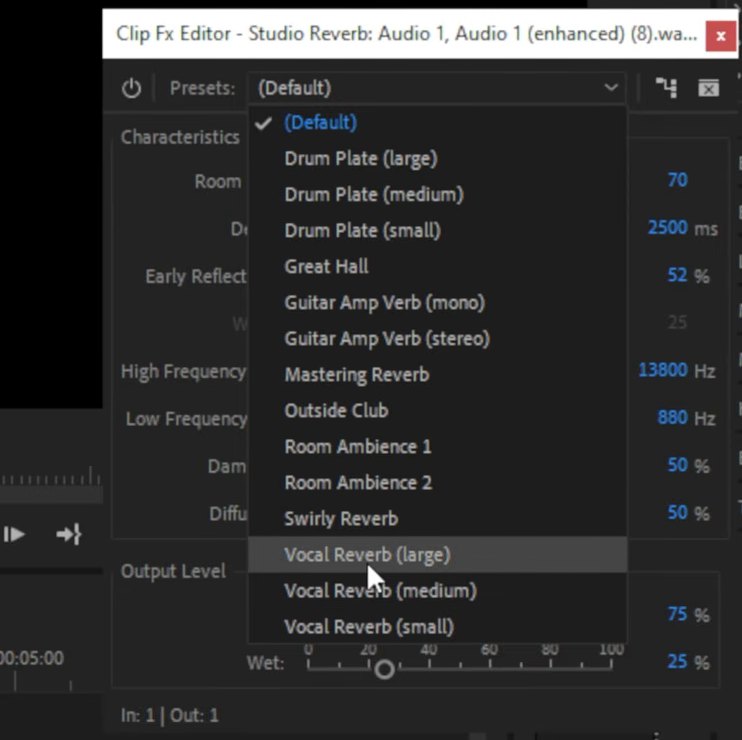
Нажми пробел, чтобы воспроизвести клип при открытом редакторе. Пощёлкай несколько пресетов и послушай, как по-разному звучит каждое помещение, прежде чем определиться.
Шаг 5: сбалансируй Dry и Wet
Внизу редактора находится раздел Output Level с двумя ползунками. Dry — это твой обычный, необработанный голос, а Wet — эффект эха. Если слышно только эхо, подними Dry. Если эха почти не слышно, увеличь Wet.
Ползунком Decay можно также управлять тем, как долго звучит эхо. В видео итоговые настройки — около 2000 ms затухания, Dry около 30 процентов и Wet около 54 процентов, но твоей записи могут понадобиться другие значения, так что подстраивай, пока не понравится звучание.

Советы
- Начинай с низкого Wet. Эхо быстро накапливается, и даже немного даёт сильный эффект. Проще добавить, чем спасать утонувший голос.
- Для речи используй короткое затухание. Длинный хвост может смазать быструю речь, так что уменьши Decay, если слова начинают наползать друг на друга.
- Применяй только к фрагменту. Разрежь клип на нужной фразе и примени Studio Reverb только к этой части, чтобы остальной голос остался чистым.
- Сначала очисти голос. Реверберация делает громче и фоновый шум, поэтому убери шипение до того, как добавлять эхо.
Частые вопросы
Какой эффект в Premiere Pro делает эхо?
Studio Reverb — самый простой вариант для эха голоса. Он находится в разделе Audio Effects > Reverb и содержит пресеты, например Vocal Reverb (large).
Чем отличаются Dry и Wet?
Dry — исходный необработанный звук, а Wet — звук с применённым эффектом. Смешивая их, можно сохранить голос чётким и добавить эхо на заднем плане.
Можно ли использовать это для музыки или звуковых эффектов?
Да. Studio Reverb работает с любым аудиоклипом, так что можно точно так же добавить пространства музыке, шагам или звуковым эффектам.
Записи голоса звучат лучше всего, когда они изначально чистые, поэтому используй Remove Microphone Pop, чтобы убрать взрывные согласные до добавления эха.