Смотри видеоурок
Шаг 1: замедли клип флешбэка
Начни с клипа флешбэка, вставленного на таймлайн между двумя обычными клипами. Чтобы освободить место для замедления, выдели клипы после флешбэка и немного сдвинь их вперёд, чтобы ничего не перекрывалось, когда клип станет длиннее.
Щёлкни правой кнопкой по клипу флешбэка и выбери Speed/Duration. Установи Speed примерно на 30–50%. В видео используется 40%. Чтобы замедление было плавнее, открой выпадающий список Time Interpolation, выбери Optical Flow и нажми OK.

Теперь снова сомкни клипы, чтобы не было промежутка. Над замедленным клипом на таймлайне появится красная линия — значит, компьютеру тяжело его воспроизводить. Нажми Enter, чтобы отрендерить, и Premiere подготовит тяжёлые участки, чтобы воспроизведение оставалось плавным.
Шаг 2: добавь корректирующий слой над клипом
Все настройки вида идут на один корректирующий слой, так что их можно менять, не трогая само видео. В панели Project нажми кнопку New Item, выбери Adjustment Layer и нажми OK.
Перетащи корректирующий слой на дорожку над клипом флешбэка и подрежь его края так, чтобы длина точно совпадала с клипом.
В один клик с Mako: бесплатная панель Mako добавляет корректирующий слой над выделенными клипами, в позиции плейхеда, на первой свободной дорожке — в один клик. Получить Mako бесплатно
Шаг 3: сделай картинку чёрно-белой с виньеткой
Выдели корректирующий слой и открой панель Lumetri Color. Если её не видно, зайди в Window > Lumetri Color. Разверни Basic Correction, затем Color, и сдвинь Saturation до упора влево, до 0. Картинка станет чёрно-белой.
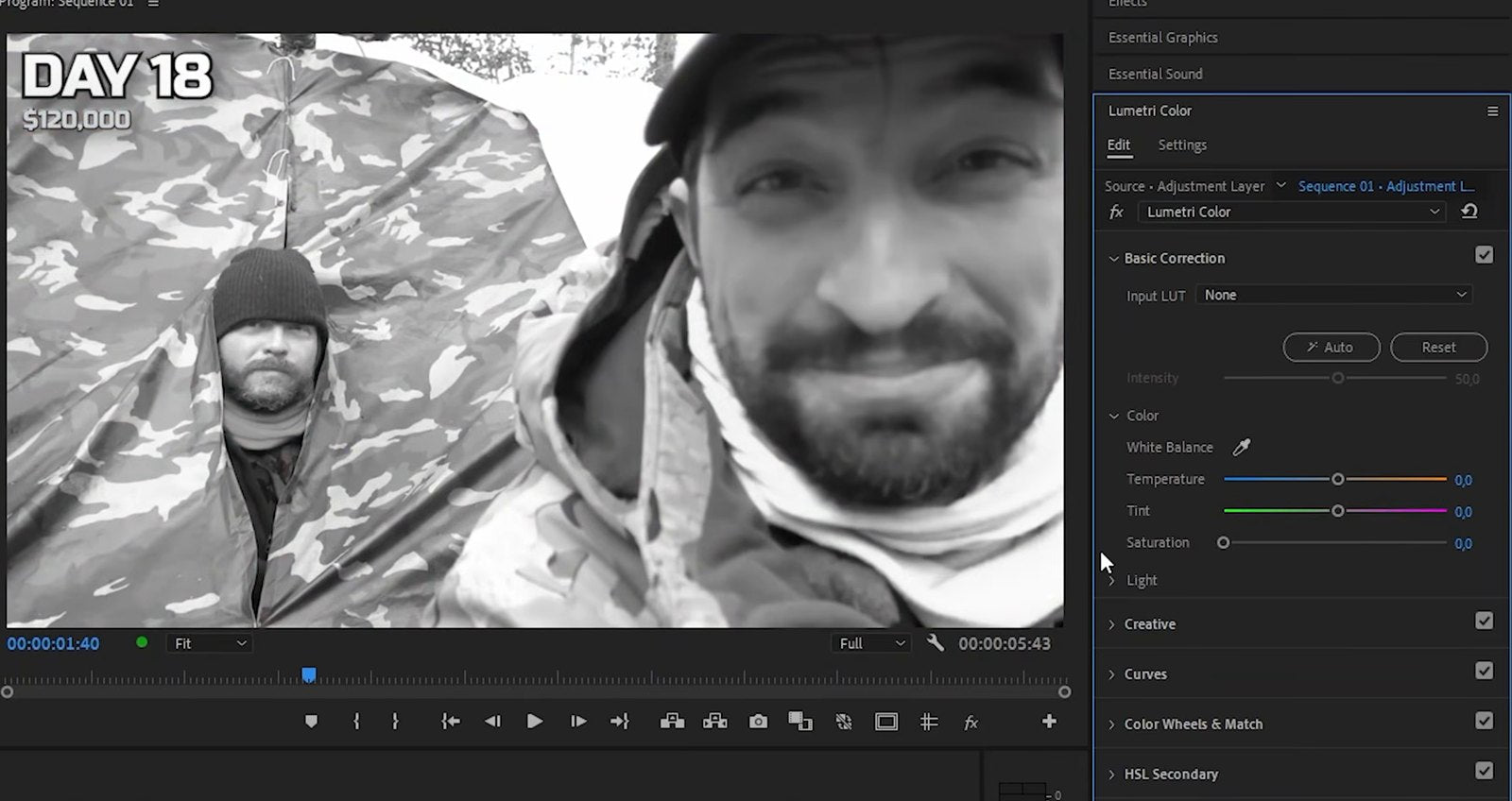
В оригинальном видео MrBeast углы ещё и затемнены. Прокрути в той же панели до Vignette и установи Amount на отрицательное число, например -1.3. Так взгляд притягивается к центру, а атмосфера старой плёнки усиливается.
Шаг 4: добавь лёгкое плёночное мерцание
В оригинале у видео также есть лёгкое мерцание. Открой панель Effects, найди Strobe Light и примени его к корректирующему слою.
Быстрее с BetterFX: обойдись без панели Effects. Нажми свою горячую клавишу BetterFX, введи первые буквы Strobe Light и нажми Enter, чтобы применить его к выделенному клипу. Получить BetterFX
Выделив корректирующий слой, перейди в Effect Controls и найди Strobe Light. Установи Blend With Original на 97% или выше. Это значение управляет силой эффекта: чем оно выше, тем слабее мерцание. Далее в видео используются Strobe Duration 0.12, Strobe Period 0.20, Random Strobe Probability 8% и Random Seed 8. Повтори эти значения, а затем поиграй с ними, пока мерцание не подойдёт твоему видео.

Шаг 5: собери переход со вспышкой на склейке
Теперь воссоздай яркую вспышку, которая используется до и после флешбэка. Перетащи новый корректирующий слой поверх остальных слоёв так, чтобы он немного перекрывал склейку до и после неё, и поставь плейхед прямо на склейку.
Найди ProcAmp в панели Effects и примени его к этому корректирующему слою. В Effect Controls нажми секундомер рядом с Brightness, чтобы создать ключевой кадр, затем подними значение примерно до 30–40. В видео около 33. Это самая яркая точка перехода, поэтому она стоит точно на склейке.

Далее вернись на 10 кадров назад: зажми Shift и дважды нажми стрелку влево, затем сбрось Brightness к значению по умолчанию. Вернись к первому ключевому кадру, зажми Shift и дважды нажми стрелку вправо, чтобы сдвинуться на 10 кадров вперёд, и снова сбрось значение. Теперь у тебя быстрый подъём к белому и обратно.
Для более плавного перехода эти ключевые кадры тоже можно сгладить. Похожую технику вспышки показывает наше руководство по переходам со вспышкой объекта в Premiere Pro.
Шаг 6: продублируй вспышку в конце флешбэка
Осталось лишь скопировать переход в конец флешбэка. Поставь плейхед на склейку, выдели корректирующий слой и нажми M, чтобы добавить на него маркер. Если используешь тот же корректирующий слой, что и в видео, маркер добавится и на клип.
Теперь зажми Alt (Option на Mac) и перетащи слой, чтобы скопировать его. Совмести маркер на копии со второй склейкой — и вспышка будет на обоих концах флешбэка.
Советы
- Держи всё на корректирующих слоях. Вид остаётся редактируемым, и его можно повторно использовать на любом другом клипе флешбэка.
- Короче — сильнее. Флешбэк длиной всего в несколько секунд ощущается выразительнее длинного.
- Настрой мерцание по вкусу. Увеличь Blend With Original для более спокойного вида или уменьши для более грубого.
Частые вопросы
Насколько сильно замедлять клип флешбэка?
Хорошо работает примерно 30–50%. В уроке используется 40%, а Optical Flow сохраняет замедление плавным.
Почему над замедленным клипом красная линия?
Красный цвет означает, что компьютеру тяжело воспроизводить эту часть таймлайна в реальном времени. Нажми Enter, чтобы отрендерить, и воспроизведение станет плавным.
Можно ли использовать этот вид на любом видео?
Да. Корректирующие слои работают с любым видеоклипом, так что ту же настройку можно положить на старое видео, воспоминания или любую сцену, которая должна ощущаться как прошлое.
Хочешь добавить флешбэку ещё и плёночную текстуру? Попробуй free grain overlay.