Смотри видеоурок
Шаг 1: Создай чёрное видео
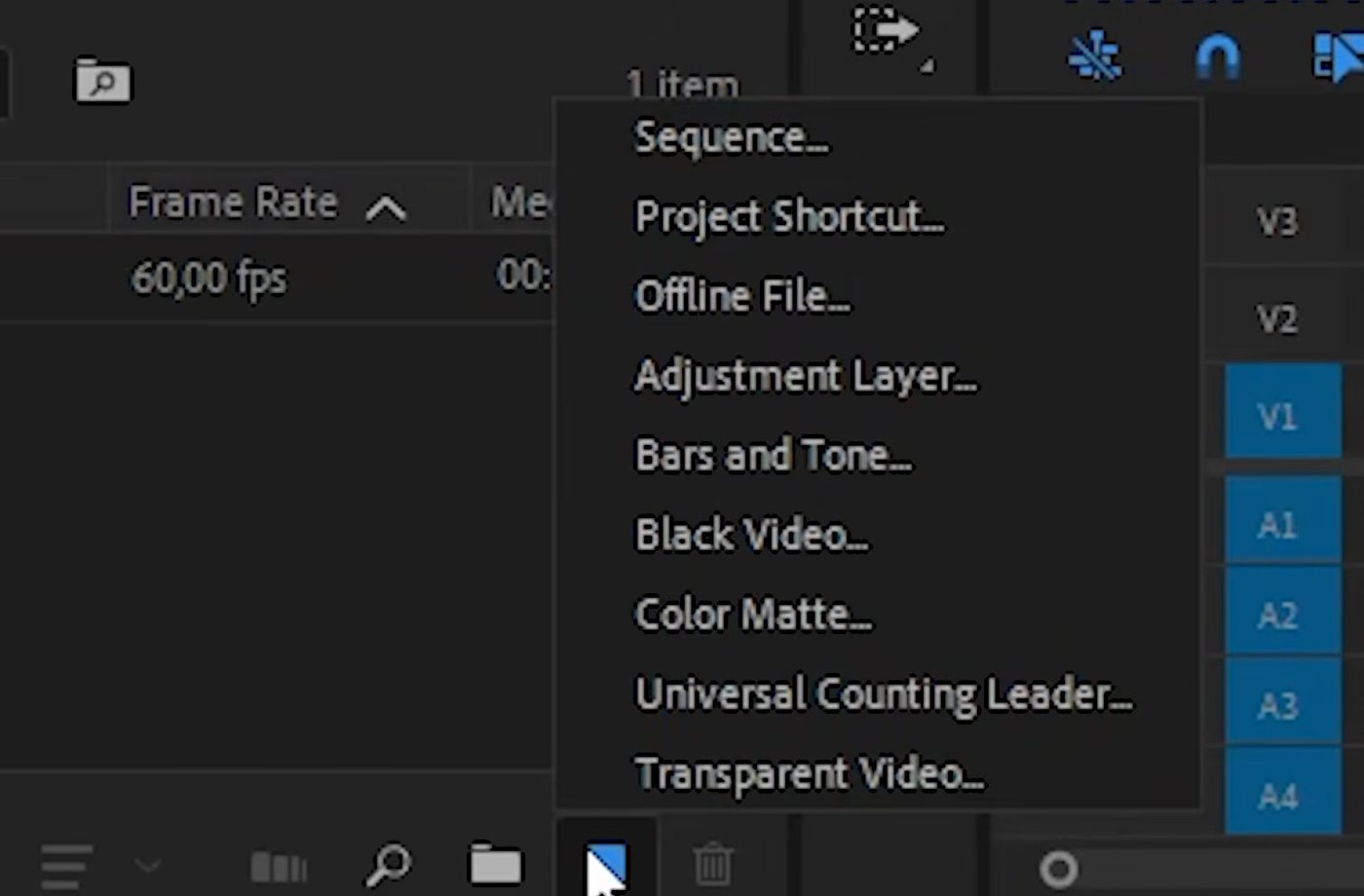
Перейди в панель Project и нажми кнопку New Item внизу. Выбери в списке Black Video, оставь настройки по умолчанию (они совпадают с секвенцией) и нажми OK. Затем перетащи новый Black Video из панели Project на таймлайн. Этот слой — холст, на котором будет градиент.
Один клик с Mako: бесплатная панель Mako добавляет цветную подложку (color matte) в позиции плейхеда, на первой свободной дорожке — в один клик. Получить Mako бесплатно
Шаг 2: Примени эффект Ramp
Открой панель Effects и найди Ramp. Он находится в Video Effects > Generate. Перетащи Ramp на чёрное видео на таймлайне. Сразу же в Program Monitor появится градиент от чёрного к белому.

Быстрее с BetterFX: обойдись без панели Effects. Нажми горячую клавишу BetterFX, введи первые буквы Ramp и нажми Enter, чтобы применить эффект к выделенному клипу. Получить BetterFX
Шаг 3: Измени цвета градиента
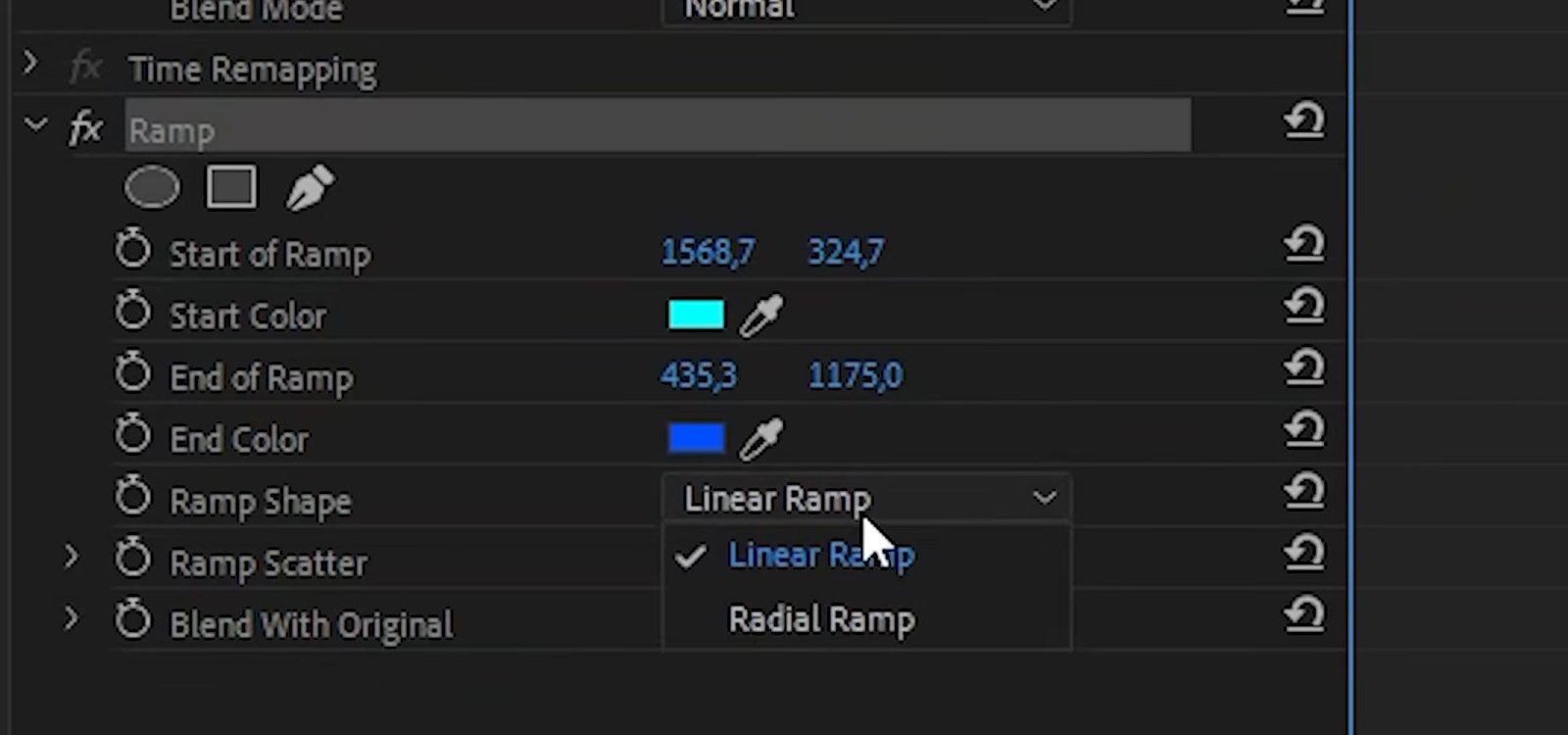
Убедись, что слой чёрного видео выделен, и открой Effect Controls. В эффекте Ramp нажми на образец Start Color и выбери любой цвет в палитре. То же сделай с End Color. Цвета, близкие на цветовом круге, например бирюзовый и синий, дают чистый современный вид. Сильно различающиеся цвета дают более смелый результат.
Шаг 4: Перемести начальную и конечную точки
Нажми на название Ramp в Effect Controls, и в Program Monitor появятся две точки. Одна отмечает начало градиента, другая — его конец. Перетаскивай их, чтобы менять вид. Если сблизить точки, переход станет резче, а если расположить их по диагонали, градиент повернётся под углом.

Шаг 5: Переключись на Radial Ramp
Для другого вида открой меню Ramp Shape в Effect Controls и смени Linear Ramp на Radial Ramp. Теперь цвета расходятся от центральной точки, как мягкий прожектор, — отличный фон для титров.
Перемести центральную точку, чтобы поставить свечение туда, где оно нужно за твоим контентом.

Советы
- Добавь немного зерна. Лёгкий оверлей зерна поверх градиента скрывает полосатость и делает его живее.
- Анимируй его. Добавь ключевые кадры начальной или конечной точке или цветам, чтобы фон медленно менялся.
- Клади контент сверху. Размести текст или графику на более высокой дорожке, чтобы градиент оставался внизу.
Частые вопросы
Как сделать градиент в Premiere Pro?
Создай Black Video через меню New Item и примени к нему эффект Ramp. Затем задай Start Color и End Color.
Как изменить направление градиента?
Нажми Ramp в Effect Controls и перетащи начальную и конечную точки в Program Monitor.
Можно ли сделать круглый градиент?
Да. Смени Ramp Shape с Linear Ramp на Radial Ramp.
Хочешь готовые фоны и оверлеи для монтажа? Посмотри наши бесплатные ассеты для Premiere Pro.