Смотри видеоурок
Шаг 1: найди кадр с чётким источником света
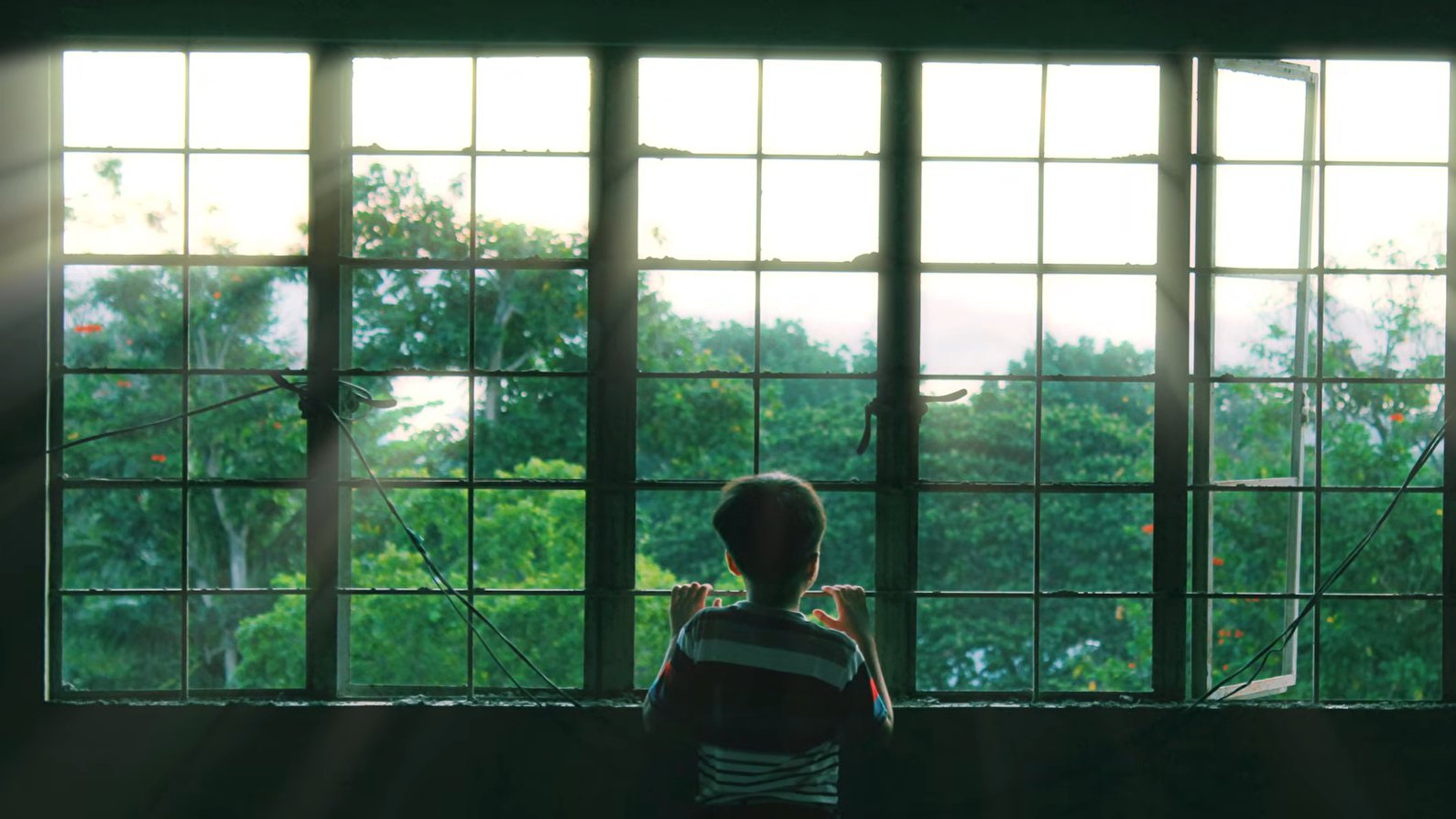
Лучи света выглядят убедительнее всего, когда исходят от того, что уже ярко в кадре, — окна, дверного проёма или солнца. В видео используется кадр с человеком на фоне большого окна. Положи клип на таймлайн и убедись, что яркая область остаётся в кадре.
Шаг 2: найди эффект лучей и примени его
Открой панель Effects, введи rays в поле поиска и перетащи эффект Volumetric Rays FX на клип. Это сторонний световой эффект, поэтому он появится, только если этот пакет эффектов установлен на компьютере. Встроенный в Premiere Pro VR Light Rays — это переход для иммерсивного видео, и здесь он не нужен.
Быстрее с BetterFX: обойдись без панели Effects. Нажми горячую клавишу BetterFX, введи первые буквы Volumetric Rays и нажми Enter, чтобы применить его к выбранному клипу. Получить BetterFX
Выделив клип, открой Effect Controls. Настройки лучей находятся под названием эффекта, там есть ползунки Intensity, Highlights Only, Ray Length, Light Position и Softness.

Шаг 3: перемести позицию света к источнику
Кликни по названию эффекта в Effect Controls, и в мониторе Program появится маленькое перекрестие. Перетащи его туда, откуда идёт свет, например к окну. Можно также вручную изменить два значения Light Position. Теперь лучи расходятся из этой точки по всей картинке.

Шаг 4: настрой Intensity, Highlights Only и Ray Length
Intensity отвечает за силу лучей. Highlights Only определяет, какая часть картинки формирует лучи: если его уменьшить, лучи будут исходить только из самых ярких участков. Ray Length задаёт, как далеко они проникают в комнату. Двигай каждый ползунок, глядя в монитор, и остановись, когда лучи будут выглядеть естественно. Едва заметные обычно смотрятся лучше сильных.
Шаг 5: смягчи, тонируй и впиши лучи
Увеличивай Softness, пока у лучей не исчезнут жёсткие края. Затем прокрути вниз и кликни по образцу Color, чтобы выбрать тёплый оттенок, например мягкий жёлтый или кремовый. Можно также поднять Colorize для более сильного тонирования и добавить немного Chromatic Aberration для эффекта объектива. Оставь Blend Mode в режиме Additive — он добавляет свет поверх видео так, как ведёт себя настоящий свет.
В видео итоговый вид использует Intensity около 42, Ray Length около 39 и Softness около 26, а Volumetric Fog снижен до 0. Считай это отправной точкой и подстрой под свой клип.

Шаг 6: проверь результат
Воспроизведи клип и сравни его с оригиналом, переключая fx рядом с названием эффекта. Лучи должны выглядеть частью комнаты, а не наложенными сверху.
Советы
- Повторяй настоящий свет. Направляй лучи оттуда, где свет на самом деле, иначе эффект выглядит фальшиво.
- Не перебарщивай. Лучи света работают лучше всего, когда зритель скорее чувствует их, чем замечает.
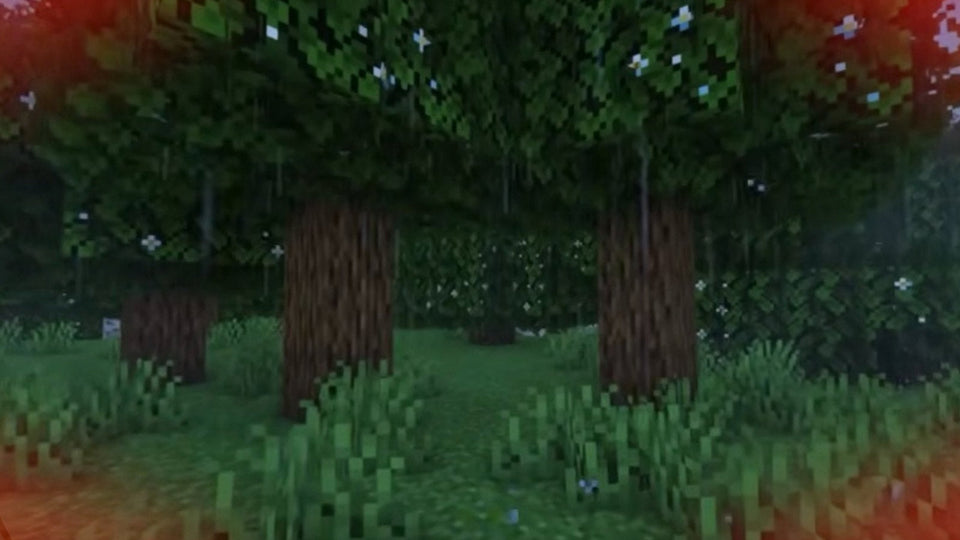
- Добавь свечение. Лёгкое сияние вокруг окна делает эффект убедительнее — попробуй поверх наш эффект светящихся бликов.
Частые вопросы
Как добавить лучи света в Premiere Pro?
Примени к клипу эффект объёмных лучей, перемести его Light Position к источнику света и настрой Intensity, Ray Length и Softness.
Какое видео лучше всего подходит для лучей света?
Кадры с чётким ярким источником, например окном или солнцем, и более тёмным окружением, чтобы лучи были видны.
Как изменить цвет лучей света?
Кликни по образцу Color в Effect Controls и выбери новый оттенок. Подними Colorize, чтобы усилить тонирование.
Хочешь больше свечения и света в монтаже? Забери наши бесплатные пресеты свечения для Premiere Pro.