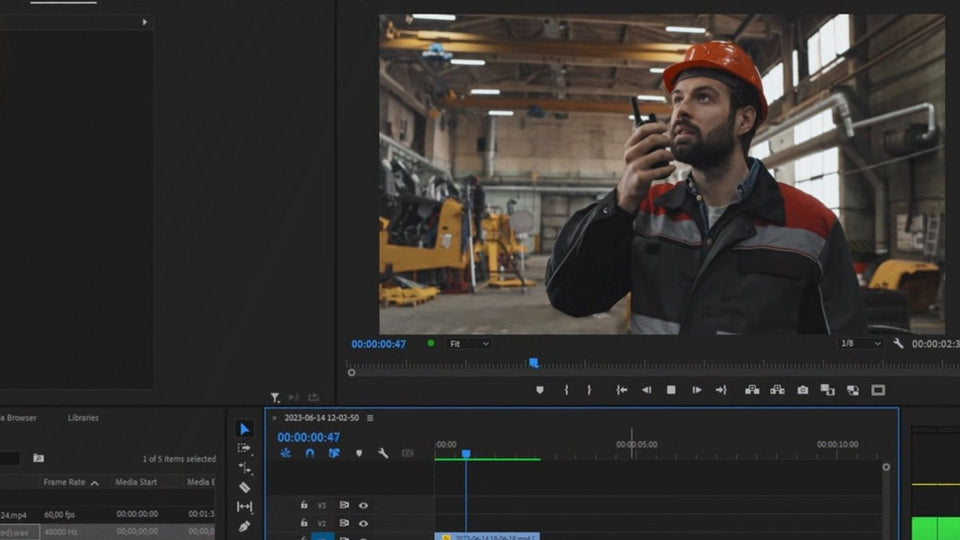
Смотри видеоурок
Шаг 1: выдели аудиоклип и открой Essential Sound
Кликни по аудиоклипу на таймлайне, который хочешь нормализовать, например по закадровому голосу. Затем открой панель Essential Sound через Window > Essential Sound. Убедись, что активна вкладка Edit. Когда клип выделен, панель просит присвоить ему тип, прежде чем можно будет пользоваться её инструментами.
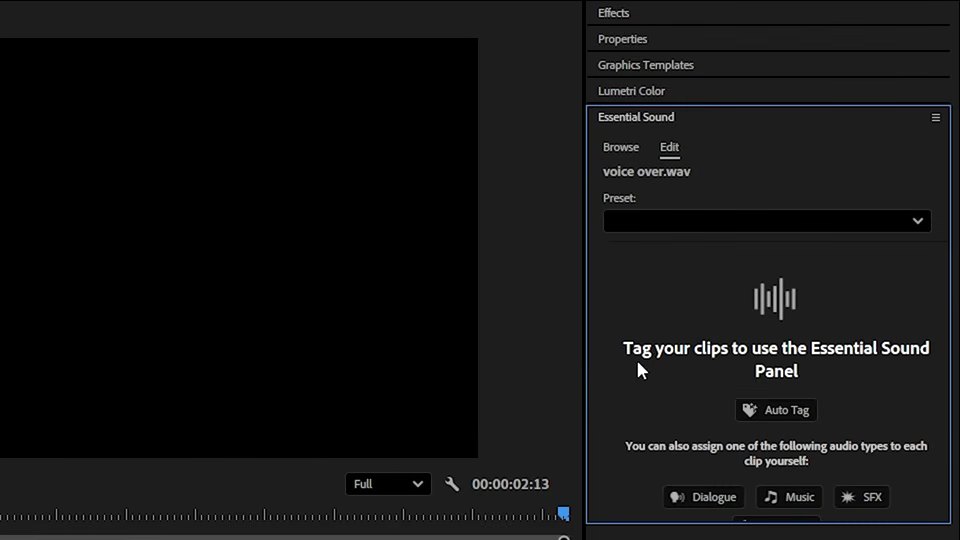
Шаг 2: присвой клипу тип Dialogue
Под строкой You can also assign one of the following audio types to each clip yourself нажми Dialogue. Так Premiere Pro поймёт, что в клипе речь, и откроет соответствующие настройки. Если клип — фоновая музыка или звуковой эффект, выбери Music или SFX. Можно также нажать Auto Tag, и Premiere Pro определит тип сам.
После присвоения типа на панели появятся разделы Enhance Speech, Loudness, Repair, Clarity и Creative, а внизу — Clip Volume и Mute.

Шаг 3: нажми Auto-Match в разделе Loudness
Раскрой Loudness, нажав на маленькую стрелку рядом, затем нажми Auto-Match. Premiere Pro проанализирует клип и приведёт его к стандартной средней громкости для речи. До нажатия на панели написано Not Matched и указана измеренная громкость. После неё панель подтверждает, что клип Auto-Matched to target loudness of -23,00 LUFS.
Вот и вся нормализация. Чтобы отменить её, нажми Reset рядом с кнопкой.

Шаг 4: проверь результат
Воспроизведи клип и следи за индикатором уровня справа от таймлайна. Нормализованный голос теперь держится на ровном уровне. На клипе на таймлайне также появится значок типа Dialogue рядом со значком fx — это значит, что к нему применены эффекты Essential Sound.

Советы
- Нормализуй каждый тип звука отдельно. Присвой голосу тип Dialogue, а музыке — Music, затем выровняй каждый, чтобы речь чётко звучала поверх.
- Используй Clip Volume для тонкой настройки. После Auto-Match подвинь ползунок Clip Volume, если хочешь, чтобы голос был чуть громче или тише.
- Экспортируй с правильными настройками звука. Наш гид по лучшим настройкам экспорта рассказывает про аудиоформат и битрейт.
Частые вопросы
Как нормализовать звук в Premiere Pro?
Выдели клип, открой Window > Essential Sound, присвой тип Dialogue, раскрой Loudness и нажми Auto-Match.
Какую громкость использует Auto-Match?
В видео тип Dialogue был выровнен до целевой громкости -23 LUFS.
Убирает ли нормализация фоновый шум?
Нет. Нормализация только выравнивает громкость. Для шума и реверберации используй раздел Repair панели Essential Sound.
Раздражают щелчки микрофона в голосе? Убери их нашим инструментом Remove Microphone Pop.