




Смотри видеоурок
Шаг 1: Выдели клип и выбери инструмент Object Select
Положи видео на таймлайн и щёлкни по клипу, чтобы выделить его. Затем посмотри на панель инструментов рядом с таймлайном. Object Select Tool находится рядом с инструментами фигур, и Premiere показывает подсказку, что долгое нажатие открывает другие инструменты масок. Нажми на него, чтобы сделать его активным.
Если панели инструментов совсем не видно, открой её через Window > Tools. Как вернуть панели, показано в нашем руководстве по исправлению пропавших Effect Controls и панели инструментов в Premiere Pro.

Шаг 2: Наведи курсор на объект и щёлкни
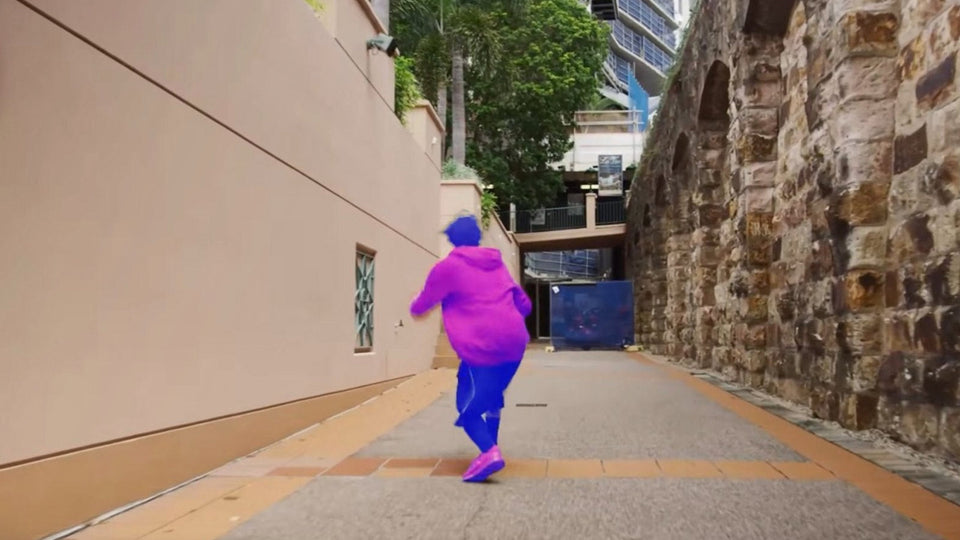
Наведи мышь на Program Monitor. Когда курсор окажется над животным, Premiere подсветит найденный объект цветным наложением. Когда подсветка покроет весь объект, щёлкни один раз, чтобы создать маску.

В Effect Controls в разделе Unassigned Masks появится новая Object Mask. Если выделение не захватило часть объекта, щёлкни ещё раз по пропущенной части, чтобы добавить её в маску.
Шаг 3: Отследи маску по всему клипу
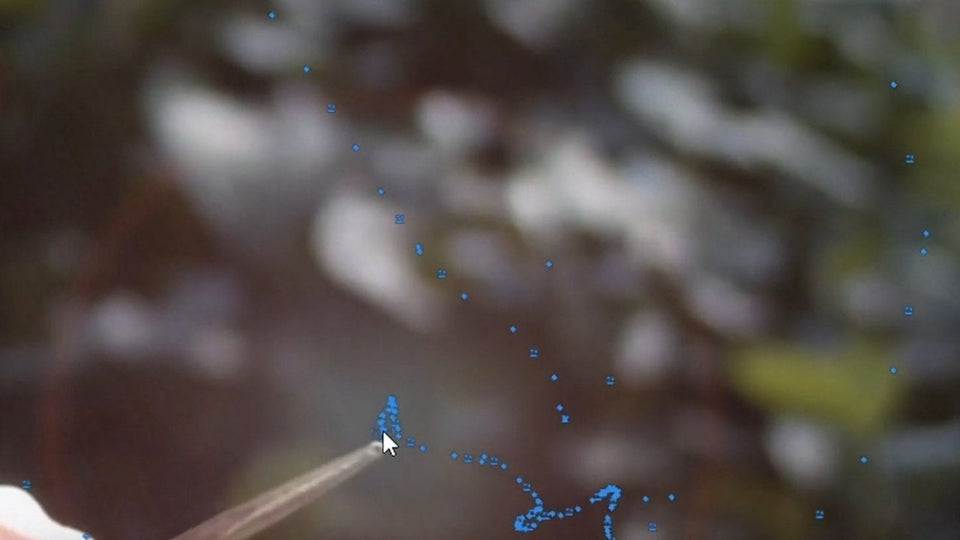
Маски на одном кадре недостаточно, потому что объект движется. В Effect Controls открой Object Mask и найди элементы управления Tracker. Нажми кнопку отслеживания выбранной маски вперёд и назад, чтобы она работала от текущего кадра в обе стороны.
Откроется окно Tracking с индикатором прогресса и оценкой оставшегося времени. Дождись окончания и нажимай Stop, только если хочешь отменить. Длинные или сложные клипы обрабатываются дольше.

Когда отслеживание закончится, верни плейхед в начало клипа и пролистай его. Контур маски должен плотно облегать объект на каждом кадре.
Шаг 4: Удали фон, переместив маску
Пока маска не назначена, то есть никак не влияет на клип. Прокрути Effect Controls вниз и перетащи Object Mask из Unassigned Masks в раздел Opacity. Как только она окажется под Opacity, всё за пределами маски станет прозрачным.
В видео Program Monitor показывает животное на чёрном, потому что на дорожках ниже ничего нет. Красный оттенок поверх объекта — это лишь наложение маски Premiere, в итоговом экспорте его не будет.

Шаг 5: Помести что-нибудь за объект
Теперь клип — это вырез, так что положи новый фон на дорожку ниже: другое видео, фото, сплошной цвет или градиент. Текст за объектом тоже отлично смотрится, а в нашем уроке по тексту за объектом используется похожая маска.
Если края выглядят резкими, используй Feather в настройках Object Mask, чтобы немного их смягчить, или Expansion, чтобы расширить или сузить маску на несколько пикселей.
Советы
- Используй чёткое видео. ИИ лучше всего находит объекты, когда они чётко отделены от фона и не сильно смазаны движением.
- Проверь проблемные кадры. Быстрое движение и мелкие детали вроде шерсти или волос могут сбить трекер, поэтому пролистай результат и исправь каждый кадр, где маска съезжает.
- Дай процессу завершиться. Дождись окончания отслеживания, прежде чем перемещать маску или редактировать клип, иначе результат может быть неполным.
Частые вопросы
Нужен ли зелёный экран, чтобы удалить фон в Premiere Pro?
Нет. Инструмент Object Mask находит объект автоматически, поэтому можно вырезать людей, животных и предметы из обычного видео.
Почему объект в Program Monitor выглядит красным?
Это наложение маски, которое показывает, что она покрывает. Это лишь подсказка для монтажа, в экспортированное видео оно не входит.
Можно ли экспортировать видео с прозрачным фоном?
Да, если использовать кодек с поддержкой альфа-канала, например ProRes 4444 или похожий формат с прозрачностью. Тогда в секвенции под вырезом должна быть пустая дорожка.
Хочешь ускорить остальной монтаж? Пак Ultimate Premiere Pro Presets даёт более 500 готовых пресетов, которые можно сразу применить к клипам.