Смотреть урок
Шаг 1: расположи клипы друг над другом
Помести клип с небом, которое нужно заменить, — в данном случае дом, снятый снизу, — на V2. Новое небо, клип с грозовыми облаками, помести на V1 прямо под ним. Сделай оба клипа одинаковой длины. Идея проста: ты уберёшь старое небо из верхнего клипа, и сквозь него будет видно новое небо с дорожки ниже.

Шаг 2: добавь эффект Color Key
Открой панель Effects и найди Color Key. Он находится в разделе Video Effects > Keying. Перетащи его на клип на V2 — тот, где небо, которое нужно убрать. Затем открой Effect Controls и найди Color Key в списке.

Быстрее с BetterFX: обойдись без панели Effects. Нажми сочетание клавиш BetterFX, введи первые буквы Color Key и нажми Enter, чтобы применить эффект к выбранному клипу. Получить BetterFX
Шаг 3: выбери цвет неба и увеличь допуск
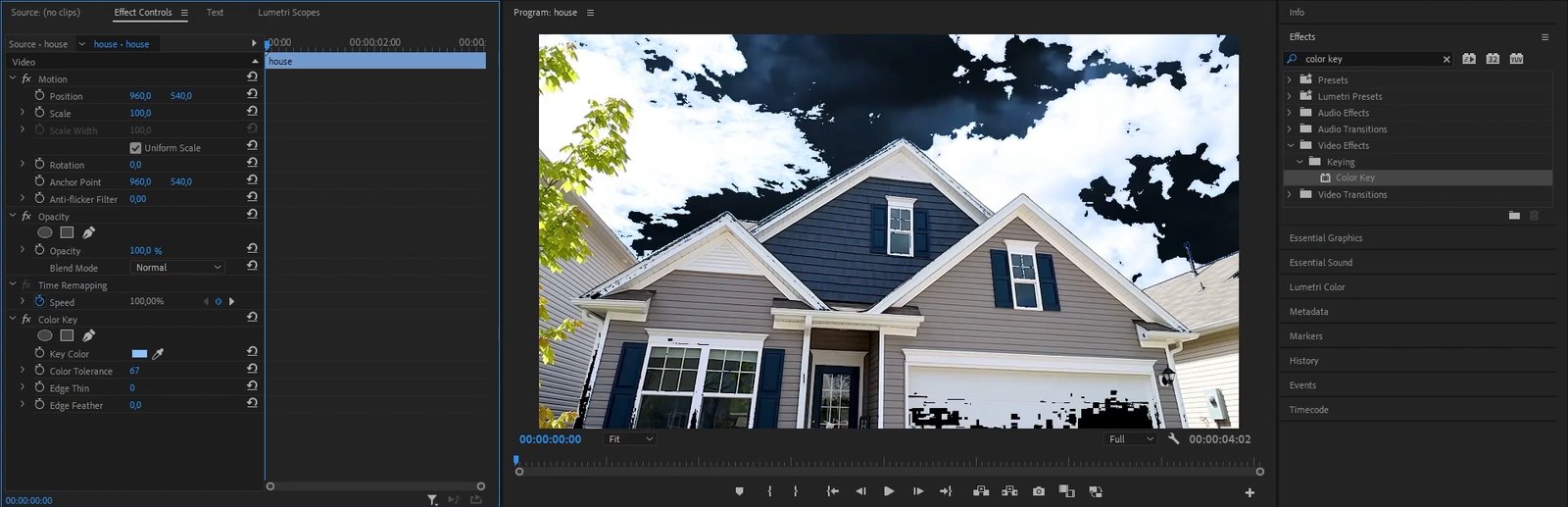
Нажми на пипетку Key Color, а затем щёлкни по синей части неба в Program Monitor. Так ты укажешь Premiere Pro, какой цвет убрать. Теперь увеличь Color Tolerance, чтобы больше оттенков синего стали прозрачными. По мере увеличения сквозь старое небо проступают новые облака. В видео получилось довольно высокое значение, около 139, но правильное число зависит от твоего материала.
Шаг 4: защити дом маской
У высокого допуска есть побочный эффект: части объекта, например тёмно-синие ставни или оконное стекло, тоже начинают исчезать. Решение — маска. В разделе Color Key в Effect Controls нажми на значок маски-пера или многоугольника и обведи контур объекта. Чтобы рисовать за пределами кадра, сначала уменьши масштаб Program Monitor до 10%. Затем отметь Inverted, чтобы кеинг работал только за пределами формы, и задай небольшой Mask Feather, около 10, чтобы смягчить край.
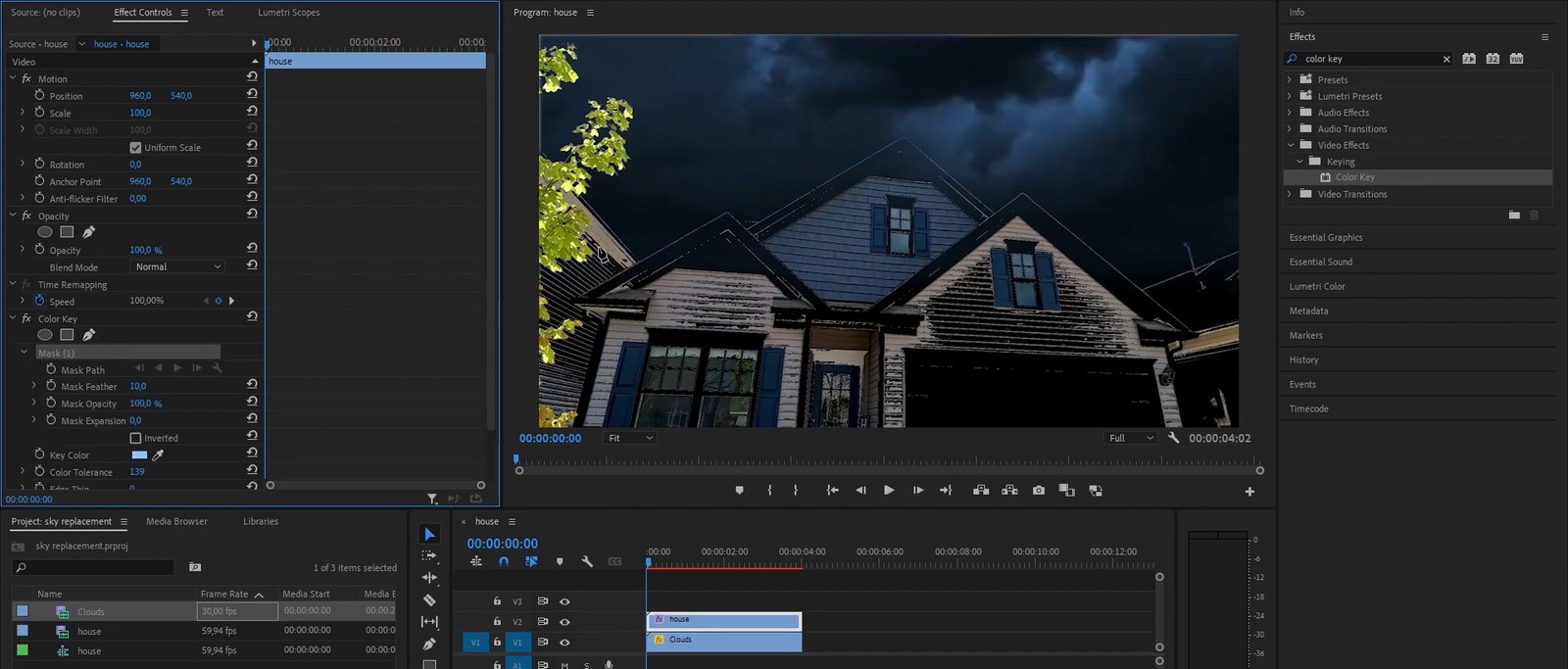
Не торопись на линии крыши и краях дома — именно там встречаются старое и новое небо.
Шаг 5: согласуй цвета в Lumetri
На доме всё ещё яркий дневной свет, поэтому он будет выглядеть вклеенным на фоне грозового неба. Выдели клип с домом, открой панель Lumetri Color и приблизь освещение к небу. В видео Temperature сдвинута в сторону более холодного синего, а Exposure и Contrast немного снижены. Подстраивай на глаз, пока дом не впишется в новую сцену.

Советы
- Выбирай небо с подходящим светом. Дом под солнцем никогда не будет смотреться естественно под тёмной грозой. Выбирай небо с похожим направлением света.
- Используй чистый кадр. Небо ровного однородного цвета вырезать проще всего.
- Проверяй края на 100%. Увеличь масштаб на линии крыши и деревьях, чтобы увидеть синюю кайму. Если она есть, немного увеличь Edge Thin.
- Продолжай учиться. Маски полезны для многих эффектов. Смотри, как размыть фон.
Частые вопросы
Какой эффект убирает небо в Premiere Pro?
Используй Color Key из Video Effects > Keying. Выбери цвет неба, затем увеличь Color Tolerance.
Почему часть объекта исчезает?
Допуск захватывает похожие цвета на объекте. Нарисуй маску вокруг объекта и отметь Inverted, чтобы вырезалось только небо.
Как сделать, чтобы новое небо выглядело реалистично?
Согласуй свет и цвет объекта с новым небом в Lumetri Color: для тёмного неба снизь экспозицию и сделай температуру холоднее.
Нужны готовые цветовые образы? Попробуй Ultimate Color Presets Pack для Premiere Pro.