Смотри видеоурок
Шаг 1: создай Color Matte на панели Project
Перейди на панель Project и нажми значок New Item в правом нижнем углу панели. В меню выбери Color Matte. В том же списке есть Adjustment Layer, Black Video и Transparent Video, так что это место стоит запомнить.

Шаг 2: подтверди настройки видео
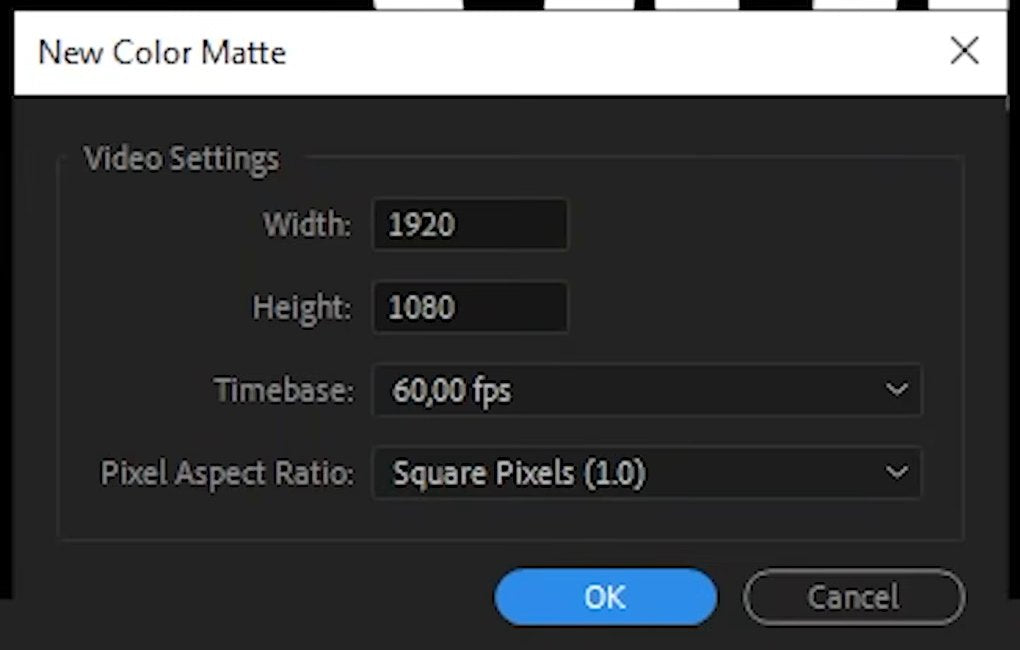
Откроется окно New Color Matte. По умолчанию в нём размер и частота кадров секвенции, например 1920 x 1080 с timebase секвенции и Square Pixels (1.0). Оставь как есть, чтобы подложка заполняла кадр, и нажми OK.
Шаг 3: выбери цвет фона
Затем появится Color Picker. Веди внутри большого квадрата, чтобы выбрать оттенок, используй вертикальную полосу, чтобы сменить тон, или введи точный hex-код в поле внизу, если у тебя есть фирменный цвет. Снова нажми OK, затем дай подложке имя в окне Choose Name или оставь Color Matte и подтверди кнопкой OK.

Шаг 4: перетащи подложку на таймлайн
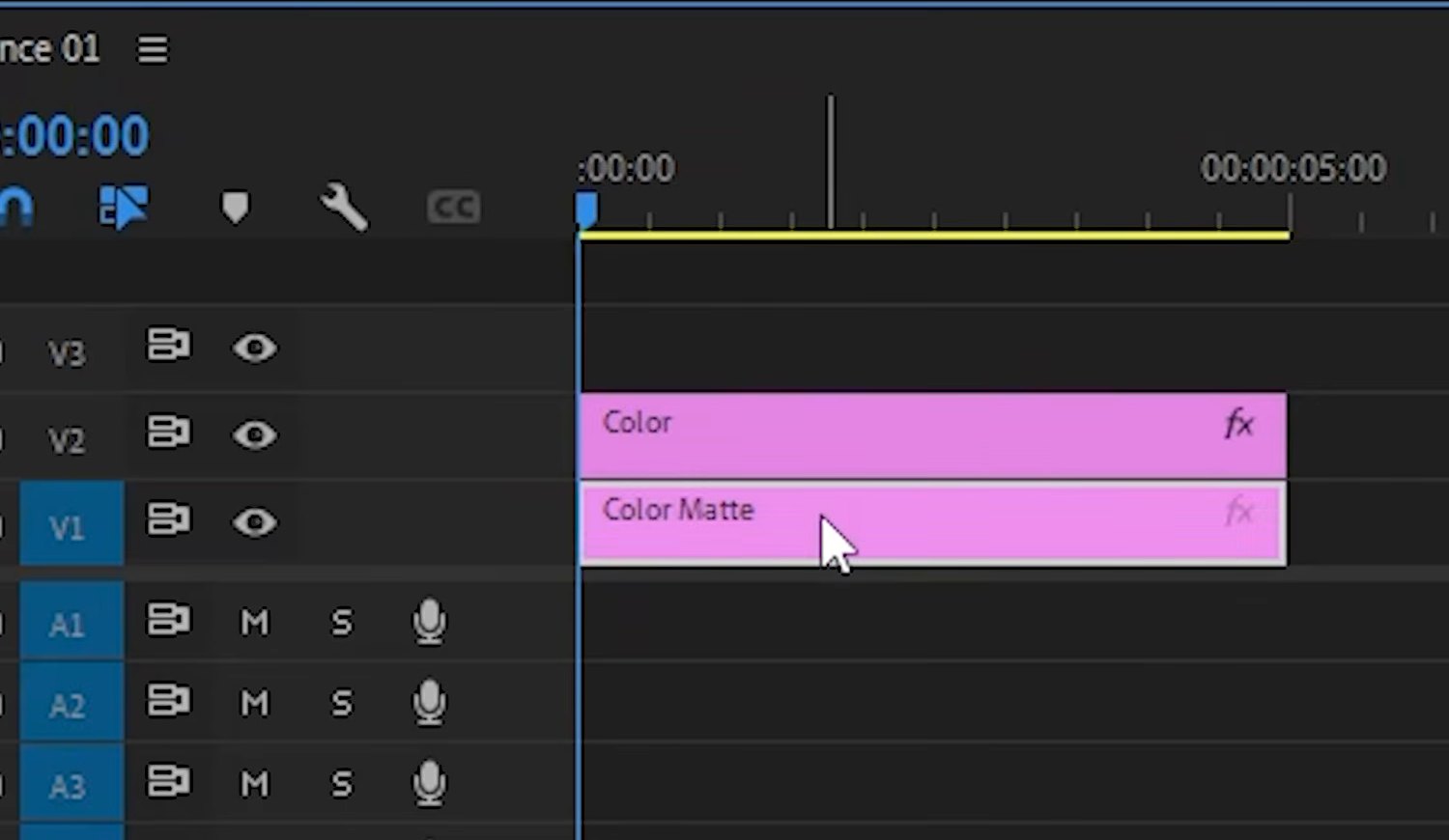
Новая подложка теперь лежит на панели Project. Перетащи её на таймлайн, обычно на самую нижнюю видеодорожку, например V1, а текст или видео положи на дорожки выше. Если подложка короче клипа, потяни за её правый край — color matte можно растягивать сколько угодно.
Один клик с Mako: бесплатная панель Mako одним кликом добавляет color matte над выбранными клипами, в позиции индикатора воспроизведения, на первую свободную дорожку. Получить Mako бесплатно

Шаг 5: измени цвет позже
Первый выбор не окончательный. Дважды кликни по клипу Color Matte на таймлайне, и снова откроется Color Picker, где можно выбрать новый цвет. Все экземпляры этой подложки в проекте обновятся. Если нужны два разных фона, создай новый color matte и используй каждый там, где нужно.
Советы
- Следи за читаемостью текста. Сочетай тёмный фон со светлым текстом или наоборот, чтобы контраст оставался сильным.
- Добавь движение. Однотонный фон — отличная основа для анимированного текста, например нашего эффекта печатной машинки.
- Используй hex-код для фирменных цветов. Точное значение в Color Picker сохраняет единый стиль твоих видео.
Частые вопросы
Как сделать однотонный цветной фон в Premiere Pro?
Нажми New Item на панели Project, выбери Color Matte, укажи цвет и перетащи подложку на таймлайн под остальные клипы.
Как изменить цвет color matte?
Дважды кликни по подложке на таймлайне или на панели Project. Откроется Color Picker, и можно выбрать новый цвет.
Можно ли сделать чёрный фон?
Да. Выбери Black Video в том же меню New Item или создай color matte и выбери чёрный.
Хочешь фон интереснее, чем просто цвет? Положи наш бесплатный оверлей сетки поверх однотонного фона.