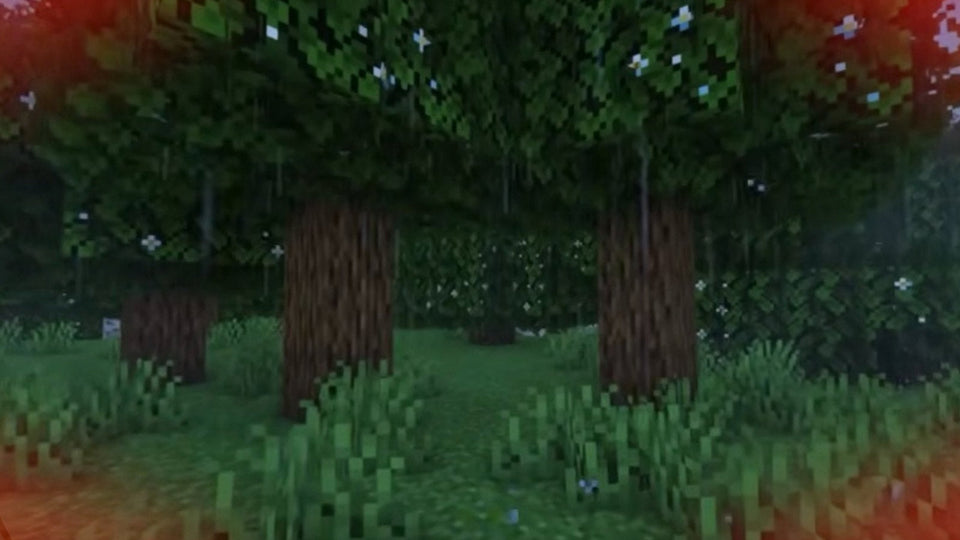
Смотри видеоурок
Шаг 1: Сложи клипы так, чтобы они появлялись по очереди
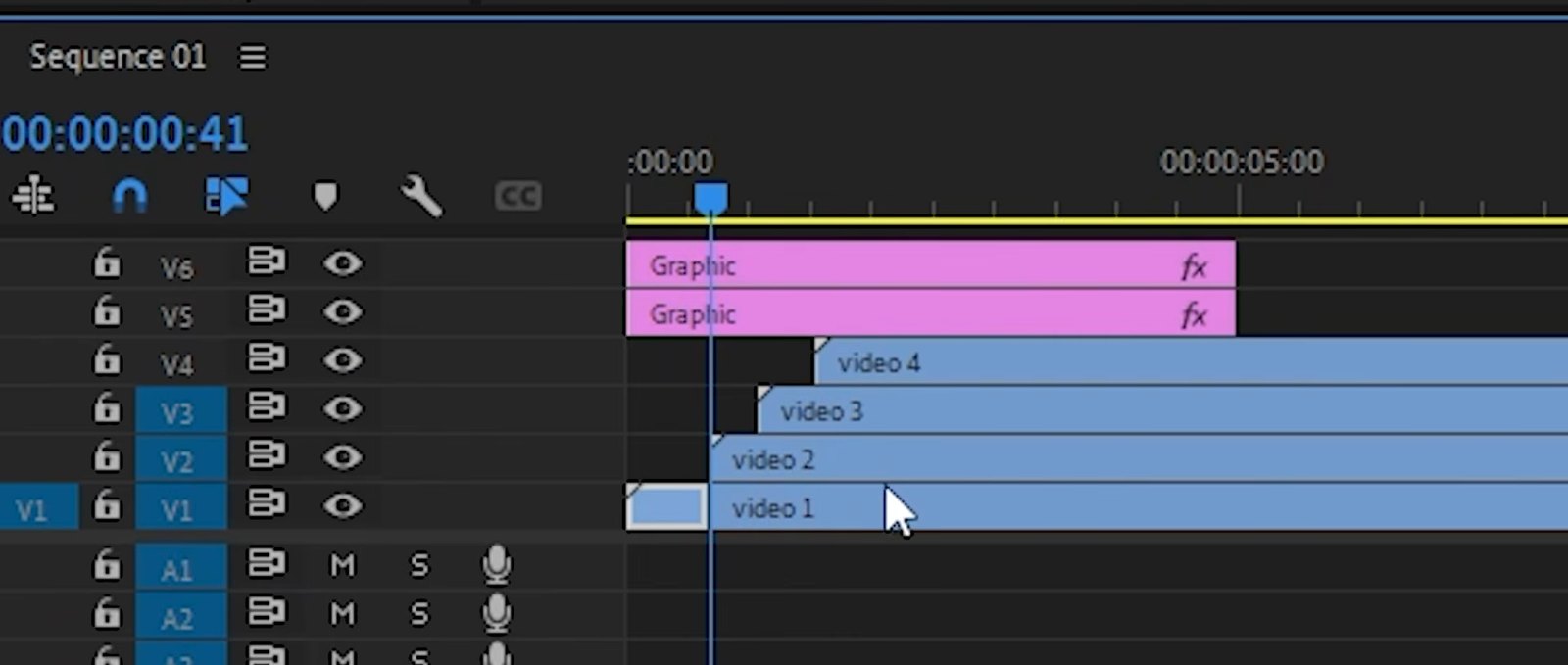
Положи четыре клипа на четыре дорожки: видео 1 внизу, видео 4 наверху. Сдвинь их так, чтобы каждый клип начинался чуть позже того, что под ним. При воспроизведении первый клип заполняет экран, а остальные присоединяются один за другим, занимая своё место в сплит-скрине.
Шаг 2: Нарисуй разделители инструментом Pen
На панели инструментов выбери Pen Tool (горячая клавиша P). В Program Monitor щёлкни вверху и внизу, чтобы создать длинную вертикальную линию. На таймлайне появится белая линия в виде графического слоя.

Чтобы линия была точно по центру, переключись на Selection Tool и перетаскивай линию, удерживая Ctrl (Cmd на Mac). Она примагнитится к центру экрана. Щёлкни по серой области вокруг Program Monitor, чтобы снять выделение, затем нарисуй вторую, горизонтальную линию и отцентрируй её так же.

Шаг 3: Разрежь, масштабируй и обрежь второй клип
Перемести плейхед в начало второго клипа. Инструментом Razor Tool (C) сделай разрез на первом видео. Этот разрез важен: он позволит позже изменить масштаб и положение первого клипа, не затрагивая часть, которая идёт до разделения экрана. Выдели второй клип, затем перемести и увеличь его так, чтобы он помещался в одну половину экрана.
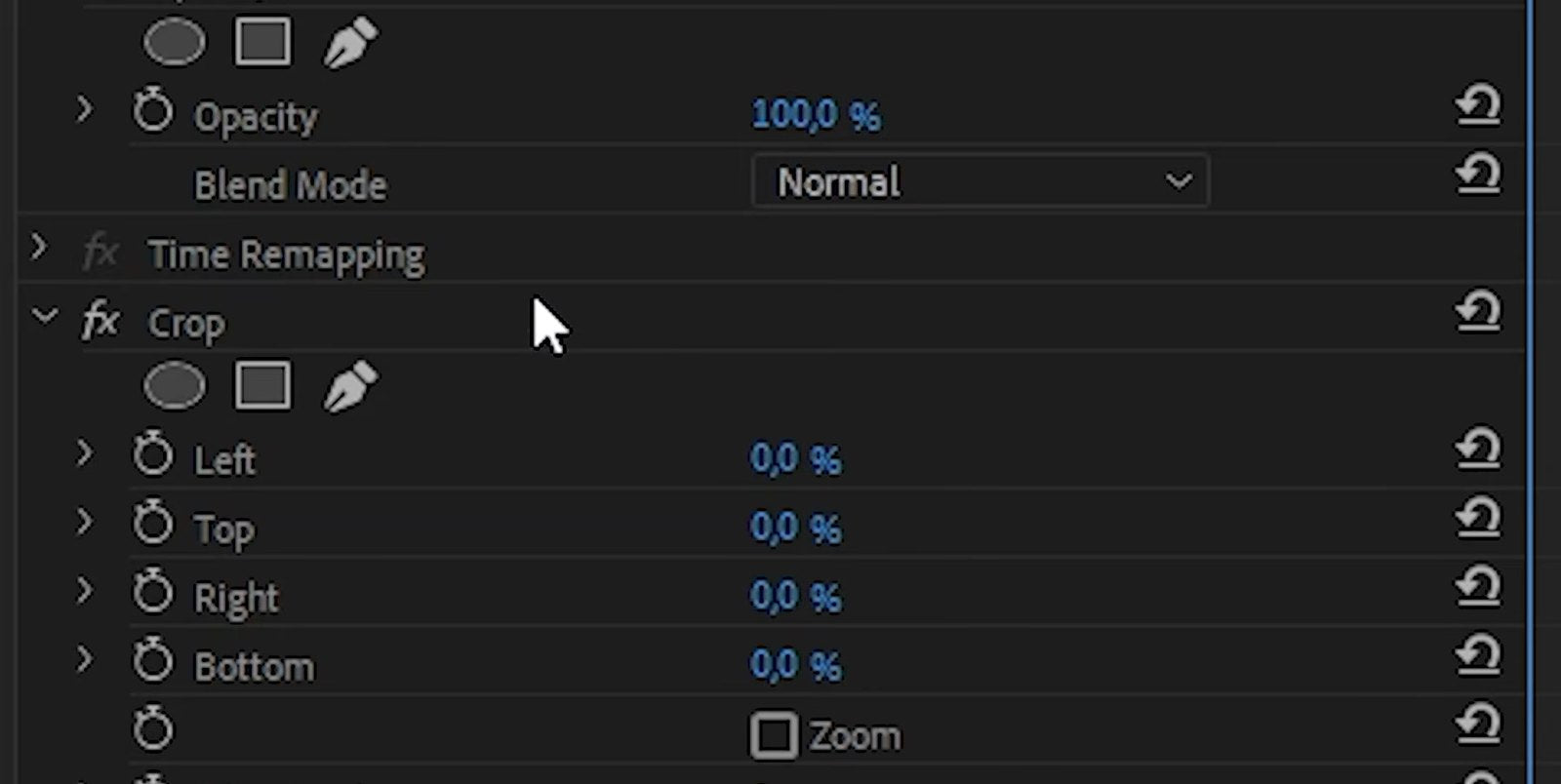
Чтобы убрать лишние части видео, открой панель Effects, найди Crop и примени его ко второму клипу. В Effect Controls нажми на слово Crop, чтобы в Program Monitor появились синие маркеры, и перетаскивай их, обрезая клип до его половины.
Быстрее с BetterFX: обойдись без панели Effects. Нажми горячую клавишу BetterFX, введи первые буквы Crop и нажми Enter, чтобы применить эффект к выделенному клипу. Получить BetterFX
Если хочешь узнать больше о настройках обрезки, прочитай наше руководство по обрезке видео в Premiere Pro.
Шаг 4: Повтори для третьего и четвёртого клипов
Перемести плейхед в начало третьего клипа и разрежь там второй клип. Перемести и масштабируй третий клип в левый нижний угол экрана, затем эффектом Crop обрежь всё лишнее. Поскольку ты разрезал видео 2, его можно снова переместить и масштабировать под новую раскладку.
Сделай то же самое в начале четвёртого клипа: разрежь первое видео, помести видео 4 в правый нижний угол и обрежь лишнее. Не забудь увеличить и переместить видео 1, чтобы оно поместилось в своё окно. В итоге все четыре клипа займут свои части сетки.
Шаг 5: Сделай так, чтобы разделители появлялись вовремя
Сейчас оба разделителя видны с первого кадра. Вместо этого совмести вертикальный разделитель с началом второго клипа, а горизонтальный — с началом третьего. Затем перетащи слой каждого разделителя так, чтобы он начинался в этих точках.
Горизонтальный разделитель не должен пересекать весь экран, пока на месте только три клипа, поэтому примени к нему эффект Crop и установи Right на 50%. Теперь он закрывает только левую половину. Чтобы он снова появился целиком, перемести плейхед в начало четвёртого клипа, разрежь там слой разделителя и удали эффект Crop с новой части. Воспроизведи, чтобы проверить готовый сплит-скрин.
Советы
- Увеличь масштаб в Program Monitor. Поставь масштаб побольше, когда рисуешь и выравниваешь разделители, чтобы они легли точно по центру.
- Соблюдай пропорции окон. Каждое окно должно быть ровно в половину ширины и половину высоты, поэтому обрезай аккуратно и сверяйся с линиями разделителей.
- Используй короткие переходы для лоска. Быстрое масштабирование при появлении каждого нового клипа делает окна живее.
Частые вопросы
Как сделать сплит-скрин в Premiere Pro?
Разложи клипы по отдельным дорожкам, масштабируй и размести каждый в своём окне и обрежь края эффектом Crop. Пара линий, нарисованных инструментом Pen, служит разделителями.
Зачем разрезать первый клип?
Разрез позволяет менять масштаб и положение клипа только после начала разделения экрана. Без него изменения затронули бы и ту часть, где клип занимает весь экран.
Как сделать разделение на два или три окна?
Используй меньше клипов и разделителей. Для разделения на два окна нужен только вертикальный разделитель и два клипа, обрезанных до левой и правой половины.
Ищешь готовые стили, которые можно наложить поверх сплит-скрина? Посмотри Ultimate Premiere Pro Presets — более 500 пресетов для эффектов, переходов и не только.