Смотреть урок
Шаг 1: добавь эффект Transform
Выдели клип на таймлайне. В видео клип — это вложенная секвенция, что удобно для хранения эффекта на одном слое, но подойдёт и обычный клип. Открой панель Effects (Window > Effects) и найди transform. Выбери эффект Transform в Video Effects > Distort, а не одноимённую папку, и примени его к клипу.

Быстрее с BetterFX: обойдись без панели Effects. Нажми сочетание клавиш BetterFX, введи первые буквы Transform и нажми Enter, чтобы применить эффект к выбранному клипу. Получить BetterFX
Шаг 2: нарисуй маску вокруг объекта
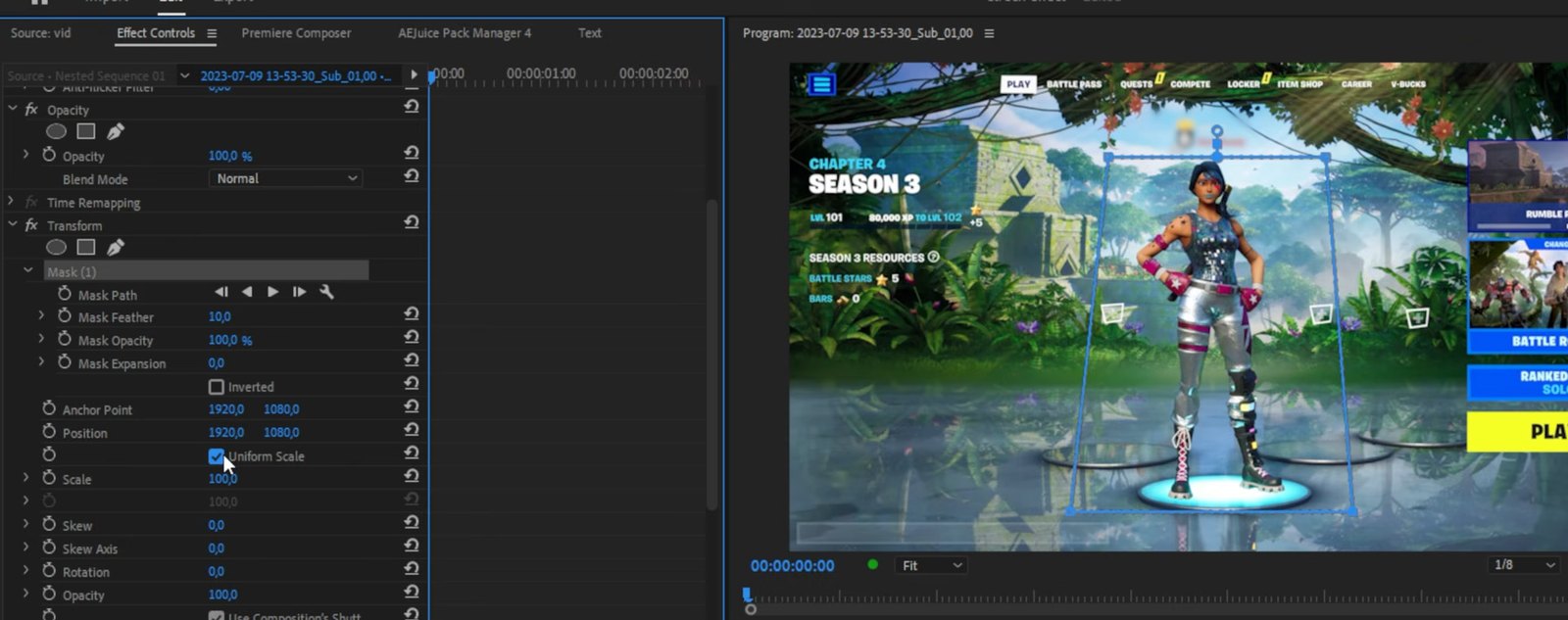
Открой панель Effect Controls и найди Transform. Под названием эффекта есть инструменты маски: эллипс, прямоугольник и Pen tool. Выбери инструмент Rectangle и нарисуй в Program Monitor рамку вокруг части изображения, которую хочешь растянуть, например вокруг тела персонажа. Растянется только область внутри маски, а остальной кадр останется нетронутым.

Шаг 3: выключи Uniform Scale
Прокрути настройки Transform вниз и найди флажок Uniform Scale. Сними его. Так разблокируются Scale Height и Scale Width, и их можно менять по отдельности. Если оставить флажок, изображение будет увеличиваться в обе стороны, и растяжения не получится. В настройках маски выше есть Mask Feather, который смягчает край маски, — немного увеличь его, если край растянутой области выглядит слишком резким.
Шаг 4: поставь ключевые кадры Scale Width
Перемести playhead туда, где должно начаться растяжение, и нажми на секундомер рядом с Scale Width, чтобы поставить ключевой кадр с обычным значением. Затем перейди вперёд туда, где растяжение должно достичь пика, и увеличь Scale Width. В видео ширина увеличивается почти вдвое, но можно и больше для более экстремального растяжения.

Шаг 5: воспроизведи и доведи
Нажми пробел, чтобы посмотреть растяжение. Замаскированная область со временем расширяется, а остальная сцена остаётся неподвижной. Поправь второй ключевой кадр, если растяжение слишком слабое или сильное, и сдвинь маску, если край объекта выходит за её пределы.

Советы
- Добавь пружинистости. Добавь ключевые кадры, которые растягивают объект и возвращают его в норму, для мультяшного покачивания. Наше руководство по сглаживанию покажет, как сделать их плавными.
- Попробуй и Scale Height. Растяжение по высоте даёт высокий худой вид, а анимация обоих значений — эффект сжатия и растяжения.
- Подгоняй маску под движение. Если объект движется, поставь ключевые кадры маски, чтобы она следовала за ним.
Частые вопросы
Как растянуть часть видео в Premiere Pro?
Добавь эффект Transform, нарисуй маску вокруг области, сними флажок Uniform Scale и анимируй Scale Width или Scale Height.
Почему растягивается всё видео, а не только объект?
Маски нет или она слишком большая. Нарисуй маску собственным инструментом маски эффекта Transform и убедись, что она охватывает только ту часть, которую нужно растянуть.
Можно ли растянуть клип без маски?
Да. Без маски растягивается весь клип. Это подходит, когда нужно растянуть весь кадр, например для энергичного эффекта зума.
Такие эффекты применять быстро, когда до них можно добраться одним нажатием. Попробуй BetterFX для Premiere Pro