





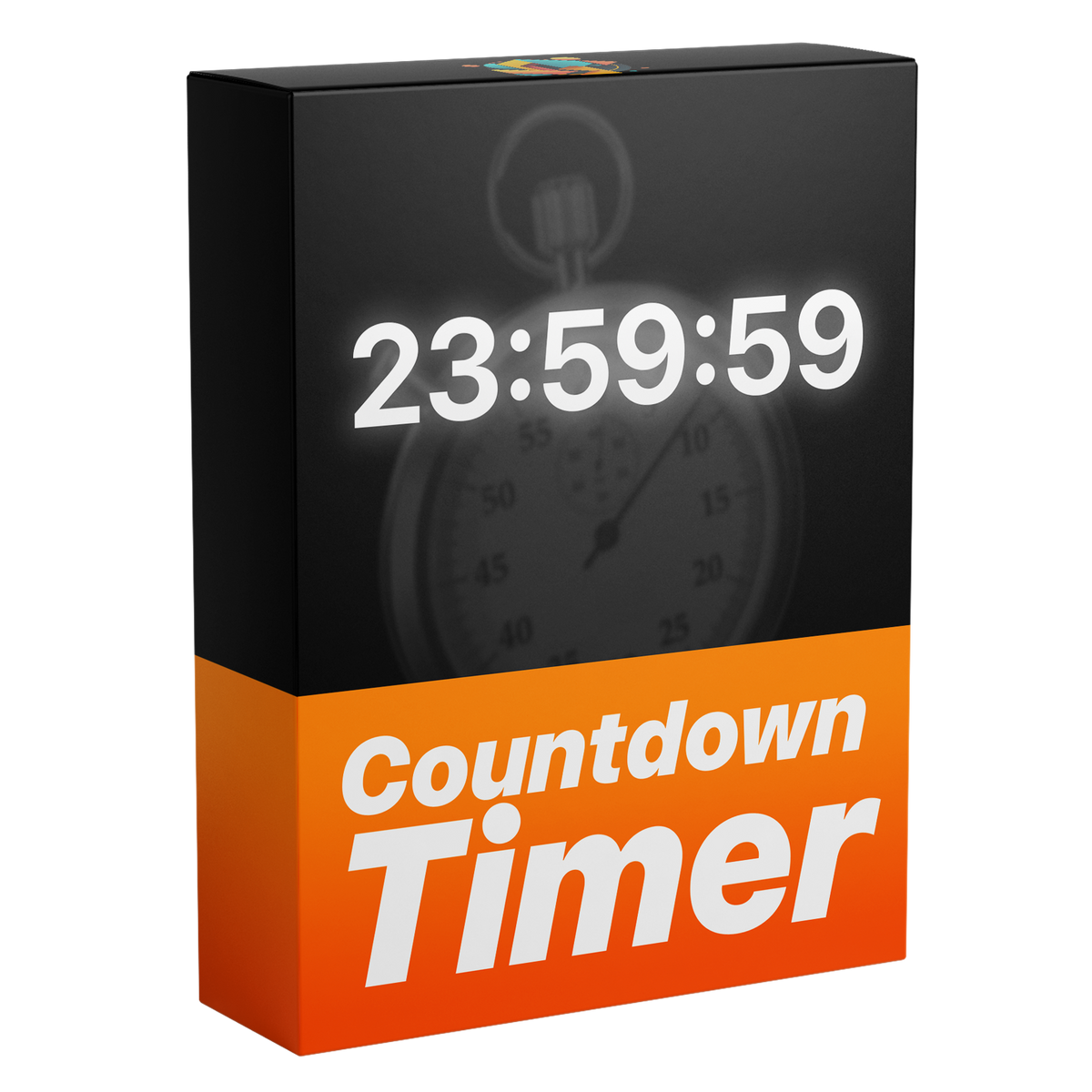

A frame made with Countdown Timer

Countdown Timer
Любое стартовое время, любой шрифт.
Добавь аккуратный обратный отсчет в любое видео за секунды. Введи стартовое время — и он отсчитывает сам: для челленджей, игровых видео, стримов и запусков. Показывай часы, минуты, секунды или миллисекунды с любым шрифтом, цветом, обводкой и тенью.
 Premiere Pro 2021–2027
- Windows и Mac
- Без After Effects

Гарантия возврата денег Не работает в твоем Premiere Pro? Напиши нам в течение 14 дней.
Countdown Timer
Создано теми, кто учит Premiere Pro.
700+ уроков и тысячи комментариев показали нам, что замедляет монтажеров. Поэтому мы создали инструменты, которых хотели сами как монтажеры: простые и без лишних хлопот.
Смотреть уроки- 200K+монтажеров пользуются нашими инструментами
- 30M+просмотров наших уроков на YouTube
- 90K+подписчиков в соцсетях
- 37K+монтажеров в нашем сообществе Discord


Любое стартовое время
Параметры
Миллисекунды
Создавай и меняй в Premiere Pro.
Все в Essential Graphics
Показывай только нужные единицы
Для любого монтажа.

Premiere Pro 2021–2027
Плагины не нужны.
Главное.
-
Обратный отсчет
Введи время. Он отсчитывает.
Задай старт один раз. Он идет сам, пока воспроизводится клип.
-
Единицы
Часы, минуты или миллисекунды.
Показывай только нужные единицы. Поставь флажок, чтобы скрыть часы или показать миллисекунды.

-
Стиль
Любой шрифт, цвет и обводка.
Выбери свой вид, читаемый поверх любого футажа.

-
Одно поле
Задай время в одном поле.
Введи его в панели Essential Graphics. Никаких ключевых кадров.

В загрузке
-
Файл шаблона
Один файл шаблона (.mogrt). Импортируй один раз, а потом перетаскивай на любой таймлайн.
-


Start time
Any start time. One field.
Type the start time into the Timer field as hours, minutes and seconds. 03:00:00 counts down from three hours, 00:10:00 from ten minutes. It runs while the clip plays.
- Timer fieldOne field, written as hours:minutes:seconds.
- No keyframesType the time once. It counts down on its own.
- AlignmentLeft, center or right.
Visible units
Show the hours. Or hide them.
Tick Hide Hours When Zero and the hours disappear once they reach zero. Leave it off and the hours stay on screen for the whole countdown.

- Hours shown03:00:00, for long countdowns like the wait before a live stream.
- Hours hiddenOnly minutes and seconds, for short ones like a ten-minute break.
- One tick boxHide Hours When Zero, in the panel.
Milliseconds
Count every millisecond.
Tick Show Milliseconds and three more digits appear after the seconds. They race past as the timer counts, for a race-clock look.
- Three more digitsThousandths of a second, right after the seconds.
- One tick boxShow Milliseconds, in the panel.
- Or leave them offThe timer then changes once a second.
Style
Your font. Your colors.
The digits are live text. Pick any installed font, set Text Color and tick Stroke for an outline, so the timer stays readable over any footage.

- Any fontAny installed font, in any size.
- Text ColorAny color for the digits, like white or a warning red.
- Stroke and shadowAn outline and a shadow, each with its own settings.
Essential Graphics
One panel. 32+ controls.
Set the timer right in Premiere Pro. No keyframes, no After Effects.

- No After EffectsEverything is set inside Premiere Pro.
- 32+ controlsTime, units, font, color, stroke, shadow and alignment.
- Premiere Pro 2021–2027On Windows and Mac.
32+ параметра. Одна панель.
Время
- Любое стартовое время. Введи часы, минуты и секунды для старта.
- Видимые единицы. Показывай часы или только минуты и секунды.
- Миллисекунды. Включи, чтобы показать еще три цифры.
Внешний вид
- Любой шрифт. Любой установленный шрифт, любого стиля и размера.
- Цвет. Любой цвет для цифр.
- Обводка и тень. Читается поверх любого футажа.
- Выравнивание. Слева, по центру или справа.
Specifications
- Works with
- Premiere Pro 2021–2027, Windows and Mac
- You get
- 1 template (.mogrt) with 32+ controls
- No need for
- After Effects or plugins
- Works offline
- Updates
- Free, from your order page
- Payment
- One-time, no subscription
- License
- Unlimited personal and commercial videos, one user
- Download
- Instant after checkout, 0.8 MB zip
Три шага. Без ключевых кадров.
Импортируй шаблон в Premiere Pro один раз. Без плагинов и дополнительной настройки.

1Импортируй шаблон
Открой Graphics Templates (Essential Graphics в старых версиях), нажми Install Motion Graphics template и выбери файл .mogrt.

2Перетащи на таймлайн
Положи его над футажом, как любой другой клип.

3Задай время
Введи стартовое время в Timer в формате HH:MM:SS и выбери шрифт и размер в панели Properties. Отсчет пойдет сам.


Premiere Pro 2021–2027 · Windows и Mac · Без плагинов · Мгновенная загрузка
Введи время один раз, а не каждую секунду.
Вручную минутный отсчет — это 60 текстовых клипов, по одному на секунду. С шаблоном ты вводишь одно стартовое время.


Посмотри, как это работает.


Запусти отсчет.
Любое стартовое время, любой шрифт — прямо в Premiere Pro.
- Premiere Pro 2021–2027
- Windows и Mac
Гарантия возврата денег если не работает
- Напиши нам в течение 14 дней после покупки.
- Поможем все исправить в течение 24 часов.
- Если не сможем исправить, вернем деньги.