

 ile
ile 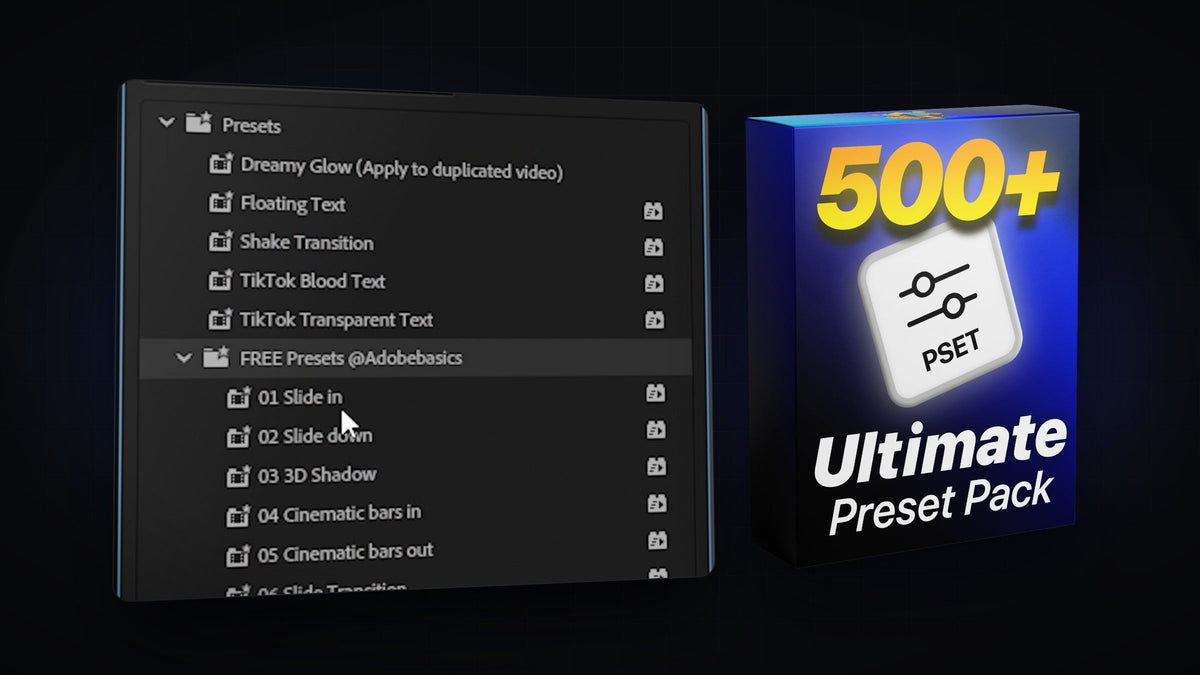
Presetler, Premiere Pro'da slide efektleri, zoomlar, sarsıntılar, glow ve metin animasyonları eklemenin en hızlı yoludur. Tek bir .prfpset dosyası indirir, bir kez içe aktarırsınız ve içindeki her preset istediğiniz klibe sürüklenmeye hazır olur. Premiere Pro presetlerini nasıl içe aktaracağınızı, tekrar nasıl bulacağınızı ve kendinize göre nasıl uyarlayacağınızı burada görebilirsiniz.
Eğitim videosunu izleyin
Premiere Pro presetı nedir?
Preset; kaydedilmiş bir efekt, ayar ve keyframe topluluğudur. Her seferinde elle bir slide-in, kamera sarsıntısı ya da glow hazırlamak yerine presetı uygularsınız ve Premiere Pro hazır efekt yığınını klibinize ekler. Presetler .prfpset dosyaları olarak kaydedilir ve tek bir dosya onlarca preset içerebilir.
Adım 1: Effects panelini açın
Effects paneli çalışma alanınızda görünsün diye Window > Effects yolunu izleyin. Presetler, bu panelin en üstündeki Presets klasöründe bulunur.
Adım 2: .prfpset dosyasını içe aktarın
Presets klasörüne sağ tıklayın ve Import Presets seçeneğini seçin. İndirdiğiniz .prfpset dosyasını bulun (.zip içinde geldiyse önce arşivden çıkarın) ve Open düğmesine tıklayın.

Adım 3: Yeni presetlerinizi bulun
Presets klasörünü açın. Presetleriniz, genellikle paketin ya da yaratıcısının adını taşıyan kendi klasöründe görünür. Effects panelinin üstündeki arama alanına bir presetın adını da yazabilirsiniz.

Adım 4: Bir klibe preset uygulayın
Presetı Effects panelinden timeline'daki istediğiniz bir klibe sürükleyin. Çoğu preset klibin başında ya da sonunda oynar, bu yüzden klibi animasyonun gerçekleşmesini istediğiniz yere yerleştirin.

BetterFX ile daha hızlı: presetleri Effects panelini açmadan uygulayın. BetterFX kısayolunuza basın, presetın adının ilk harflerini yazın ve seçili klibe uygulamak için Enter tuşuna basın. BetterFX'i edinin
Adım 5: Geçişler için adjustment layer kullanın
Geçiş presetleri, zoomlar ve sarsıntılar çoğu zaman bir adjustment layer üzerinde en iyi sonucu verir, çünkü böylece altındaki tüm klipleri etkiler. File > New > Adjustment Layer ile bir tane oluşturun, iki klip arasındaki kesimin üzerine yerleştirin ve presetı adjustment layer'a sürükleyin.

Mako ile tek tık: ücretsiz Mako paneli, seçili kliplerin üzerine, oynatma kafasının olduğu yere, ilk boş track'e tek tıkla bir adjustment layer ekler. Mako'yu ücretsiz edinin
Adım 6: Presetı özelleştirin
Klibi seçin ve Window > Effect Controls yolunu açın. Presetın tüm efektleri, keyframe'leriyle birlikte orada listelenir. Kurgunuza uyana kadar konumu, ölçeği, bulanıklık miktarını ya da zamanlamayı değiştirin, animasyonu hızlandırmak için de keyframe'leri birbirine yaklaştırın.

EaseFlow ile daha akıcı: daha yumuşak bir başlangıç ya da daha vurucu bir duruş mu istiyorsunuz? EaseFlow, presetın keyframe'lerine tek tıkla gerçek bir easing eğrisi uygular. EaseFlow'a göz atın
SSS
Neden bir .prfpset dosyasına çift tıklayarak kuramıyorum?
Premiere Pro, presetleri dosyayı açarak kurmaz. Bunun yerine Effects panelindeki Presets klasörünün sağ tık menüsünden Import Presets seçeneğini kullanın.
Premiere Pro güncellemesinden sonra presetlerim nerede?
Büyük güncellemeler bazen yeni bir profille başlar. Presetleriniz görünmüyorsa .prfpset dosyasını yeniden içe aktarın ya da Premiere Pro ilk açılışta önerdiğinde ayarlarınızı taşıyın.
Bir presetı aynı anda birden fazla kliple uygulayabilir miyim?
Evet. Timeline'daki tüm klipleri seçin ve presetı bunlardan birinin üzerine sürükleyin ya da presetı kliplerin üstündeki bir adjustment layer'a koyun.
Presetler metin ve grafiklerde çalışır mı?
Evet. Metin presetleri metin ve grafik katmanları için hazırlanmıştır, hareket presetlerinin çoğu ise her klipte, görselde veya adjustment layer'da çalışır.
Yüzlerce hazır animasyon mu istiyorsunuz? 500'den fazla sürükle-bırak presetı içeren Ultimate Premiere Pro Preset Pack'i edinin.


