

 by
by 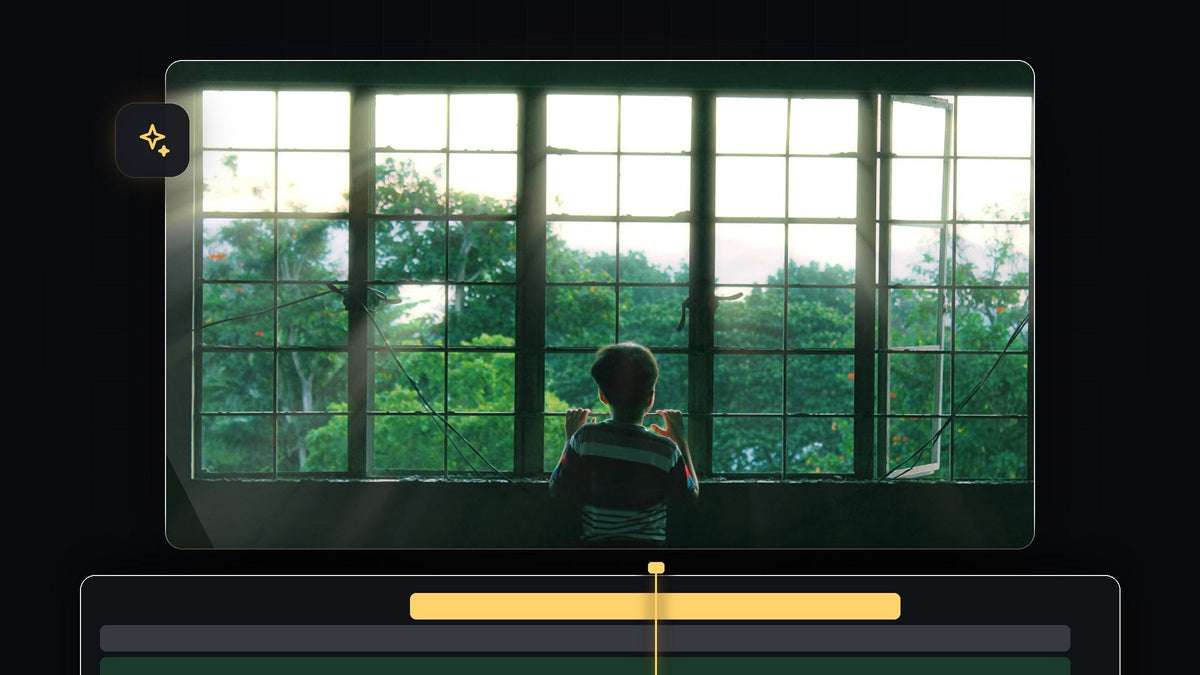
Lysstråler giver dybde og stemning til alle optagelser med et lyst vindue, en lampe eller en solnedgang. I denne tutorial tilføjer du lysstråler i Premiere Pro, retter dem mod lyskilden, gør dem bløde og farver dem, så de smelter naturligt ind i dit materiale.
Se tutorialen
Trin 1: Find et klip med en tydelig lyskilde
Lysstråler ser mest troværdige ud, når de kommer fra noget, der allerede er lyst i billedet, som et vindue, en dør eller solen. Videoen bruger et klip af en person foran et stort vindue. Læg dit klip på tidslinjen, og sørg for, at det lyse område bliver i billedet.
Trin 2: Find stråleeffekten og anvend den
Åbn panelet Effects, skriv rays i søgefeltet, og træk effekten Volumetric Rays FX hen på dit klip. Det er en lyseffekt fra en tredjepart, så den vises kun, hvis effektpakken er installeret på din computer. Premiere Pros egen VR Light Rays er en overgang til immersiv video, og det er ikke det, du skal bruge her.
Hurtigere med BetterFX: spring panelet Effects over. Tryk på din BetterFX-genvej, skriv de første bogstaver af Volumetric Rays, og tryk på Enter for at anvende den på det valgte klip. Hent BetterFX
Åbn Effect Controls, mens klippet er valgt. Du finder indstillingerne for strålerne under effektens navn, med skydere som Intensity, Highlights Only, Ray Length, Light Position og Softness.

Trin 3: Flyt Light Position til din lyskilde
Klik på effektens navn i Effect Controls, så vises et lille trådkors i monitoren Program. Træk det hen, hvor lyset kommer fra, for eksempel vinduet. Du kan også ændre de to værdier for Light Position manuelt. Strålerne spreder sig nu fra det punkt ud over resten af billedet.

Trin 4: Justér Intensity, Highlights Only og Ray Length
Intensity styrer, hvor kraftige strålerne er. Highlights Only bestemmer, hvor meget af billedet der fodrer strålerne, så en lavere værdi får dem kun til at komme fra de lyseste steder. Ray Length sætter, hvor langt de rækker ind i rummet. Flyt hver skyder, mens du kigger på monitoren, og stop, når strålerne føles naturlige. Diskret ser som regel bedre ud end kraftigt.
Trin 5: Gør strålerne bløde, farv dem og bland dem
Hæv Softness, til strålerne mister de hårde kanter. Rul derefter ned og klik på farvefeltet Color for at vælge en varm tone som blød gul eller creme. Du kan også hæve Colorize for en stærkere farve og tilføje lidt Chromatic Aberration for et linselook. Lad Blend Mode stå på Additive, som lægger lyset oven på dit materiale, sådan som rigtigt lys opfører sig.
I videoen bruger det endelige look en Intensity på omkring 42, en Ray Length på omkring 39 og en Softness på omkring 26, med Volumetric Fog skruet ned til 0. Brug det som udgangspunkt, og tilpas det til dit eget klip.

Trin 6: Tjek resultatet
Afspil dit klip, og sammenlign med originalen ved at slå kontakten fx ved siden af effektens navn til og fra. Strålerne skal se ud, som om de hører til i rummet, ikke som om de er klistret oven på.

Tips
- Følg det rigtige lys. Ret strålerne ud fra, hvor lyset virkelig er, ellers ser effekten falsk ud.
- Hold det diskret. Lysstråler virker bedst, når seerne mærker dem mere, end de lægger mærke til dem.
- Tilføj et glow. Lidt bloom omkring vinduet sælger effekten. Prøv vores glow-effekt til highlights oven på.
FAQ
Hvordan tilføjer jeg lysstråler i Premiere Pro?
Anvend en volumetrisk stråleeffekt på dit klip, flyt dens Light Position til lyskilden, og justér Intensity, Ray Length og Softness.
Hvilket materiale fungerer bedst til lysstråler?
Optagelser med en tydelig lys kilde, som et vindue eller solen, og mørkere omgivelser, så strålerne træder frem.
Hvordan ændrer jeg farven på lysstrålerne?
Klik på farvefeltet Color i Effect Controls, og vælg en ny tone. Hæv Colorize for at forstærke farven.
Vil du have ekstra glow og lys i dine klip? Hent vores gratis glow-presets til Premiere Pro.




