

 by
by 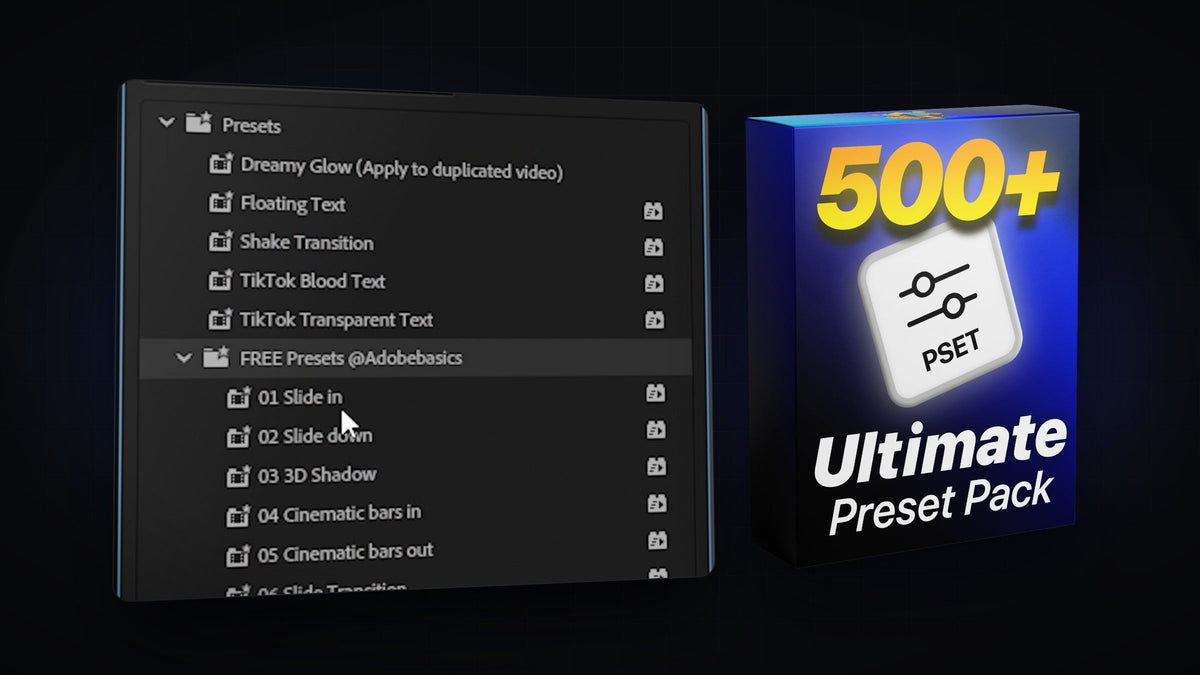
Presets er den hurtigste måde at tilføje slides, zooms, rystelser, glød og tekstanimationer i Premiere Pro. Du downloader én .prfpset-fil, importerer den én gang, og alle presets i den er klar til at blive trukket ind på et hvilket som helst klip. Sådan importerer du Premiere Pro-presets, finder dem igen og gør dem til dine egne.
Se tutorialen
Hvad er en Premiere Pro-preset?
En preset er et gemt sæt af effekter, indstillinger og keyframes. I stedet for at bygge et slide-in, en kameraryst eller en glød i hånden hver gang, anvender du bare presetten, og Premiere Pro lægger den færdige effektstak på dit klip. Presets gemmes som .prfpset-filer, og én fil kan indeholde snesevis af presets.
Trin 1: Åbn Effects-panelet
Gå til Window > Effects, så Effects-panelet er synligt i dit workspace. Presets ligger i mappen Presets øverst i panelet.
Trin 2: Importér .prfpset-filen
Højreklik på mappen Presets, og vælg Import Presets. Find den .prfpset-fil, du downloadede (pak den ud først, hvis den kom i en .zip-fil), og klik på Open.

Trin 3: Find dine nye presets
Åbn mappen Presets. Dine presets ligger i en mappe for sig, som oftest opkaldt efter pakken eller dens skaber. Du kan også skrive en presets navn i søgefeltet øverst i Effects-panelet.

Trin 4: Anvend en preset på et klip
Træk presetten fra Effects-panelet ind på et vilkårligt klip i din tidslinje. De fleste presets afspilles i starten eller slutningen af klippet, så placér dit klip, hvor animationen skal ske.

Hurtigere med BetterFX: anvend presets uden at åbne Effects-panelet. Tryk på din BetterFX-genvej, skriv de første bogstaver i presettens navn, og tryk på Enter for at anvende den på det valgte klip. Få BetterFX
Trin 5: Brug et adjustment layer til overgange
Overgangs-presets, zooms og rystelser fungerer ofte bedst på et adjustment layer, fordi de så påvirker alle klip nedenunder. Opret et med File > New > Adjustment Layer, læg det over klippet mellem to klip, og træk presetten ind på adjustment layeret.

Ét klik med Mako: det gratis Mako-panel lægger et adjustment layer over de valgte klip, ved playhead, på det første ledige spor, med ét klik. Få Mako gratis
Trin 6: Tilpas presetten
Vælg klippet, og åbn Window > Effect Controls. Alle presettens effekter står opført dér sammen med deres keyframes. Ændr position, skala, sløringsmængde eller timing, til det passer til din redigering, eller træk keyframes tættere sammen for at gøre animationen hurtigere.

Blødere med EaseFlow: vil du have en blødere start eller et mere markant stop? EaseFlow anvender en rigtig easing-kurve på presettens keyframes med ét klik. Se EaseFlow
FAQ
Hvorfor kan jeg ikke dobbeltklikke på en .prfpset-fil for at installere den?
Premiere Pro installerer ikke presets ved at åbne filen. Brug i stedet Import Presets i højreklikmenuen på mappen Presets i Effects-panelet.
Hvor er mine presets efter en Premiere Pro-opdatering?
Større opdateringer starter nogle gange med en ny profil. Hvis dine presets mangler, skal du importere .prfpset-filen igen eller overføre dine indstillinger, når Premiere Pro tilbyder det ved første opstart.
Kan jeg anvende en preset på flere klip på én gang?
Ja. Vælg alle klippene i tidslinjen, og træk presetten ind på et af dem, eller læg presetten på et adjustment layer over dem.
Virker presets på tekst og grafik?
Ja. Tekstpresets er lavet til tekst- og grafiklag, og de fleste motion-presets virker på ethvert klip, billede eller adjustment layer.
Vil du have hundredvis af færdige animationer? Få Ultimate Premiere Pro Preset Pack med over 500 drag-and-drop-presets.


