

 by
by 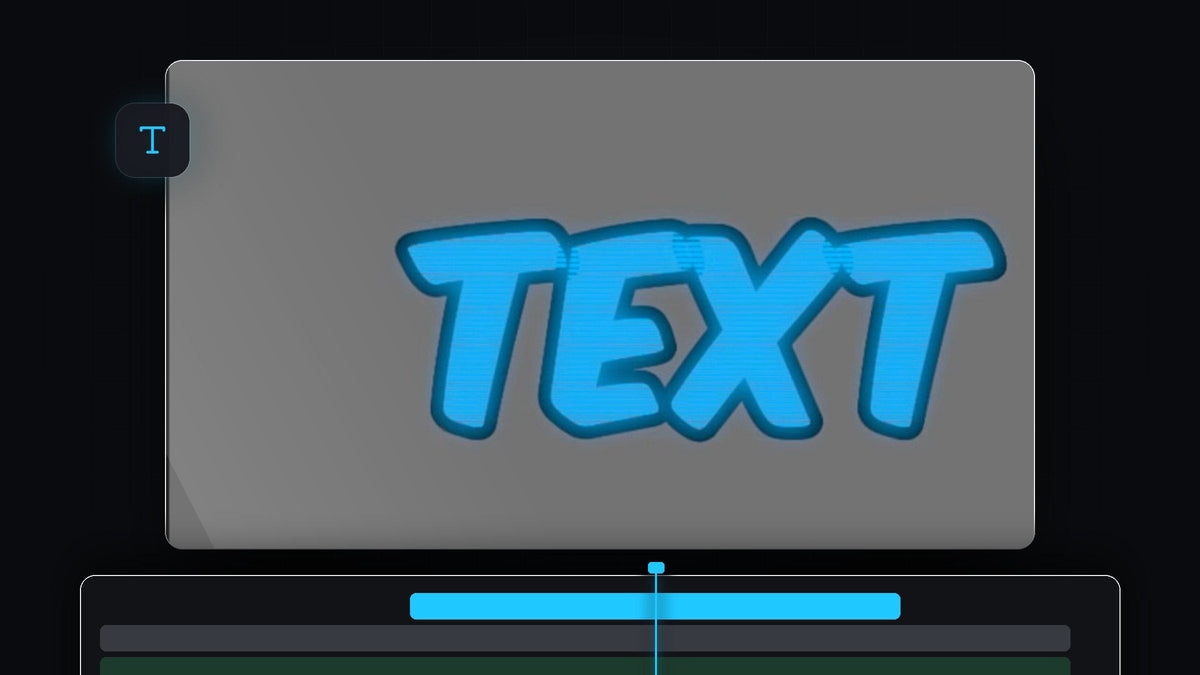
Se tutorialen
Trin 1: Opret og style teksten
Opret en tekst med Type Tool, og ændr størrelsen og placér den, hvor du vil have den i billedet. Åbn panelet Essential Graphics (Window > Essential Graphics, hvis det ikke er synligt), og sørg for, at du er på fanen Edit med tekstlaget markeret.
Trin 2: Gør det nederste lag til kun kontur
Scroll ned til Appearance og slå Fill fra, så kun Stroke er aktiveret. Dette lag bliver den mørke kontur bag hologrammet.

Trin 3: Dubler teksten og behold kun fyldet
Hold Alt (Option på Mac) nede på tidslinjen, og træk tekstlaget ét spor op for at duplikere det. Markér den øverste kopi, gå tilbage til panelet Essential Graphics, og slå Fill til og Stroke fra. Dette trin er vigtigt for det rigtige look, fordi det øverste lag skal have de farvede hologramlinjer.

Trin 4: Tilføj Venetian Blinds til scanlinjerne
Åbn panelet Effects og søg efter Venetian Blinds. Brug den i mappen Obsolete under Video Effects, ikke overgangen i mappen Wipe. Træk den over på det øverste tekstlag.

Hurtigere med BetterFX: spring panelet Effects over. Tryk på din BetterFX-genvej, skriv de første bogstaver af Venetian Blinds, og tryk på Enter for at lægge den på det markerede klip. Hent BetterFX
Trin 5: Indstil linjerne
Åbn Effect Controls med det øverste lag markeret, og sæt Transition Completion til omkring 30%. Så får du linjer hen over teksten. For at gøre dem vandrette sætter du Direction til 90 grader. Til finere eller tykkere linjer ændrer du værdien for Width, indtil du er tilfreds.

Trin 6: Tilføj et skær med Gaussian Blur
Nu til skæret. Dubler det øverste tekstlag på samme måde ved at holde Alt (Option på Mac) nede og trække opad. Søg efter Gaussian Blur i panelet Effects, og læg den på det midterste tekstlag. I Effect Controls hæver du Blurriness til omkring 150, eller hvad du nu foretrækker. Den slørede kopi lyser bag de skarpe linjer og runder hologram-looket af.

Tips
- Vælg en lys farve. Cyan, magenta og grøn fungerer godt, fordi et skær har brug for kontrast til baggrunden.
- Animér den ind. Sæt keyframes på opacitet eller skala for en flimren eller pop-in. Vores tutorial om lysende teksteffekt har flere idéer til skær.
- Behold lagrækkefølgen. Kontur nederst, skær i midten og linjer øverst.
FAQ
Hvor er effekten Venetian Blinds i Premiere Pro?
Søg efter den i panelet Effects. Den ligger i mappen Obsolete under Video Effects, adskilt fra overgangen Venetian Blinds i mappen Wipe.
Hvorfor skal jeg bruge tre tekstlag?
Ét lag har konturen, ét har det farvede fyld med scanlinjer, og ét er sløret for at skabe skæret.
Kan jeg bruge det på al tekst?
Ja. Det virker med enhver skrifttype og farve, men fede skrifttyper viser scanlinjerne bedst.
Nogle ældre effekter som denne er skjult i nyere versioner. Få dem tilbage med de gratis gendannede forældede effekter.


