

 by
by 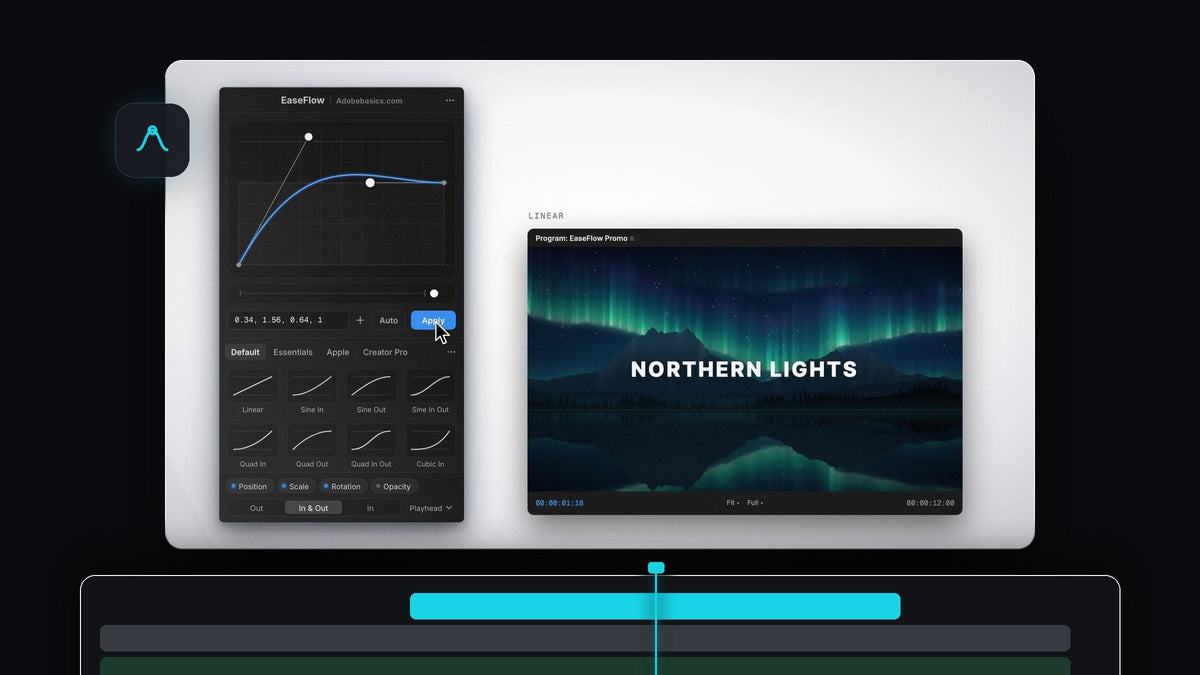
Bløde keyframes med ét klik, eller én tast
Leder du efter et Smoothify alternativ til Premiere Pro? EaseFlow easer dine keyframes med ét klik på Apply, eller med én tast, du selv vælger, på Mac og Windows.
Det finder keyframes under din playhead, easer dem med en rigtig kurve og holder sig ellers ude af vejen. EaseFlow er et engangskøb, 24,99 $ for Standard eller 34,99 $ for Pro, med gratis opdateringer for livet.
Se introen
Bygget til fart
Easing bør tage kortere tid end at sætte keyframes. Alt i EaseFlow er designet omkring den idé.
- Anvend ved playhead. Du behøver ikke vælge keyframes først. EaseFlow easer dem, der ligger ved eller nærmest playhead.
- Alle valgte klip på én gang. Vælg en stak titler eller en række shots, og ét klik easer dem alle.
- En tast til hver favorit. Giv ethvert preset sin egen genvej, og giv også Apply en.
- Auto Mode. Slå den til, og nye keyframes bliver eased, så snart du laver den anden.
- Øjeblikkelig feedback. En lille besked bekræfter, hvilke egenskaber der blev eased og med hvilken kurve, med Undo lige ved siden af.

Trin 1: Installer EaseFlow
Køb på EaseFlow siden, så kommer din licensnøgle og dine downloadlinks på mail lige efter betalingen. Den guidede installer sætter EaseFlow appen og Premiere Pro pluginet op på Mac eller Windows.
En lille menulinje-app holder EaseFlow opdateret og driver genvejene. EaseFlow virker med Premiere Pro 2021 til 2026.
Trin 2: Sæt playhead på dine keyframes
Animer, som du plejer, for eksempel en titel, der glider ind med to Position keyframes, som i vores tutorial om tekst der glider ind. Parkér så playhead på bevægelsen.
Mere skal du ikke vælge. Brug egenskabschipsene nederst i panelet, hvis du vil udelade Scale, Rotation eller Opacity.
Trin 3: Klik på et preset og tryk på Apply
Vælg en kurve blandt dine presets, for eksempel Cubic In Out til en rolig bevægelse eller Back Out til et lille overshoot, og tryk på Apply. Bevægelsen bliver eased med det samme.

Ikke den fornemmelse, du ville have? Vælg en anden kurve og tryk på Apply igen. EaseFlow udskifter kun sine egne keyframes og lader dine blive præcis, hvor de var.
Trin 4: Giv dine yndlingskurver en tast
Højreklik på et preset i panelet og vælg Set Shortcut. Tryk på Ctrl, Alt/Option eller Cmd sammen med en tast, eller på en F-tast alene, for eksempel F5. EaseFlow lader dig ikke vælge en genvej, som Premiere Pro allerede bruger.

Tryk nu på tasten i Premiere, og keyframes ved playhead bliver eased, præcis som når du klikker på preset. Genveje virker, når Premiere Pro er forrest, og EaseFlow panelet er åbent et sted, også som en fane bag et andet panel.
Fart uden rod
Hurtigt betyder kun noget, hvis det forbliver rent. EaseFlow tilføjer kun de keyframes, en kurve har brug for, omkring 20 til en Easy Ease på to sekunder, og flytter aldrig dine egne. Ét tryk på Cmd+Z (Ctrl+Z på Windows) fjerner easingen igen.
Det easer enhver egenskab, der bevæger sig: Position, Scale, Rotation, Opacity, Anchor Point og effektparametre, på video- og lydklip. Zooms er et godt sted at starte; prøv det på bevægelsen fra vores tutorial om at zoome ind. Alle muligheder i panelet finder du i den komplette EaseFlow guide.
FAQ
Hvad er det bedste Smoothify alternativ til Premiere Pro?
EaseFlow. Det easer keyframes ved din playhead med ét klik eller én tast, virker på alle valgte klip på én gang og er et engangskøb til Mac og Windows.
Kan jeg ease keyframes med en tastaturgenvej i Premiere Pro?
Ja. Med EaseFlow kan du give ethvert preset sin egen genvej, og også give Apply Current Curve en. Tryk på den, og keyframes ved playhead bliver eased.
Kan jeg ease flere klip på én gang?
Ja. Vælg klippene og tryk på Apply. EaseFlow easer keyframes ved eller nærmest playhead på hvert valgt klip.
Skal jeg vælge keyframes først?
Nej. EaseFlow finder keyframes under din playhead for dig. Du kan også ease et helt klip på én gang.
Ét klik, én tast, glidende bevægelse. Få EaseFlow til Premiere Pro.



