

 by
by 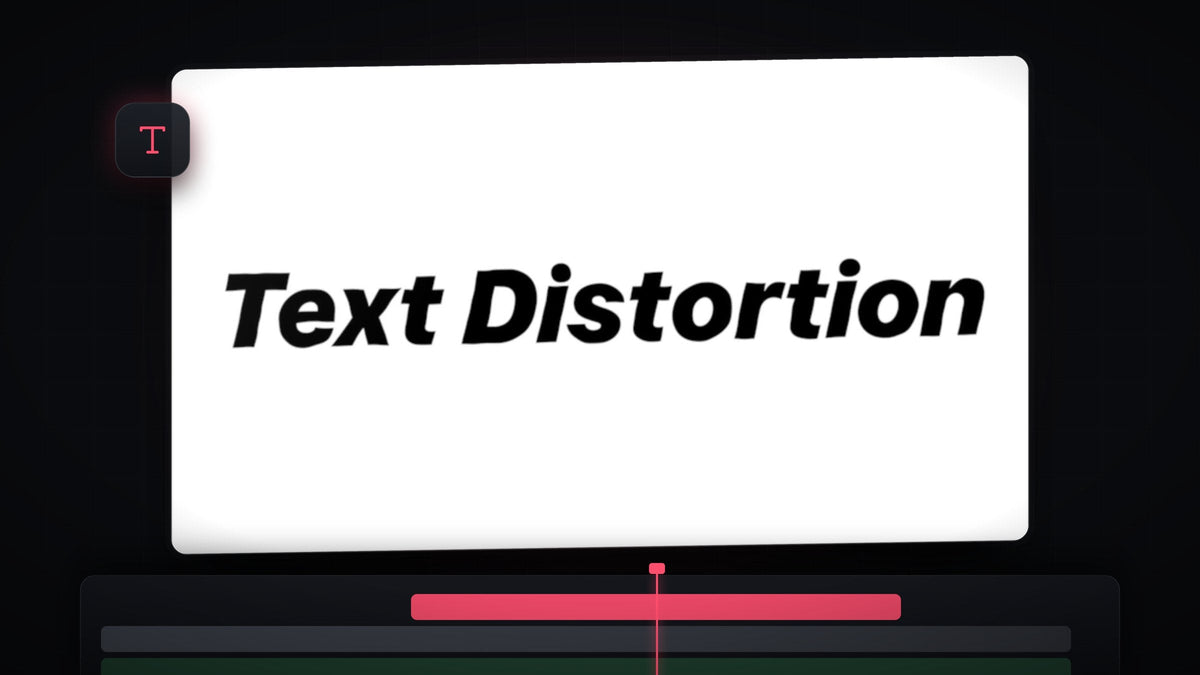
Se tutorialen
Trin 1: Find Turbulent Displace
Læg din tekst på tidslinjen. Videoen bruger en fed, skråtstillet skrifttype i sort på hvid baggrund, så det er nemt at se rystelsen. Åbn derefter panelet Effects (Window > Effects) og søg efter Turbulent Displace. Du finder den under Video Effects > Distort.

Trin 2: Læg den på din tekst
Træk Turbulent Displace hen på tekstlaget på tidslinjen, eller markér laget og dobbeltklik på effekten. Mens laget stadig er markeret, åbner du panelet Effect Controls og ruller ned til Turbulent Displace. Først er teksten ret kraftigt forvrænget, fordi standardværdierne er stærke.
Hurtigere med BetterFX: spring Effects-panelet over. Tryk på din BetterFX-genvej, skriv de første bogstaver af Turbulent Displace, og tryk Enter for at lægge den på det markerede klip. Hent BetterFX
Trin 3: Skru ned for Amount og Size
Sæt Amount til 14 og Size til 14 også. En lav Amount holder bogstaverne læsbare, og en lille Size giver mange små bølger langs kanterne i stedet for nogle få store buer. Det er det, der skaber den fine, rystende kontur i wiggle-looket.

Trin 4: Keyframe Random Seed
Flyt afspilningshovedet helt til starten af klippet. I Effect Controls folder du Evolution Options ud og klikker på stopuret ved siden af Random Seed. Det opretter den første keyframe og fortæller Premiere, at seed skal ændre sig over tid.
Hop nu til slutningen af klippet, og hæv værdien for Random Seed lidt. Premiere opretter automatisk en anden keyframe. Når seed tæller op, ændrer forvrængningsmønsteret sig på hvert billede, og den konstante forandring er det, der får teksten til at wiggle.

Trin 5: Styr hastighed og udtryk
Størrelsen på slutværdien bestemmer hastigheden. Et højere tal betyder, at seed ændrer sig hurtigere hen over klippet, så wiggle ser hurtigere og mere uroligt ud. Et lavere tal gør den langsommere. Videoen ender på værdien 18 som eksempel, men du skal afspille klippet og justere, til bevægelsen føles rigtig i dit projekt.
Du kan også gå tilbage til Amount og Size og prøve andre tal for at give effekten en anden karakter. Mere Amount får teksten til at ligne noget smeltet, og en større Size får formerne til at bøje i langsomme, brede bølger.
Tips
- Hold den læsbar. Hvis bogstaverne begynder at falde fra hinanden, så sænk Amount først.
- Brug den på kortere klip. Jo længere klippet er, desto hurtigere skal seed tælle for samme wiggle-hastighed, så justér slutværdien, når du ændrer klippets længde.
- Kombinér den med et glow. En rystende kontur ser flot ud på en neontitel. Se, hvordan du laver en lysende teksteffekt i Premiere Pro.
FAQ
Hvordan får jeg tekst til at wiggle i Premiere Pro?
Læg Turbulent Displace på din tekst, vælg lave værdier for Amount og Size, og keyframe derefter Random Seed fra start til slut af klippet med en højere værdi til sidst.
Hvorfor ser min tekst for forvrænget ud?
Værdien for Amount er for høj. Sænk den, til teksten er nem at læse, og reducér Size for finere bølger.
Hvordan gør jeg wiggle hurtigere eller langsommere?
Ændr værdien for Random Seed på den sidste keyframe. En højere værdi giver en hurtigere wiggle, og en lavere værdi giver en langsommere.
Vil du have wiggle-tekst uden at bygge den selv? Prøv Text Wiggle Presets, og slip dem direkte på dine titler.


