

EaseFlow – Flüssiges Easing für Premiere Pro

Funktioniert mit Premiere Pro 2021-2026
Unterstützt Windows & Mac
Sofort-Download
Lebenslange Lizenz + kostenlose Updates
Kommerzielle Lizenz
Die nahtloseste Art, Keyframes in Premiere Pro zu easen.
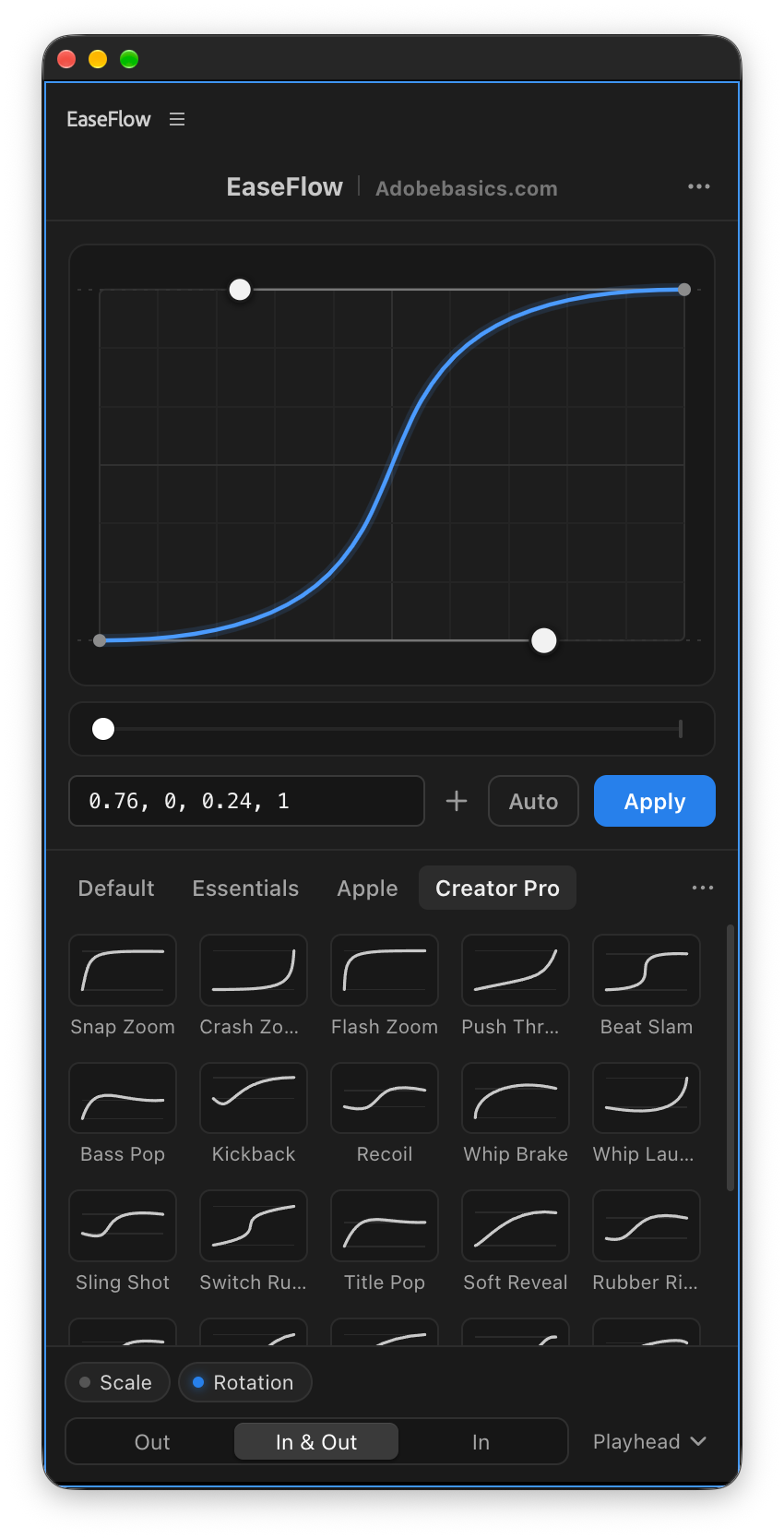
EaseFlow bringt echte Easing-Kurven nach Premiere Pro. Kurve auswählen, auf „Apply“ klicken – und jeder Frame zwischen deinen zwei Keyframes folgt ihr. Keine Geschwindigkeitskurven, kein Gefummel an Anfassern, kein Rätselraten. Einfach flüssige, professionelle Bewegung mit einem Klick.
Es sitzt in einem Bedienfeld, das sich wie ein Teil von Premiere anfühlt: Es findet die Keyframes unter deinem Playhead, versieht sie mit Easing und lässt dich dann in Ruhe weiterschneiden.
Gemacht für die Art, wie du schneidest:
- Ein Klick. Am Playhead anwenden oder deinen Lieblingskurven eigene Shortcuts geben.
- Auto-Modus. Setz zwei Keyframes – und sie bekommen automatisch Easing.
- Ein echter Graph-Editor. Forme jede Kurve von Hand, mit Snapping.
- Rückgängig ohne Sorgen. Ein Druck auf Cmd/Ctrl+Z nimmt das Easing von EaseFlow wieder zurück.
- Saubere Timelines. EaseFlow fügt nur die Keyframes hinzu, die eine Kurve braucht, und rührt deine eigenen nie an.
EaseFlow – Flüssiges Easing für Premiere Pro
Forme jede Kurve
Ziehen, eintippen oder eine cubic-bezier einfügen.
Kurven in Pro
Live-Vorschau
Zwei Keyframes setzen. Das Easing passiert von selbst.
Speed Ramps
Creator-Pro-Kurven für knackige Edits.
Rückgängig in einem Schritt
Easing für jeden Keyframe
Preset-Shortcuts
Deine Keyframes bleiben, wo sie sind
Federnde Springs im Apple-Stil
In EaseFlow Pro.

Premiere Pro 2021–2026
Eine Menüleisten-App hält es auf dem neuesten Stand.
Echte Easing-Kurven
Flüssige Keyframes. Mit einem Klick.
Premiere bewegt Keyframes mit einer gleichförmigen Geschwindigkeit. EaseFlow fügt eine echte Kurve hinzu, damit Bewegungen sanft landen.
Keyframes in Premiere ProRoboterhaft
Gleiche Geschwindigkeit in jedem Frame, dann ein harter Stopp.
Mit EaseFlowNatürlich
Beschleunigt, gleitet und kommt sanft zur Ruhe.
Probier es direkt hier aus
Das ist EaseFlow. Probier's aus.
Das echte Bedienfeld, in deinem Browser. Zieh an der Kurve, wähl ein Preset und klick auf „Apply“.
EaseFlow Adobebasics.com

Eine Live-Demo des Bedienfelds. In Premiere Pro versieht EaseFlow deine echten Keyframes mit Easing.
Auto-Modus
Zwei Keyframes setzen. EaseFlow erledigt den Rest.
Füg zwei Keyframes hinzu und EaseFlow versieht sie sofort mit Easing. Kein Button, kein Menü, keine Kurve.
-
Keyframe hinzufügen
Bei allem, was du animierst – so wie immer.
-
Den zweiten hinzufügen
Wo auch immer der Playhead steht. EaseFlow versieht die Keyframes sofort mit Easing.
-
Das war's. Easing erledigt.
Mit der Kurve, die du gewählt hast. Doch anders überlegt? Rückgängig ist direkt da.
Easing in Premiere Pro
- Rechtsklick auf einen Keyframe
- Zeitliche Interpolation
- Bezier
- Kurve öffnen
- Anfasser ziehen
Dann wieder für den nächsten Keyframe. Und den nächsten.
EaseFlow mit Auto-Modus
- Zwei Keyframes hinzufügen
Schon mit Easing. Jeder Keyframe, jeder Clip.
- Nutzt die Kurve, die du gewählt hast
- Lässt deine alten Keyframes in Ruhe
- Füg einen dazwischen ein – beide Seiten bleiben flüssig
- Rückgängig mit einem Klick
Preset-Bibliotheken
Jede Kurve, die du brauchst. Schon dabei.
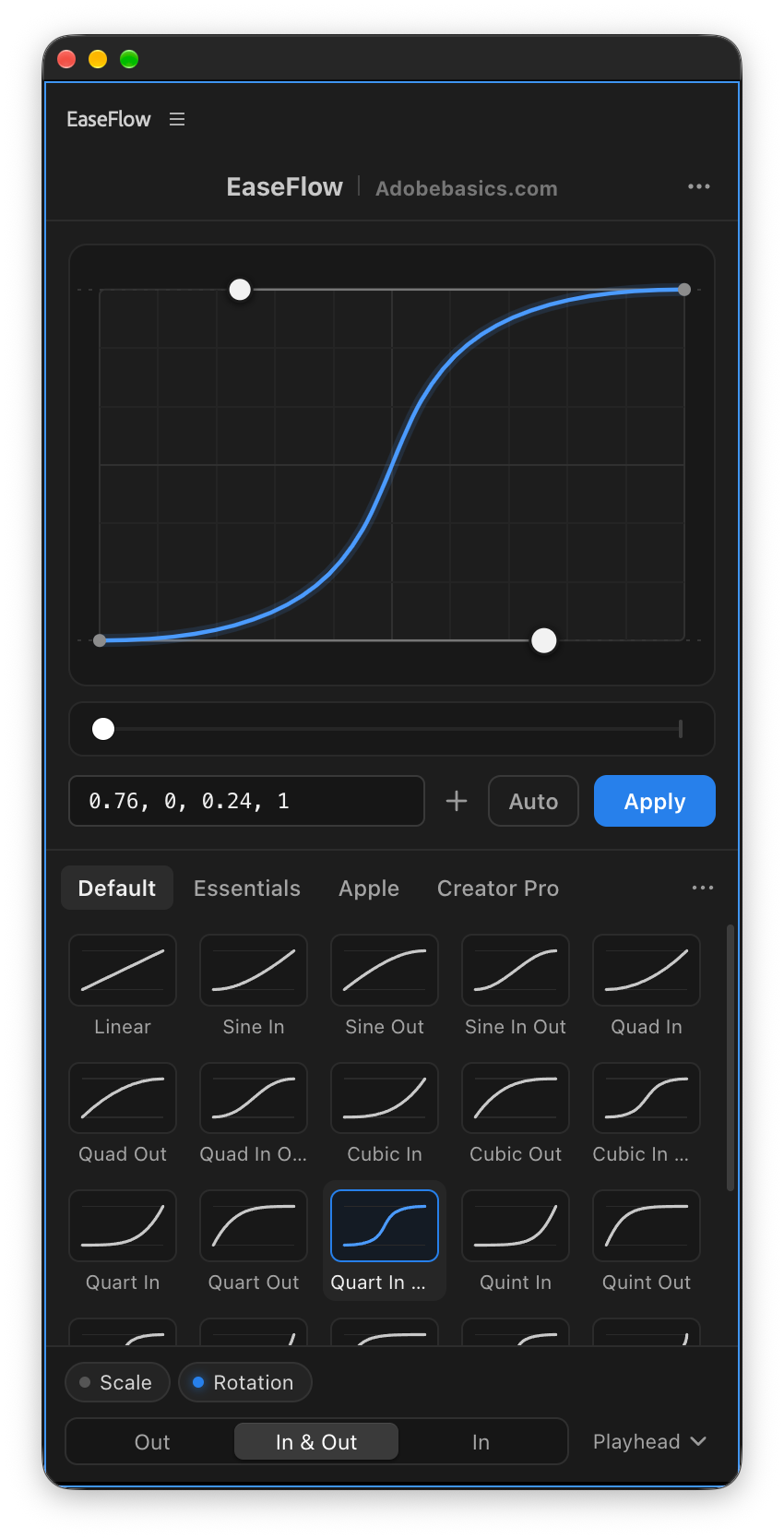
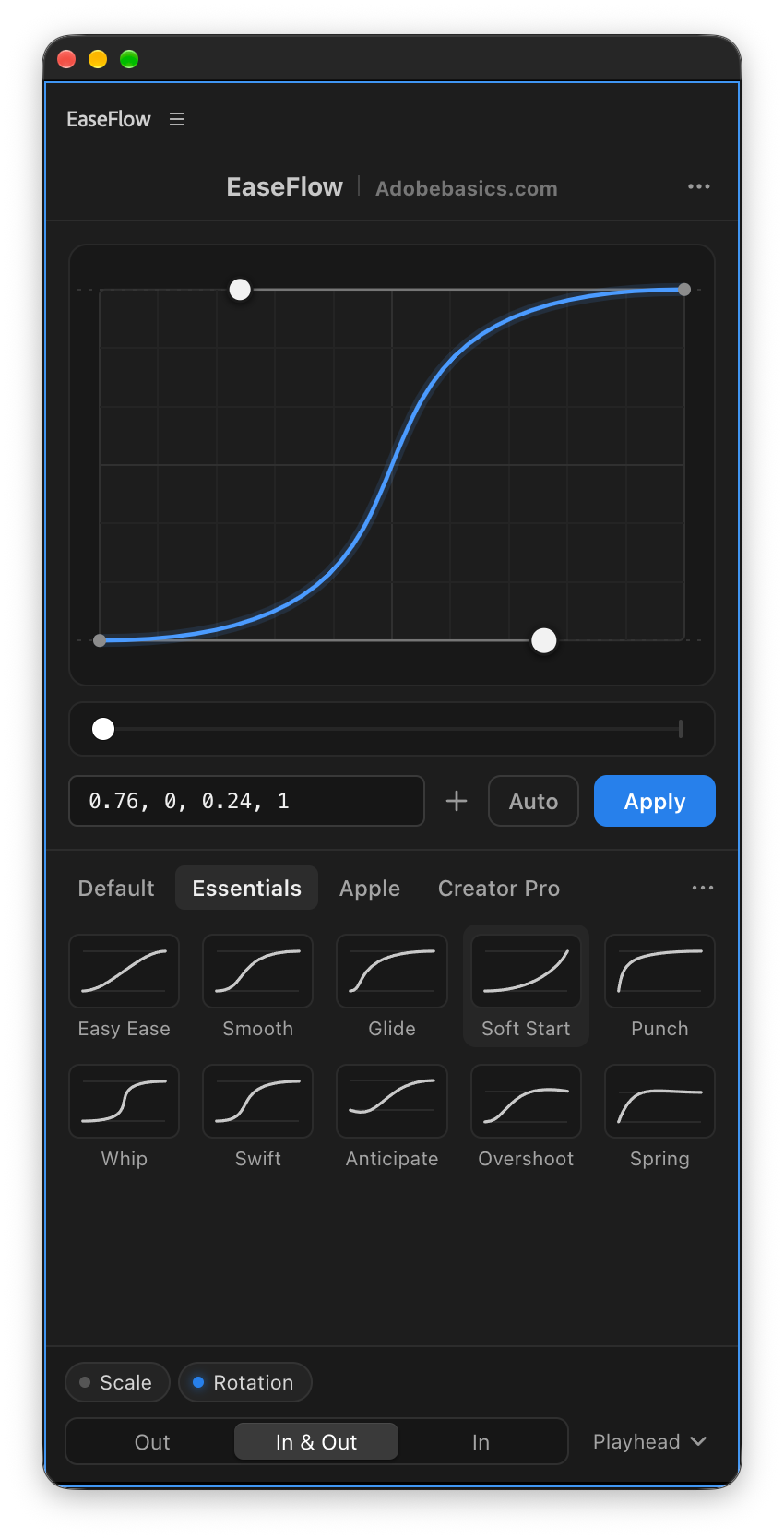
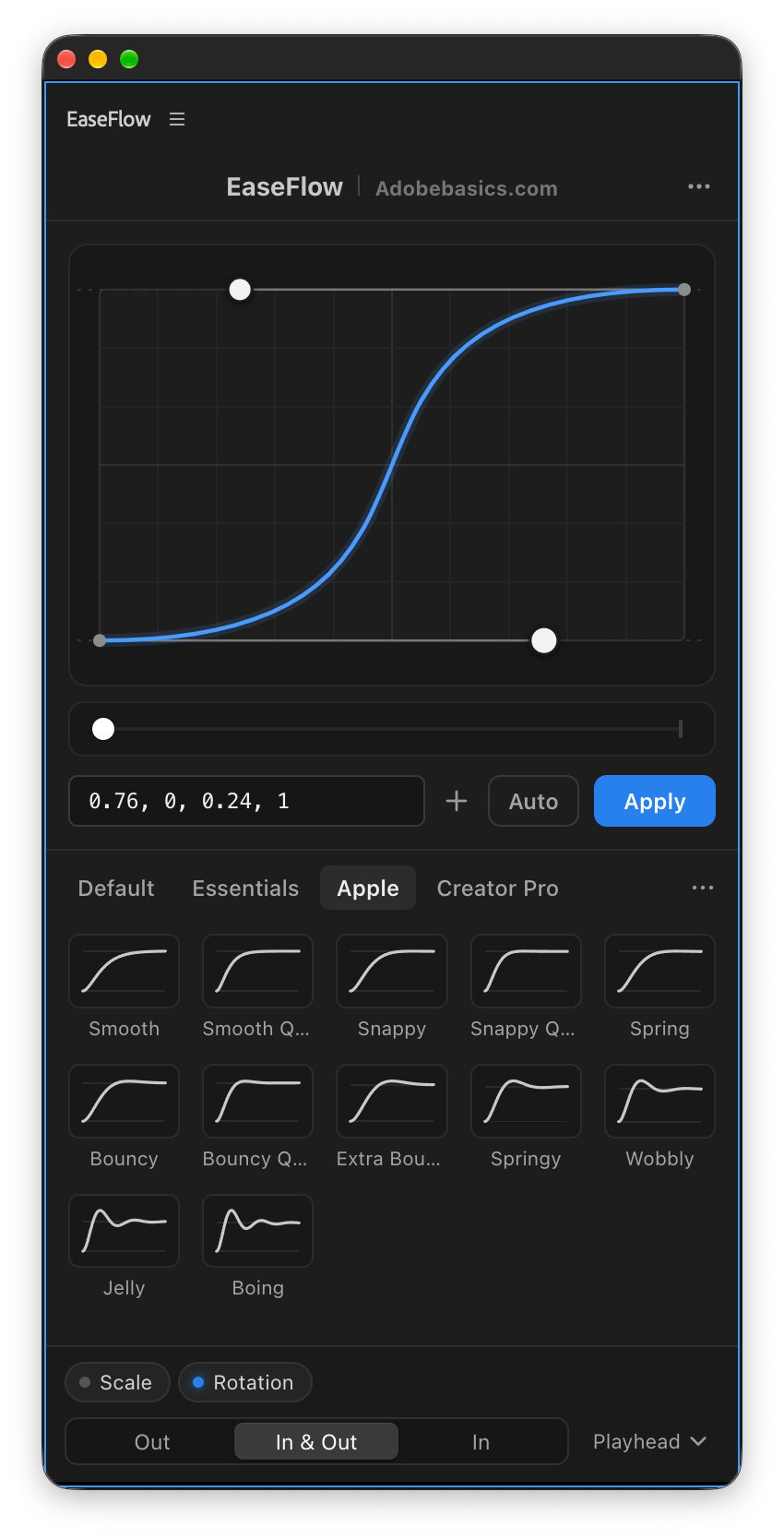
Vier Bibliotheken mit Easing-Presets, jede nur einen Klick entfernt im Bedienfeld.
-
Standard
25 Kurven
Die Klassiker: Sine, Quad, Cubic, Expo, Circ, Back und mehr – jeweils als In, Out und In Out.
-
Essentials
Pro10 Kurven
Die Kurven, zu denen Editoren bei Zooms, Whip Pans, Titeln und Bauchbinden greifen.
-
Apple
Pro12 federnde Kurven
Federnde, natürliche Bewegung von Smooth bis Boing. Perfekt für Pop-ins, Titel und Sticker.
-
Creator Pro
Pro25 Kurven
Creator-Easings für knackige Edits, Speed Ramps inklusive.
Speichere eigene Kurven, markiere Favoriten und importiere oder exportiere ganze Bibliotheken.
Shortcuts
Taste drücken. Easing erledigt.
Gib deinen Lieblings-Presets einen Shortcut. Drück ihn, und die Keyframes am Playhead bekommen Easing.
-
Rechtsklick auf ein Preset
Wähl bei einem beliebigen Preset „Set Shortcut…“ – auch bei deinen eigenen.
-
Drück die gewünschten Tasten
Ctrl, Alt/Option oder ⌘ plus eine Taste – oder eine F-Taste allein.
-
Drück sie in Premiere
Die Keyframes am Playhead bekommen Easing – genau wie beim Klick auf das Preset.
- Funktioniert, sobald Premiere im Vordergrund ist
- Auch ein Shortcut für Apply
- In Standard und Pro
Jede Eigenschaft
Easing für alles, was sich bewegt. Video und Audio.
Bewegung, Deckkraft, Effekte und Audiopegel – alle mit demselben Easing.
- Linear
- EaseFlow
Gekrümmte Bewegungspfade bleiben gekrümmt.
Deine eigenen Kurven
Bring deine eigenen Kurven mit. Für immer.
Füg eine Kurve von überall ein. Speicher sie mit einem Klick und teil die Bibliothek.
Vier Zahlen, ein cubic-bezier() oder ein Link – alles klappt.
Kurve speichern
Kopier eine Kurve von einer beliebigen Website.
Darauf kannst du dich verlassen
Deine Keyframes. Unangetastet.
EaseFlow erzeugt die Kurve, indem es eigene Keyframes zwischen deine setzt. Deine bewegen sich nie.
-
Deine Keyframes bleiben, wo sie sind
EaseFlow fügt nur Keyframes zwischen deinen hinzu. Deine werden nie verschoben oder verändert.
-
Nur so viele wie nötig
Ein zwei Sekunden langes Easy Ease braucht etwa 20 Keyframes – nicht einen in jedem Frame.
-
Nichts wird überschrieben
EaseFlow prüft deine Keyframes vor jeder Änderung und stoppt, wenn sie sich bewegt haben.
Alles inklusive
Kleines Bedienfeld. Stunden gespart.
Ein Premiere Pro Bedienfeld, das per Tastatur funktioniert. Hier ist alles, was dazugehört.
-
Auto-Modus
Setz zwei Keyframes – und sie bekommen automatisch Easing.
-
Am Playhead anwenden
Versieht die Keyframes am oder am nächsten zum Playhead mit Easing – auf allen ausgewählten Clips gleichzeitig.
-
Graph-Editor
Zieh an den Anfassern, halte Shift zum Einrasten und Alt zum Spiegeln. Zieh über den Rand hinaus für Overshoot.
-
Federnde Kurven
Bewegungen schießen über das Ziel hinaus und kommen genau auf deinem Keyframe zur Ruhe. Zieh den Anfasser nach oben für mehr Bounce.
-
Preset-Shortcuts
Gib jedem Preset eine eigene Taste und versieh Keyframes mit Easing, ohne das Bedienfeld anzufassen.
-
Ein ⌘Z macht es rückgängig
Der erste Druck in Premiere Pro nimmt das Easing von EaseFlow wieder raus. Wiederholen bringt es zurück.
-
Jede Eigenschaft
Position, Skalierung, Drehung, Deckkraft, Ankerpunkt und Effektparameter – bei Video und Audio.
-
Sieh, was schon da ist
Eine dezente zweite Kurve zeigt das Easing, das deine Keyframes bereits haben.
-
Gekrümmte Pfade bleiben gekrümmt
Die Position folgt dem Bewegungspfad, den Premiere zwischen deinen Keyframes zeichnet – nicht einer geraden Linie.
-
Kurve einfügen
cubic-bezier(), ein cubic-bezier.com-Link, vier Zahlen oder ein spring(damping, frequency).
-
Deine eigene Bibliothek
Speichere eigene Kurven, markiere Favoriten und importiere oder exportiere ganze Bibliotheken.
-
Mac und Windows
Dasselbe EaseFlow auf macOS und Windows, immer aktuell dank seiner Menüleisten-App.
Wähle dein EaseFlow
Zwei Versionen. Einmal zahlen.
Jede Version hat den Graph-Editor, den Auto-Modus, Rückgängig und Shortcuts. Pro bringt federnde Kurven dazu.
EaseFlow Standard
Alles, was du brauchst, um wie ein Profi zu easen.
$24.99 einmalig
- Ein Klick versieht jedes Keyframe-Paar mit Easing
- Auto-Modus versieht Keyframes mit Easing, sobald du sie setzt
- Forme jede Kurve in einem visuellen Graphen
- Easing für einen ganzen Clip auf einmal – oder nur am Playhead
- Saubere Timelines: nur die nötigen Keyframes
- Deine Keyframes und Pfade bleiben, wie du sie gesetzt hast
- Ein ⌘Z macht das gesamte Easing rückgängig (Ctrl+Z unter Windows)
- Shortcuts und Favoriten für deine Lieblingskurven
- Standard-Pack: 25 flüssige Kurven
- Mac und Windows, immer aktuell
EaseFlow Pro
Jede Kurve, die wir machen – jetzt und in Zukunft.
$34.99 einmalig
- Alles aus Standard
- Federnde Kurven, die Bewegung lebendig wirken lassen
- 47 zusätzliche Presets, mit einem Klick bereit
- Forme jeden Bounce mit zwei Anfassern
- Jeder Bounce landet genau auf deinem Keyframe
- Apple-Pack: 12 federnde Kurven, von Smooth bis Boing
- Essentials-Pack: 10 bewährte Kurven für Zooms und Titel
- Creator-Pro-Pack: 25 Easings mit Speed Ramps
- Jedes neue Pack, das wir in Zukunft hinzufügen
Dein Lizenzschlüssel und die Download-Links kommen direkt nach dem Checkout per E-Mail.
Im Bundle 10% sparen
Hol dir das komplette Premiere-Kit.
EaseFlow Pro, QuickPaste und BetterFX: flüssigere Keyframes, smarteres Einfügen, schnellere Effekte.
-
EaseFlow Pro
Flüssiges Easing
$34.99
-
QuickPaste
Smarte Zwischenablage
$24.99
-
BetterFX
Jeder Effekt, ein Shortcut
$29.99



Von Anfang an einfach
In drei Schritten eingerichtet. Der letzte ist ein Klick.
Ein geführter Installer richtet die App und das Premiere Pro-Plugin für dich ein.


Mac und Windows · Updates installieren sich automatisch
Sieh den Unterschied
Mehr Gefühl. Weniger Klicks.
EaseFlow im Vergleich zu anderen Easing-Plugins für Premiere Pro.
Leg los mit Easing. Mit einem Klick.
Wähl eine Version – und deine nächsten Keyframes sind flüssig.
- Mac und Windows
- Lizenzschlüssel per E-Mail direkt nach dem Checkout
- Support innerhalb von 24 Stunden