

 kirjoittaja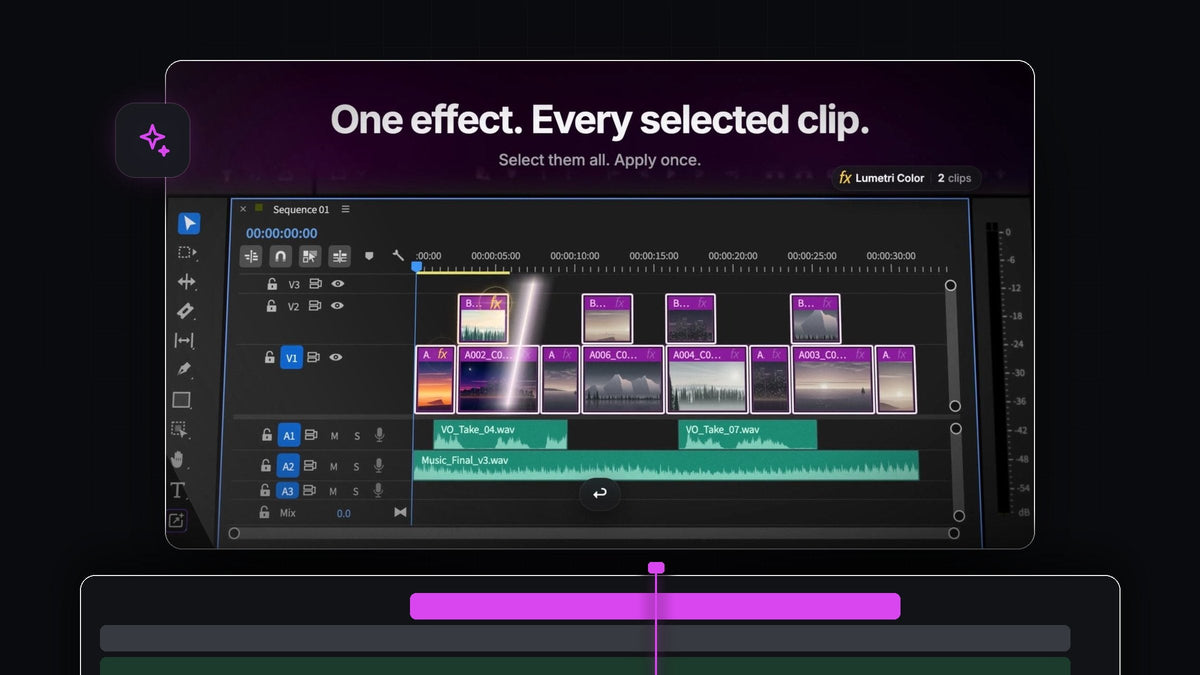
Vastaus Reelsien editoijille
Jos leikkaat Reelsejä, TikTokeja ja Shortseja, paras tehosteiden hakulisäosa Premiere Pro 2023:lle on BetterFX. Valitse Reelsisi kaikki leikkeet, paina yhtä pikanäppäintä, kirjoita muutama kirjain ja paina Enter. Tehoste lisätään kaikkiin kerralla.
BetterFX toimii Premiere Pro 2023:ssa (versio 23) Macilla ja Windowsilla, kertamaksuun 29,99 $, elinikäisellä käyttöoikeudella ja ilmaisilla päivityksillä.
Pystyvideot ovat nopeita ja tiiviitä. 30 sekunnin Reelsissä voi olla kaksikymmentä lyhyttä leikkausta, ja jokainen tarvitsee saman värikorjauksen, jotta video tuntuu yhtenäiseltä. Aikaa kuluu eniten siihen, että vedät tehosteen jokaiseen leikkeeseen käsin.
Katso esittely
Tehty monille lyhyille leikkeille
Somevideoissa nopeus ja johdonmukaisuus palkitaan. BetterFX antaa sinulle molemmat suoraan näppäimistöltä.
- Yksi pikanäppäin. Option + Space Macilla tai Alt + Space Windowsilla avaa haun aikajanasi päälle. Paneeleita ei tarvitse avata.
- Kaikki valitut leikkeet. Valitse niin monta leikettä kuin haluat ja lisää tehoste kerran. BetterFX lisää sen kaikkiin.
- Omat esiasetukset. Tallenna omat esiasetuksesi keyframeineen ja lisää sarjasi ilme yhtä nopeasti kuin mikä tahansa sisäänrakennettu tehoste.
- Viimeisimmät tehosteet. Viisi viimeksi käyttämääsi tehostetta odottaa heti, kun avaat BetterFX:n, uusin ensimmäisenä.
- Älykäs haku. lum riittää Lumetri Color -tehosteeseen, ja wrp stb löytää Warp Stabilizer -tehosteen.
- Yhtenäinen haku. Sisäänrakennetut tehosteet, omat esiasetuksesi ja kolmansien osapuolten tehosteet lisäosista kuten Sapphire ja Boris FX, kaikki yhdessä hakupalkissa.
Kun julkaiset useita kertoja viikossa, käytät samoja muutamia tehosteita yhä uudelleen: värikorjausta, stabilointia ja iskevää esiasetusta koukkuun. BetterFX oppii tämän rytmin ja pitää nuo tehosteet yhden tai kahden kirjaimen päässä, joten seuraava Reels lähtee käyntiin edellistä nopeammin.
Vaihe 1: Asenna BetterFX
Lataa BetterFX heti oston jälkeen tai sähköpostistasi. Yksi opastettu asennusohjelma asentaa sovelluksen ja Premiere Pro -lisäosan. Avaa Premiere Pro 2023 ja pystysuuntainen sekvenssisi. Monimutkaista manuaalista asennusta ei ole, joten voit lisätä tehosteita jo muutama minuutti oston jälkeen.
Vaihe 2: Valitse Reelsin kaikki leikkeet
Vedä valintalaatikko aikajanan yli tai napsauta ensimmäistä leikettä ja muita Shift-näppäin painettuna. Ota mukaan myös ylempien raitojen B-roll.

Vaihe 3: Lisää värikorjaus kerran
Paina BetterFX-pikanäppäintäsi ja kirjoita lum. Lumetri Color on ylin tulos.

Paina Enter. Jokaisessa valitussa leikkeessä on nyt tehoste: kaksitoista leikettä yhdellä painalluksella, ilman vetämistä ja ilman unohtunutta leikettä Reelsin lopussa. Säädä jokaista tarpeen mukaan Effect Controls -paneelissa tai Lumetri Color -paneelissa.

Vaihe 4: Vakauta käsivaralla kuvatut otokset
Puhelimella kuvattu video liikkuu. Valitse tärisevät leikkeet, avaa BetterFX ja kirjoita wrp stb lisätäksesi Warp Stabilizer -tehosteen kaikkiin. Oppaamme videon vakauttamisesta Premiere Prossa selittää asetukset.

Vaihe 5: Tallenna sarjasi ilme esiasetukseksi
Kun Reels näyttää oikealta, tallenna tehosteet Premiere Pro -esiasetukseksi ja tuo se BetterFX:ään. Siitä lähtien jokainen uusi jakso saa saman ilmeen yhdellä haulla, keyframet mukaan lukien.
Myös tekstisi pysyy yhtenäisenä: Premiere Pro 2023:ssa voit valita aikajanalta useita otsikkoleikkeitä ja muuttaa fonttia, kokoa, värejä ja taustoja yhdessä. Täydellisen pystyvideon työnkulun löydät oppaasta TikTok-editin tekeminen Premiere Prossa.
Kattava BetterFX-opas käy läpi kaikki asetukset, ja tämän artikkelin vuoden 2022 versio näyttää pitkien videoiden puolen.
Usein kysyttyä
Toimiiko BetterFX Premiere Pro 2023:n kanssa?
Kyllä. BetterFX toimii Premiere Pro 2023:n (versio 23) kanssa Macilla ja Windowsilla. Se tukee Premiere Pron versioita 2021–2026.
Voinko lisätä yhden tehosteen useaan leikkeeseen kerralla Premiere Prossa?
Kyllä, BetterFX:llä. Valitse kaikki leikkeet, avaa haku, valitse tehoste ja paina Enter. Se lisätään jokaiseen valittuun leikkeeseen.
Voinko käyttää omia esiasetuksiani BetterFX:n kanssa?
Kyllä. Tuo omat esiasetuksesi keyframeineen, niin ne näkyvät haussa sisäänrakennettujen tehosteiden vieressä.
Toimiiko BetterFX Windowsilla?
Kyllä. BetterFX toimii Windowsilla ja macOS:llä. Avaa se painamalla Alt + Space Windowsilla tai Option + Space Macilla. Ilmaiset päivitykset asentuvat automaattisesti molemmilla.
Värikorjaa koko Reels yhdellä painalluksella. Hanki BetterFX Premiere Pro 2023:lle.




