

 kirjoittaja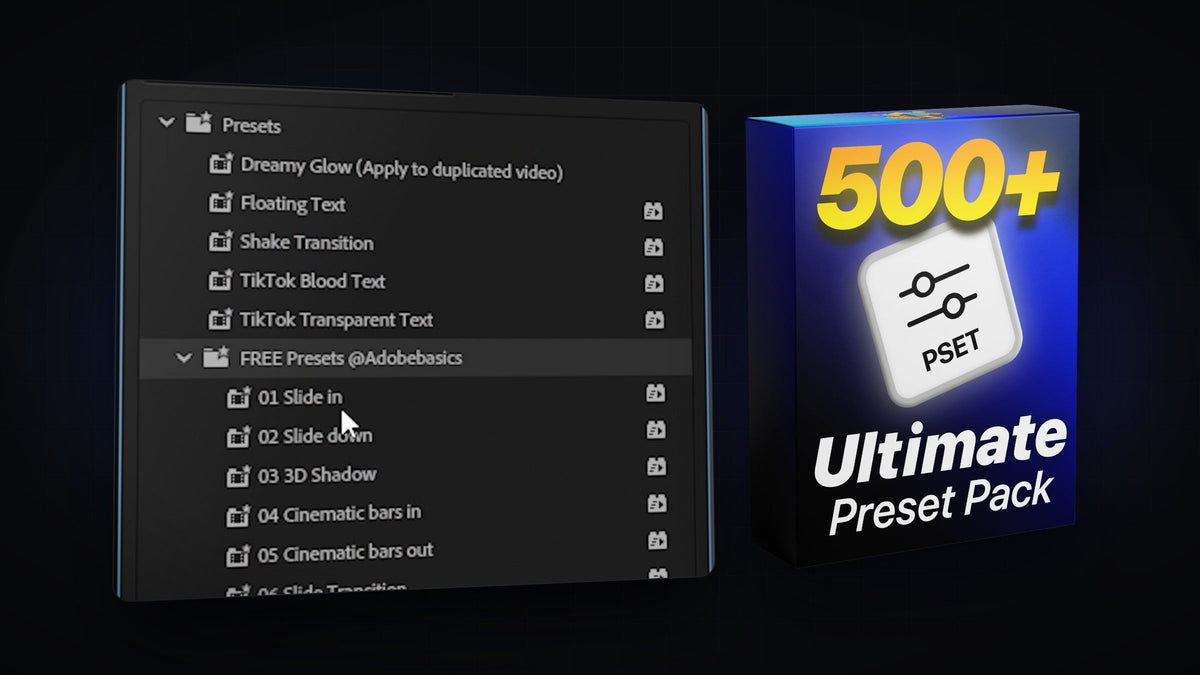
Katso opetusvideo
Mikä on Premiere Pro -preset?
Preset on tallennettu joukko tehosteita, asetuksia ja avainkehyksiä. Sen sijaan, että rakentaisit sisään liukuvan efektin, kameran tärähdyksen tai hehkun käsin joka kerta, lisäät presetin ja Premiere Pro lisää klippiisi valmiin tehostepinon. Presetit tallennetaan .prfpset-tiedostoina, ja yksi tiedosto voi sisältää kymmeniä presettejä.
Vaihe 1: Avaa Effects-paneeli
Valitse Window > Effects, jotta Effects-paneeli näkyy työtilassasi. Presetit löytyvät tämän paneelin yläreunan Presets-kansiosta.
Vaihe 2: Tuo .prfpset-tiedosto
Napsauta Presets-kansiota hiiren kakkospainikkeella ja valitse Import Presets. Etsi lataamasi .prfpset-tiedosto (pura se ensin, jos se tuli .zip-pakettina) ja napsauta Open.

Vaihe 3: Etsi uudet presetisi
Avaa Presets-kansio. Presetisi näkyvät omassa kansiossaan, joka on yleensä nimetty paketin tai sen tekijän mukaan. Voit myös kirjoittaa presetin nimen Effects-paneelin yläreunan hakukenttään.

Vaihe 4: Lisää preset klippiin
Vedä preset Effects-paneelista mille tahansa aikajanan klipille. Useimmat presetit toistuvat klipin alussa tai lopussa, joten sijoita klippi kohtaan, jossa haluat animaation tapahtuvan.

Nopeammin BetterFX:llä: lisää presetit avaamatta Effects-paneelia. Paina BetterFX-pikanäppäintäsi, kirjoita presetin nimen ensimmäiset kirjaimet ja paina Enter lisätäksesi sen valittuun klippiin. Hanki BetterFX
Vaihe 5: Käytä säätötasoa siirtymiin
Siirtymä-presetit, zoomaukset ja tärinät toimivat usein parhaiten säätötasolla, koska silloin ne vaikuttavat kaikkiin alla oleviin klippeihin. Luo säätötaso valinnalla File > New > Adjustment Layer, aseta se kahden klipin välisen leikkauksen päälle ja vedä preset säätötasolle.

Yksi napsautus Makolla: ilmainen Mako-paneeli lisää säätötason valittujen klippien päälle, toistopäähän, ensimmäiselle vapaalle raidalle, yhdellä napsautuksella. Hanki Mako ilmaiseksi
Vaihe 6: Muokkaa presetiä
Valitse klippi ja avaa Window > Effect Controls. Kaikki presetin tehosteet ovat siellä listattuna avainkehyksineen. Muuta sijaintia, skaalausta, sumennuksen määrää tai ajoitusta, kunnes se sopii leikkaukseesi, tai vedä avainkehyksiä lähemmäs toisiaan, jotta animaatiosta tulee nopeampi.

Pehmeämmin EaseFlow'lla: haluatko pehmeämmän alun tai napakamman pysähdyksen? EaseFlow lisää presetin avainkehyksiin oikean easing-käyrän yhdellä napsautuksella. Tutustu EaseFlow'hun
FAQ
Miksi en voi asentaa .prfpset-tiedostoa kaksoisnapsauttamalla?
Premiere Pro ei asenna presettejä avaamalla tiedoston. Käytä sen sijaan Import Presets -valintaa Effects-paneelin Presets-kansion hiiren kakkospainikkeen valikosta.
Missä presetini ovat Premiere Pron päivityksen jälkeen?
Suuret päivitykset aloittavat joskus tuoreella profiililla. Jos presetisi puuttuvat, tuo .prfpset-tiedosto uudelleen tai siirrä asetuksesi, kun Premiere Pro tarjoaa sitä ensimmäisellä käynnistyskerralla.
Voinko lisätä presetin useaan klippiin kerralla?
Kyllä. Valitse kaikki klipit aikajanalta ja vedä preset yhdelle niistä, tai laita preset niiden yläpuolella olevalle säätötasolle.
Toimivatko presetit tekstin ja grafiikan kanssa?
Kyllä. Teksti-presetit on tehty teksti- ja grafiikkatasoille, ja useimmat liike-presetit toimivat kaikilla klipeillä, kuvilla ja säätötasoilla.
Haluatko satoja valmiita animaatioita? Hanki Ultimate Premiere Pro Preset Pack, jossa on yli 500 vedä ja pudota -presetiä.



