kirjoittaja
Lyhyt vastaus
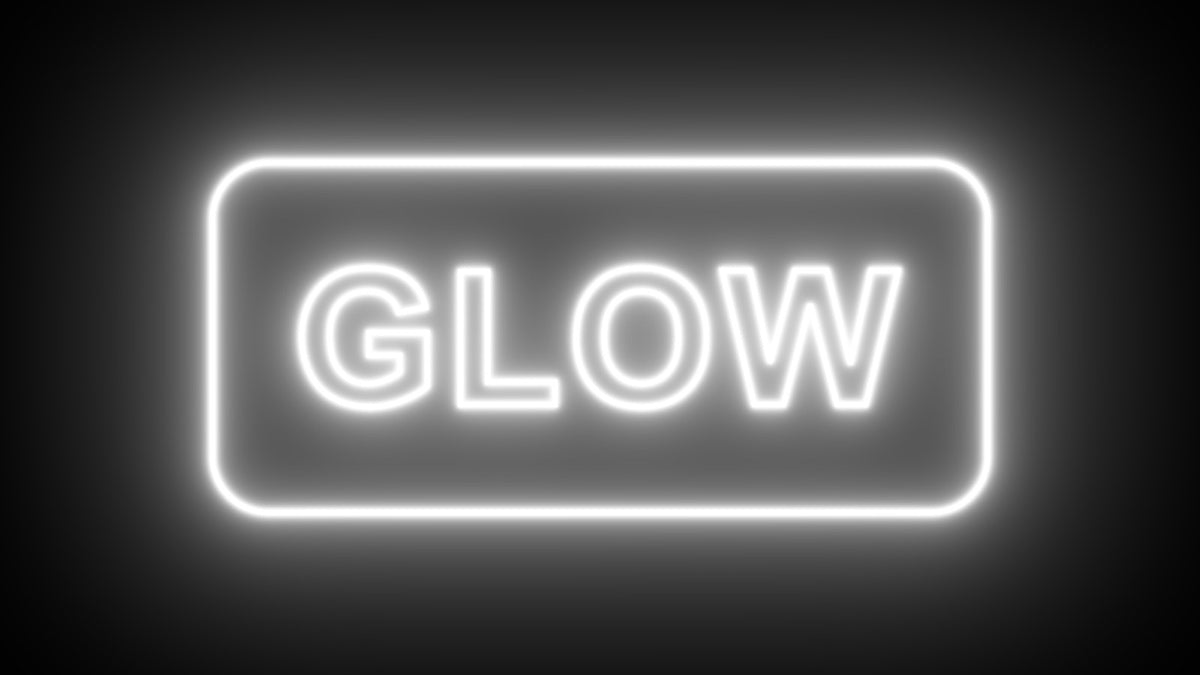
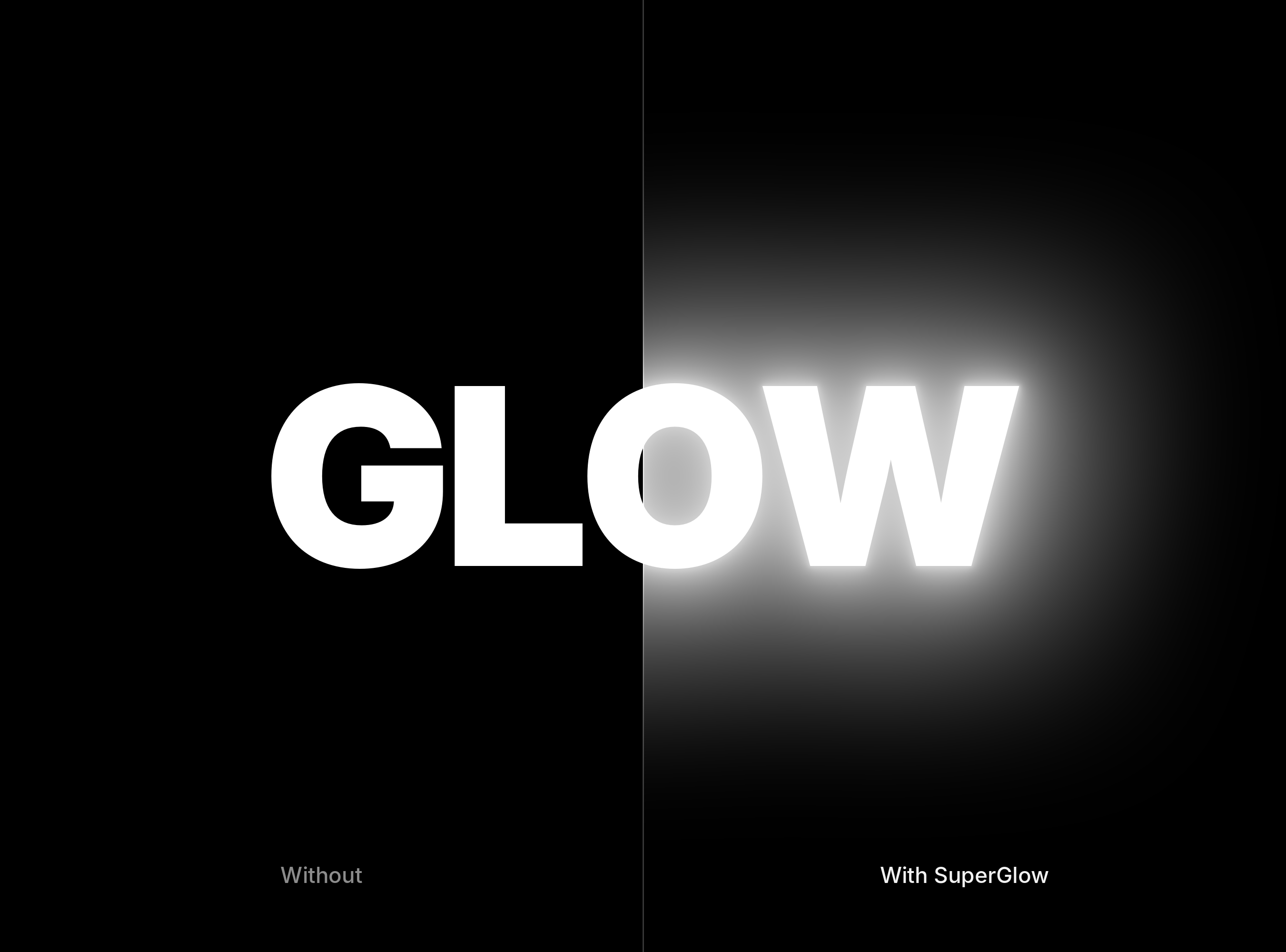
Etsitkö Deep Glow -vaihtoehtoa Premiere Prohon? SuperGlow on Premiere Prolle tehty hehkulisäosa Macille ja Windowsille, hintaan $34.99 kertamaksulla. Lisäät sen aikajanan klippiin ja muokkaat sitä Effect Controls -paneelissa ilman kierrosta After Effectsin kautta.
Miksi hehku Premieren sisällä muuttaa päiväsi
Deep Glow 2 on After Effects -lisäosa. Jos editoit Premiere Prossa, sen käyttö tarkoittaa klipin lähettämistä After Effectsiin Dynamic Linkillä tai otoksen renderöintiä ja tuomista takaisin. Se käy yhdelle pääotokselle, mutta on hidasta koko editille, joka on täynnä tekstejä, neonia ja kirkkaita kohtia.
SuperGlow toimii itse Premiere Prossa, joten hehku pysyy klipissä, toistuu leikkauksesi mukana ja liikkuu, kun trimmaat.
Vaihe 1: Asenna SuperGlow
Latauksesi on valmis heti kun maksat, ja linkki tulee myös sähköpostiin. Aja asennusohjelma Macillesi tai Windows-koneellesi ja avaa sitten Premiere Pro. SuperGlow toimii Premiere Pro 2019:n ja uudempien kanssa.
Vaihe 2: Lisää se klippiin
Kirjoita SuperGlow Effects-paneelin hakukenttään ja vedä se klippiin, tekstiin tai säätötasoon. Oletusasetukset antavat jo pehmeän, syvän hehkun, joten ensimmäinen look syntyy sekunneissa.
Vaihe 3: Muotoile valo
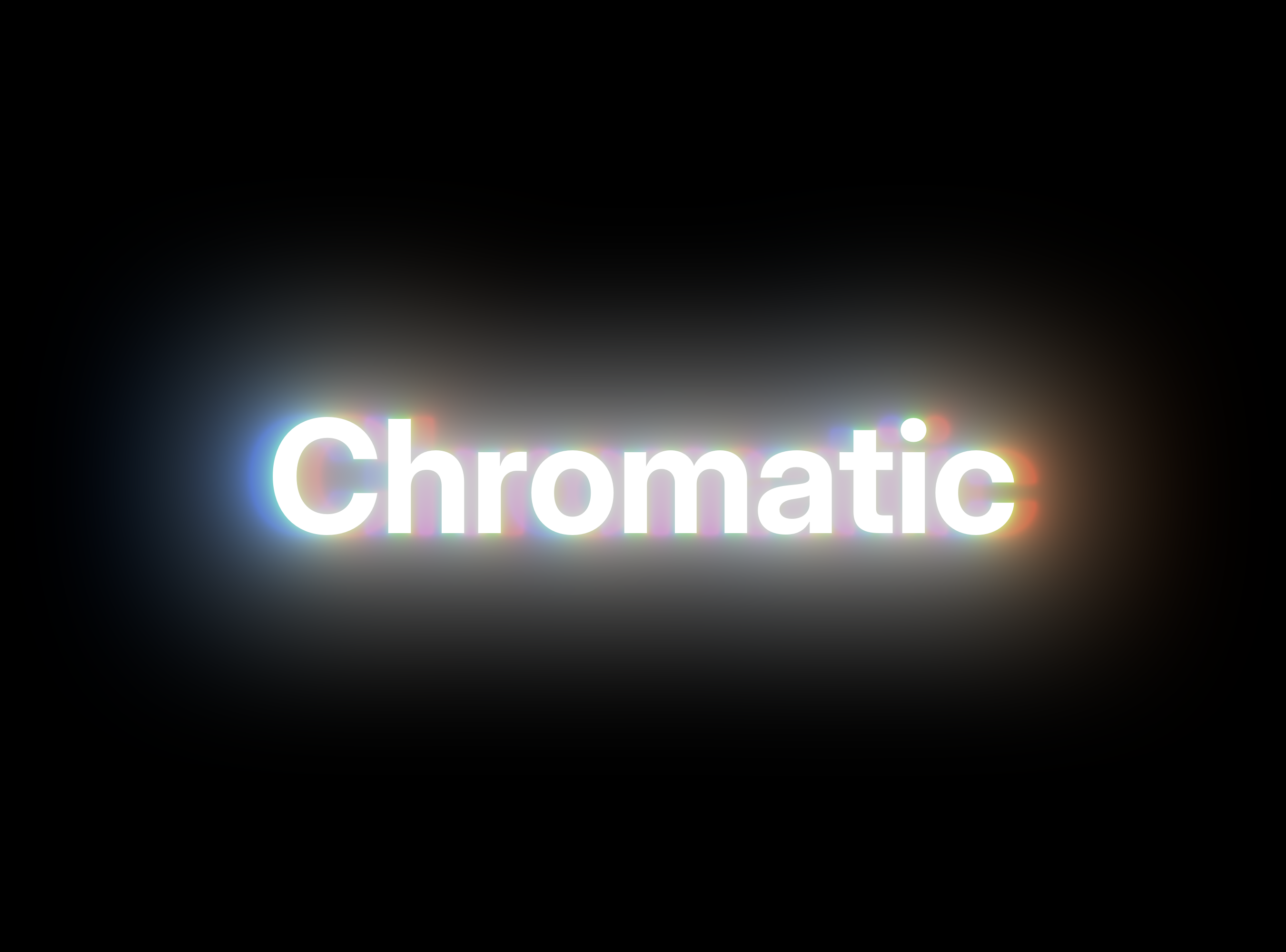
Valitse otokseen sopiva falloff. Gaussian antaa pehmeän, tasaisen bloomin, Inverse Square himmenee kuin oikea valo ja Iris antaa bokeh-muotoisen hehkun. Aseta sitten sisä- ja ulkosävy, esimerkiksi valkoinen ydin ja lämmin oranssi reuna, ja anna punaiselle, vihreälle ja siniselle oma säde hienovaraista värireunaa varten.
Vaihe 4: Hehkuta vain olennaista
Valitse Color Range -toiminnolla yksi sävy, kuten neonkyltin pinkki, niin muu kuva pysyy puhtaana. Lisää hallintaa saat matte-raidalla, joka rajaa hehkun mihin tahansa muotoon.
Vaihe 5: Viimeistele objektiivilookilla
Lisää anamorfiset streakit elokuvamaista tunnelmaa varten tai lataa oma lens dirt -tekstuurisi, jotta hehku tarttuu lasiin. Valitse yksi kuudesta tone mapping -käyrästä, jotta kirkkaat kohdat eivät pala puhki.

Miksi editoijat valitsevat SuperGlow'n
- Se asuu Premieressa. Käytä sitä Effect Controlsissa kuin mitä tahansa efektiä, animoi keyframeilla ja kopioi muihin klippeihin.
- Tehty oikeisiin projekteihin. GPU-renderöinti Macilla ja moniydinrenderöinti Macilla ja Windowsilla.
- Se tekee enemmän kuin bloomia. Viisi falloffia, sävytykset, kromaattinen aberraatio, streakit ja lens dirt yhdessä efektissä.
- Se on sinun. $34.99 kertamaksu.
Usein kysytyt kysymykset
Mikä on paras Deep Glow -vaihtoehto Premiere Prohon?
SuperGlow. Se toimii Premiere Prossa, joten saat pehmeän, syvän hehkun klippeihisi poistumatta aikajanalta.
Tekevätkö Deep Glow'n tekijät SuperGlow'n?
Eivät. SuperGlow on oma lisäosamme, Adobe Basicsin tekemä, eikä sillä ole yhteyttä Deep Glow'n tekijöihin.
Toimiiko SuperGlow After Effectsissä?
Ei. SuperGlow on tehty vain Premiere Prolle.
Mitä Premiere Pro -versioita ja tietokoneita se tukee?
Premiere Pro 2019 ja uudemmat, macOS 11:ssä tai uudemmassa sekä Windows 10:ssä ja 11:ssä.
Deep Glow on omistajansa tavaramerkki. Adobe Basics ei ole sidoksissa Deep Glow'n tekijöihin, eivätkä he sponsoroi tai suosittele sitä.
Haluatko sen hehkun poistumatta Premieresta? Hanki SuperGlow Premiere Prohon.