

 kirjoittaja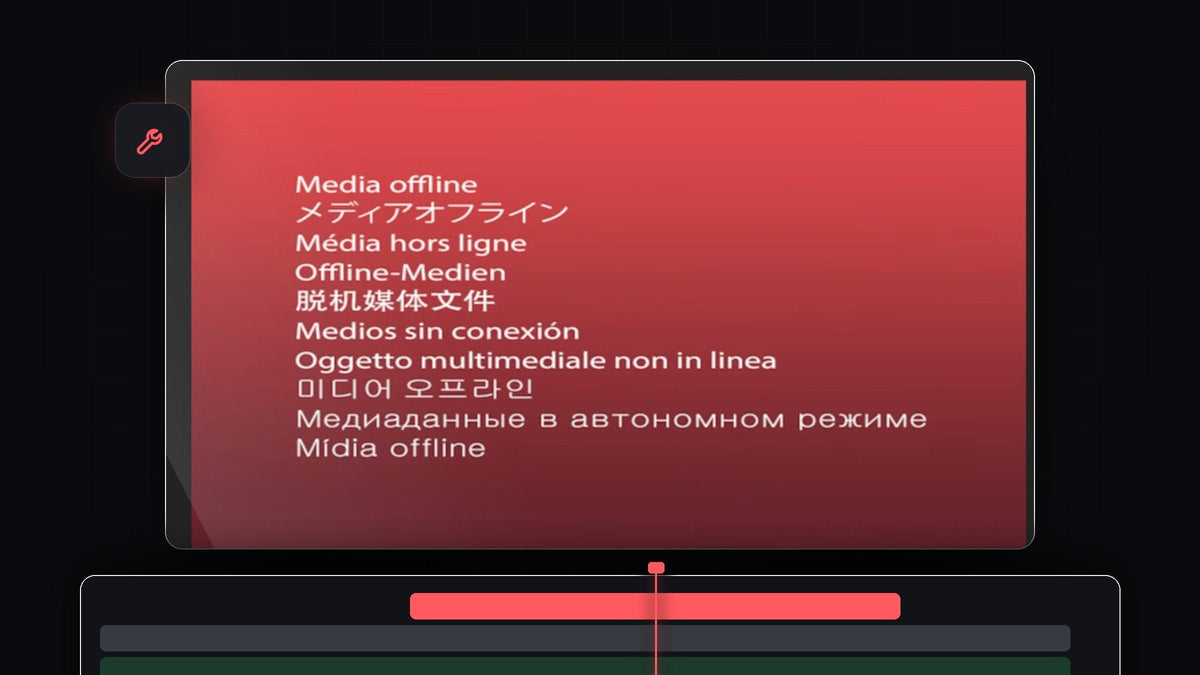
Katso opetusvideo
Vaihe 1: Ymmärrä, miksi media menee offline-tilaan
Premiere Pro ei koskaan tallenna videotasi projektitiedoston sisään. Se muistaa vain, missä kukin klippi sijaitsee asemallasi. Virhe ilmestyy, kun tämä linkki katkeaa, mikä johtuu yleensä yhdestä kolmesta syystä:
- Nimesit tiedoston uudelleen. Nimi ei enää vastaa sitä, minkä Premiere muistaa.
- Siirsit tiedoston. Se on nyt toisessa kansiossa tai toisella asemalla.
- Poistit tiedoston. Mihinkään ei ole enää linkitettävää, joten sinun on ensin palautettava se, esimerkiksi roskakorista tai varmuuskopiosta.
Kun avaat projektin, saatat nähdä Link Media -ikkunan heti, ja klippi näkyy Program Monitorissa tilassa Media Offline.

Vaihe 2: Napsauta offline-klippiä hiiren kakkospainikkeella ja valitse Link Media
Jos Link Media -ikkuna ei avautunut itsestään tai suljit sen, etsi offline-klippi aikajanalta ja napsauta sitä hiiren kakkospainikkeella. Valitse valikosta Link Media. Voit myös napsauttaa klippiä hiiren kakkospainikkeella Project-paneelissa ja valita saman vaihtoehdon.

Vaihe 3: Napsauta Locate
Link Media -ikkuna näyttää puuttuvan klipin, sen alkuperäisen tiedostonimen ja kansion, jossa Premiere näki sen viimeksi. Jätä Match File Properties -asetukset oletusarvoihin ja napsauta sitten Locate.

Vaihe 4: Etsi tiedosto ja napsauta OK
Avautuu Locate File -ikkuna. Yläreunassa Last Path näyttää, mistä Premiere odottaa tiedostoa. Selaa kansioon, jossa tiedosto nyt on. Jos et ole varma, minne se päätyi, kirjoita osa tiedostonimestä oikean yläkulman hakukenttään. Jos nimesit tiedoston uudelleen, hae uutta nimeä. Videossa klippi nimettiin uudelleen muotoon hello.mp4, joten haku sanalla hello löytää sen heti. Valitse tiedosto ja napsauta OK.

Vaihe 5: Tarkista, että klippi toistuu
Takaisin sekvenssissäsi punainen näyttö on poissa ja klippi toistuu taas normaalisti. Muut saman kansion klipit linkittyvät yleensä uudelleen automaattisesti Relink others automatically -vaihtoehdon ansiosta. Tallenna projektisi heti.
Vinkit
- Pidä media yhdessä paikassa. Luo projektikansio kuvamateriaalille, äänelle ja vienneille, äläkä nimeä uudelleen tai siirrä sen tiedostoja, kun olet aloittanut leikkaamisen.
- Kerää ennen siirtoa. Jos aiot siirtää projektin toiselle tietokoneelle, kopioi kaikki yhdessä Project Managerilla. Näytämme miten oppaassamme projektin jakamisesta Premiere Prossa.
- Tarkista ulkoiset asemat. Jos klipit ovat ulkoisella asemalla, varmista ennen uudelleenlinkitystä, että se on kytketty ja näkyy samalla asematunnuksella.
UKK
Mitä Media Offline tarkoittaa Premiere Prossa?
Se tarkoittaa, että Premiere Pro ei löydä klipin alkuperäistä tiedostoa. Tiedosto on nimetty uudelleen, siirretty tai poistettu, tai asema, jolla se sijaitsee, on irrotettu.
Menetänkö leikkaukseni, jos media on offline-tilassa?
Et. Leikkauksesi, tehosteesi ja avainkuvasi pysyvät projektissa. Kun linkität tiedoston uudelleen, kaikki on taas kuten ennen.
Miten linkitän kaikki offline-klipit uudelleen kerralla?
Valitse kaikki offline-klipit Project-paneelissa, napsauta hiiren kakkospainikkeella ja valitse Link Media. Paikanna yksi tiedosto, niin Premiere voi linkittää muut samasta kansiosta uudelleen automaattisesti.
Tarvitsetko jotain, millä leikata? Selaa ilmaisia presettejämme Premiere Prolle.



