

 kirjoittaja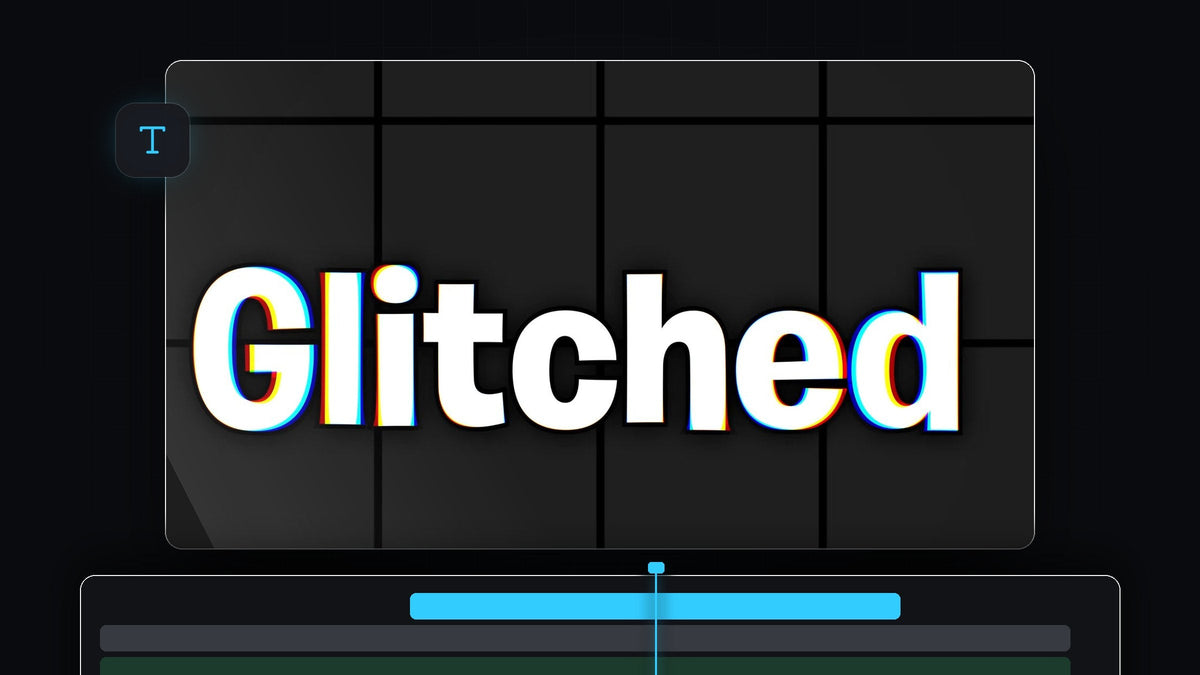
Katso ohjevideo
Vaihe 1: Lisää teksti
Valitse Type Tool (paina T), napsauta Program Monitoria ja kirjoita sanasi. Vaihda Selection Tooliin, muuta tekstin kokoa ja siirrä se haluamaasi paikkaan. Paksu lihavoitu fontti näyttää värien erottumisen paljon paremmin kuin ohut.

Vaihe 2: Lisää VR Chromatic Aberration
Avaa Window > Effects ja hae VR Chromatic Aberration. Löydät sen kohdasta Video Effects > Immersive Video. Vedä se tekstitasolle. Kirjainten ympärillä näkyy jo pieni värireunus.

Nopeammin BetterFX:llä: ohita Effects-paneeli. Paina BetterFX-pikanäppäintäsi, kirjoita VR Chromatic Aberrations -nimen ensimmäiset kirjaimet ja paina Enter, niin efekti lisätään valittuun klippiin. Hanki BetterFX
Vaihe 3: Ota Falloff Invert käyttöön
Avaa tekstitaso valittuna Effect Controls ja etsi VR Chromatic Aberrations -asetukset. Rastita Falloff Invert. Se kääntää efektin niin, että glitch on voimakkain keskipisteestä poispäin eikä sen kohdalla, mikä tuo tekstin ulkoreunoille erottuvat värit.

Vaihe 4: Siirrä Point of Interest keskelle
Napsauta VR Chromatic Aberrations -nimeä Effect Controlsissa, niin Program Monitoriin ilmestyy pieni sininen kuvake. Se on Point of Interest. Vedä se tekstin keskelle. Premiere Pro käyttää efektiä sen mukaan, kuinka kaukana kuvakkeesta ollaan, joten kaikki sinisestä kuvakkeesta kauempana oleva saa enemmän glitchiä.

Vaihe 5: Säädä glitchin määrää
Voimakkaampaa tai pehmeämpää glitchiä varten säädä Effect Controlsissa Falloff Distance -arvoa. Pienempi etäisyys työntää efektiä pidemmälle kirjainten päälle, suurempi pitää sen lähellä reunoja. Voit myös muuttaa Redin, Greenin ja Bluen Aberration-arvoja, jolloin muuttuu, mitkä värit erottuvat.

Vinkit
- Käytä lihavoitua valkoista tekstiä. Värilliset reunat erottuvat parhaiten paksuista, vaaleista kirjaimista tummalla taustalla.
- Yhdistele ilmeitä. Lisää ääriviiva graafisempaa lopputulosta varten, kuten tekstin ääriviivaohjeessamme.
UKK
Miten teen glitch-tekstin Premiere Prossa?
Lisää teksti, lisää VR Chromatic Aberration, ota Falloff Invert käyttöön, aseta Point of Interest keskelle ja säädä falloff-etäisyyttä.
Missä VR Chromatic Aberration on Premiere Prossa?
Se on Effects-paneelissa kohdassa Video Effects, Immersive Video -kansiossa. Nimellä hakemalla löydät sen nopeasti.
Miksi tekstilleni ei tapahdu mitään?
Varmista, että efekti on tekstitasolla ja että Point of Interest on oikeassa kohdassa. Kokeile pienentää Falloff Distancea, jolloin efekti näkyy enemmän.
Haluatko valmiita tekstityylejä? Tutustu Ultimate Text Preset Packiin.


