

 kirjoittaja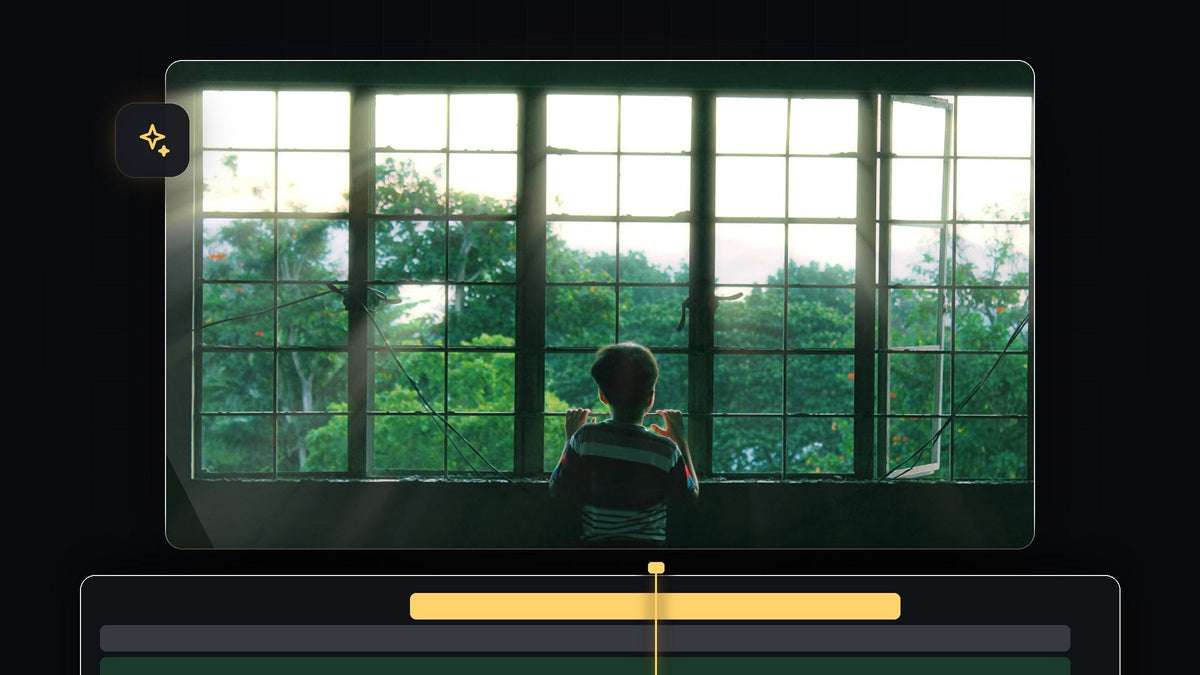
Katso opetusvideo
Vaihe 1: Etsi kuva, jossa on selkeä valonlähde
Valonsäteet näyttävät uskottavimmilta, kun ne lähtevät jostakin, mikä on kuvassa jo valmiiksi kirkasta, kuten ikkunasta, ovesta tai auringosta. Videossa käytetään kuvaa henkilöstä ison ikkunan edessä. Vie klippi aikajanalle ja varmista, että kirkas alue pysyy kuvassa.
Vaihe 2: Etsi säteet-efekti ja ota se käyttöön
Avaa Effects-paneeli, kirjoita hakukenttään rays ja vedä Volumetric Rays FX -efekti klipin päälle. Tämä on kolmannen osapuolen valoefekti, joten se näkyy vain, jos kyseinen efektipaketti on asennettu tietokoneellesi. Premiere Pron oma VR Light Rays on siirtymä immersiiviselle videolle, eikä sitä tarvita tässä.
Nopeammin BetterFX:llä: ohita Effects-paneeli. Paina BetterFX-pikanäppäintä, kirjoita Volumetric Rays -nimen ensimmäiset kirjaimet ja paina Enter, niin efekti lisätään valittuun klippiin. Hanki BetterFX
Kun klippi on valittuna, avaa Effect Controls. Säteiden asetukset löytyvät efektin nimen alta liukusäätimien kanssa, kuten Intensity, Highlights Only, Ray Length, Light Position ja Softness.

Vaihe 3: Siirrä Light Position valonlähteeseen
Napsauta efektin nimeä kohdassa Effect Controls, niin Program-monitoriin ilmestyy pieni hiusristikko. Vedä se kohtaan, josta valo tulee, esimerkiksi ikkunaan. Voit myös muuttaa kahta Light Position -arvoa käsin. Säteet levittäytyvät nyt tästä pisteestä loppukuvan yli.

Vaihe 4: Säädä Intensity, Highlights Only ja Ray Length
Intensity määrää säteiden voimakkuuden. Highlights Only päättää, kuinka suuri osa kuvasta ruokkii säteitä, joten sen laskeminen pitää säteet vain kirkkaimmissa kohdissa. Ray Length määrää, kuinka pitkälle ne ulottuvat huoneeseen. Liikuta jokaista liukusäädintä monitoria katsoen ja lopeta, kun säteet näyttävät luonnollisilta. Hienovarainen näyttää yleensä paremmalta kuin voimakas.
Vaihe 5: Pehmennä, sävytä ja sulauta säteet
Nosta Softness-arvoa, kunnes säteet menettävät kovat reunansa. Vieritä sitten alas ja napsauta Color-värikenttää valitaksesi lämpimän sävyn, kuten pehmeän keltaisen tai kermanvärin. Voit myös nostaa Colorize-arvoa vahvempaa sävytystä varten ja lisätä hieman Chromatic Aberration -efektiä linssimäisen ilmeen luomiseksi. Pidä Blend Mode asetuksessa Additive, joka lisää valon materiaalin päälle samalla tavalla kuin oikea valo toimii.
Videossa lopullisessa ilmeessä Intensity on noin 42, Ray Length noin 39 ja Softness noin 26, ja Volumetric Fog on laskettu nollaan. Käytä näitä lähtökohtana ja säädä oman klippisi mukaan.

Vaihe 6: Tarkista lopputulos
Toista klippi ja vertaa sitä alkuperäiseen kytkemällä efektin nimen vieressä oleva fx-kytkin päälle ja pois. Säteiden pitäisi näyttää kuuluvan huoneeseen, ei liimatuilta päälle.

Vinkit
- Seuraa todellista valoa. Suuntaa säteet sieltä, missä valo oikeasti on, muuten efekti näyttää väärennetyltä.
- Pidä se hienovaraisena. Valonsäteet toimivat parhaiten, kun katsojat tuntevat ne enemmän kuin huomaavat ne.
- Lisää hehku. Hieman bloomia ikkunan ympärille tekee efektistä uskottavan. Kokeile päälle kirkkaimpien kohtien hehkuefektiämme.
FAQ
Miten lisään valonsäteet Premiere Prossa?
Käytä klipissä volumetristä säde-efektiä, siirrä sen Light Position valonlähteeseen ja säädä Intensity, Ray Length ja Softness.
Millainen materiaali sopii parhaiten valonsäteille?
Kuvat, joissa on selkeä kirkas lähde, kuten ikkuna tai aurinko, ja tummempi ympäristö, jotta säteet erottuvat.
Miten vaihdan valonsäteiden värin?
Napsauta Color-värikenttää kohdassa Effect Controls ja valitse uusi sävy. Nosta Colorize-arvoa vahvistaaksesi sävytystä.
Haluatko lisää hehkua ja valoa leikkeisiisi? Lataa ilmaiset hehkuesiasetuksemme Premiere Prolle.




