

 kirjoittaja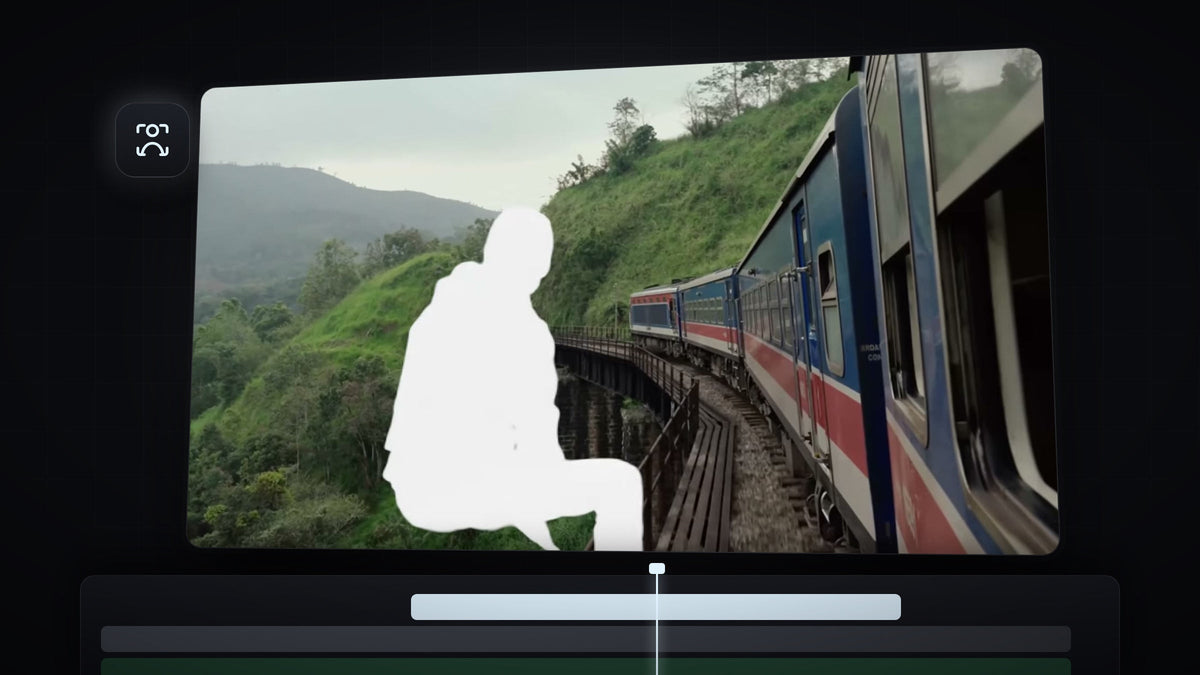
Katso opetusvideo
Vaihe 1: Monista klippi
Pidä Alt (Windows) tai Option (Mac) pohjassa ja vedä klippi yhden raidan ylöspäin, jolloin saat kopion suoraan alkuperäisen yläpuolelle.

Vaihe 2: Maskaa kohde ja seuraa sitä ylemmässä kopiossa
Valitse ylempi klippi, valitse Object Mask tool ja napsauta kohdettasi Program Monitorissa. Napsauta Effect Controls -paneelissa objektimaskin alta Track forward and back, jotta maski seuraa kohdetta koko klipin ajan.

Vaihe 3: Määritä maski kohtaan Opacity
Vedä objektimaski kohtaan Opacity. Ylemmällä tasolla on nyt vain kohde, täsmälleen alkuperäisen klipin päällä.

Vaihe 4: Lisää Dip to White maskattuun tasoon
Avaa Effects-paneelissa Video Transitions ja vedä Dip to White maskatun ylemmän tason leikkauskohtaan. Koska siirtymä on vain kohdetasolla, kohde välähtää valkoisena, kun sen alla oleva kuva vaihtuu tavallisella leikkauksella.

Toista monistus-, maskaus- ja seurantavaiheet seuraavalle klipille, jos haluat sen kohteenkin välähtävän.
Vaihe 5: Säädä välähdystä
Vedä siirtymän reunoja tehdäksesi välähdyksestä lyhyemmän tai pidemmän. Valitse siirtymä hienosäätääksesi sitä Effect Controls -paneelissa. Premiere Pro 2026 -versiossa Dip to White sisältää käyräeditorin ja asetuksia, kuten Blur Duration, Dissolve Time ja Blur Amount, joilla voit muotoilla, miten välähdys voimistuu ja häipyy.

Vinkit
- Leikkaa tahtiin. Aseta välähdys voimakkaalle iskulle tai whoosh-äänitehosteelle, niin se iskee kovempaa.
- Pidä se lyhyenä. Muutaman ruudun välähdys on napakka. Pitkät välähdykset tuntuvat hitailta.
- Valmiit siirtymät. Ultimate Premiere Pro Preset Pack sisältää vedä ja pudota -siirtymiä, zoomauksia ja tärinöitä, joita voit yhdistää tähän efektiin.
UKK
Miksi koko kuva välähtää pelkän kohteen sijaan?
Siirtymä on todennäköisesti alemmalla klipillä. Lisää Dip to White vain maskattuun ylempään tasoon, jolla kohde on.
Tarvitsenko tähän siirtymään lisäosan?
Et. Kaikki tässä on sisäänrakennettu Premiere Pro -ohjelmaan: Object Mask tool, maskin seuranta ja Dip to White -siirtymä.
Lisää objektimaskiefektejä: teksti kohteen takana ja tekstin ääriviivaefekti.



