

 kirjoittaja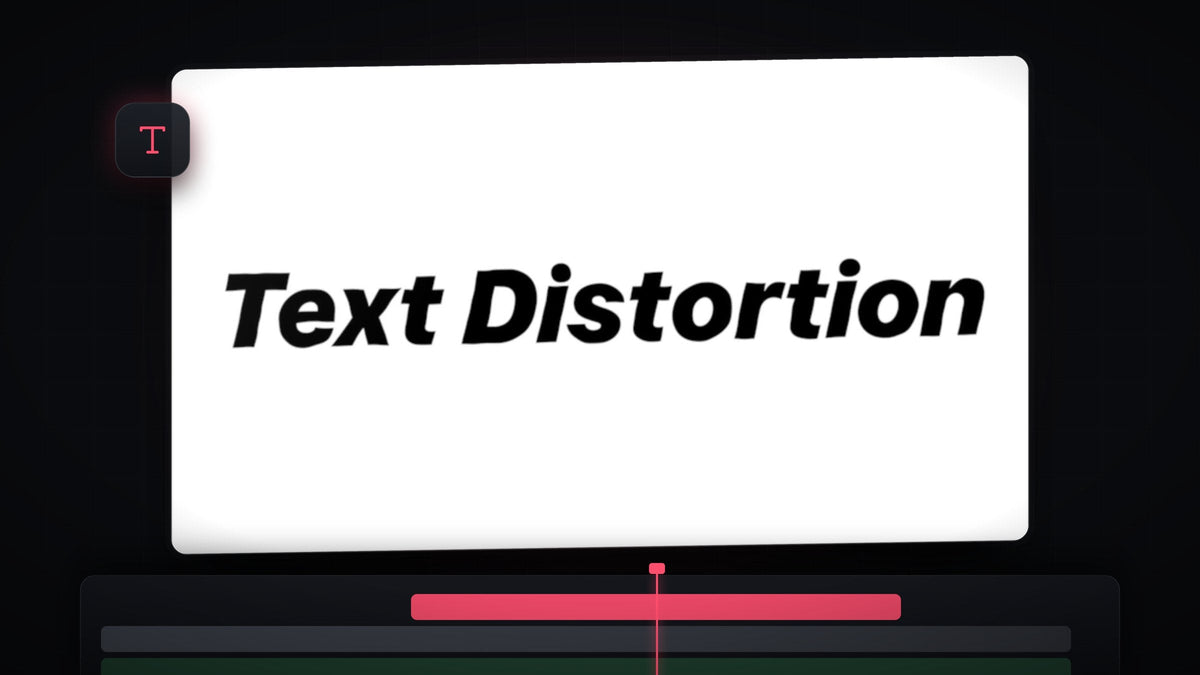
Katso opetusvideo
Vaihe 1: Etsi Turbulent Displace
Lisää teksti aikajanalle. Videossa käytetään lihavoitua, kursivoitua fonttia mustana valkoisella taustalla, jolloin tärinä erottuu hyvin. Avaa sitten Effects-paneeli (Window > Effects) ja hae Turbulent Displace. Löydät sen kohdasta Video Effects > Distort.

Vaihe 2: Lisää se tekstiisi
Vedä Turbulent Displace aikajanalla tekstitasolle tai valitse taso ja kaksoisnapsauta tehostetta. Kun taso on yhä valittuna, avaa Effect Controls -paneeli ja vieritä kohtaan Turbulent Displace. Aluksi teksti on melko pahasti vääntynyt, koska oletusarvot ovat voimakkaita.
Nopeammin BetterFX:llä: ohita Effects-paneeli. Paina BetterFX-pikanäppäintäsi, kirjoita Turbulent Displace -tehosteen ensimmäiset kirjaimet ja paina Enter, niin se lisätään valittuun leikkeeseen. Hanki BetterFX
Vaihe 3: Laske Amount ja Size
Aseta Amount arvoon 14 ja Size myös arvoon 14. Pieni Amount pitää kirjaimet luettavina, ja pieni Size tuottaa reunoille paljon pieniä väreitä muutaman suuren käyrän sijaan. Tämä luo wiggle-ilmeen hienon, tärisevän ääriviivan.

Vaihe 4: Lisää avainkehys Random Seediin
Siirrä toistopää aivan leikkeen alkuun. Avaa Effect Controls -paneelissa Evolution Options ja napsauta Random Seed -kohdan vieressä olevaa sekuntikelloa. Tämä luo ensimmäisen avainkehyksen ja kertoo Premierelle, että seed muuttuu ajan myötä.
Hyppää nyt leikkeen loppuun ja nosta Random Seed -arvoa hieman. Premiere luo toisen avainkehyksen automaattisesti. Kun seed kasvaa, vääristymäkuvio muuttuu joka ruudulla, ja juuri tämä jatkuva muutos saa tekstin tärisemään.

Vaihe 5: Säädä nopeutta ja ilmettä
Loppuarvon suuruus määrää nopeuden. Suurempi luku tarkoittaa, että seed muuttuu nopeammin leikkeen aikana, jolloin wiggle näyttää nopeammalta ja kiireisemmältä. Pienempi luku hidastaa sitä. Videossa loppuarvo on esimerkkinä 18, mutta toista leike ja säädä arvoa, kunnes liike tuntuu sopivalta projektiisi.
Voit myös palata kohtiin Amount ja Size ja kokeilla muita lukuja, jolloin tehosteen luonne muuttuu. Suurempi Amount saa tekstin näyttämään sulaneelta, ja suurempi Size taivuttaa muodot hitaiksi, leveiksi aalloiksi.
Vinkit
- Pidä teksti luettavana. Jos kirjaimet alkavat hajota, laske ensin Amount-arvoa.
- Käytä lyhyemmillä leikkeillä. Mitä pidempi leike on, sitä nopeammin seedin pitää kasvaa samaan wiggle-nopeuteen pääsemiseksi, joten säädä loppuarvoa, kun muutat leikkeen pituutta.
- Yhdistä hehkuun. Tärisevä ääriviiva sopii hyvin neonotsikkoon. Katso, miten teet hehkuvan tekstitehosteen Premiere Prossa.
UKK
Miten saan tekstin tärisemään Premiere Prossa?
Lisää tekstiisi Turbulent Displace, aseta Amount ja Size pieniksi ja lisää sitten Random Seed -avainkehykset leikkeen alusta loppuun niin, että loppuarvo on suurempi.
Miksi tekstini näyttää liian vääristyneeltä?
Amount-arvo on liian suuri. Laske sitä, kunnes teksti on helppo lukea, ja pienennä Size-arvoa hienompia väreitä varten.
Miten teen wigglesta nopeamman tai hitaamman?
Muuta Random Seed -arvoa viimeisessä avainkehyksessä. Suurempi arvo tekee wigglesta nopeamman ja pienempi hitaamman.
Haluatko tärisevää tekstiä rakentamatta sitä itse? Kokeile Text Wiggle Presets -esiasetuksia ja pudota ne suoraan otsikoillesi.


