

 oleh
oleh 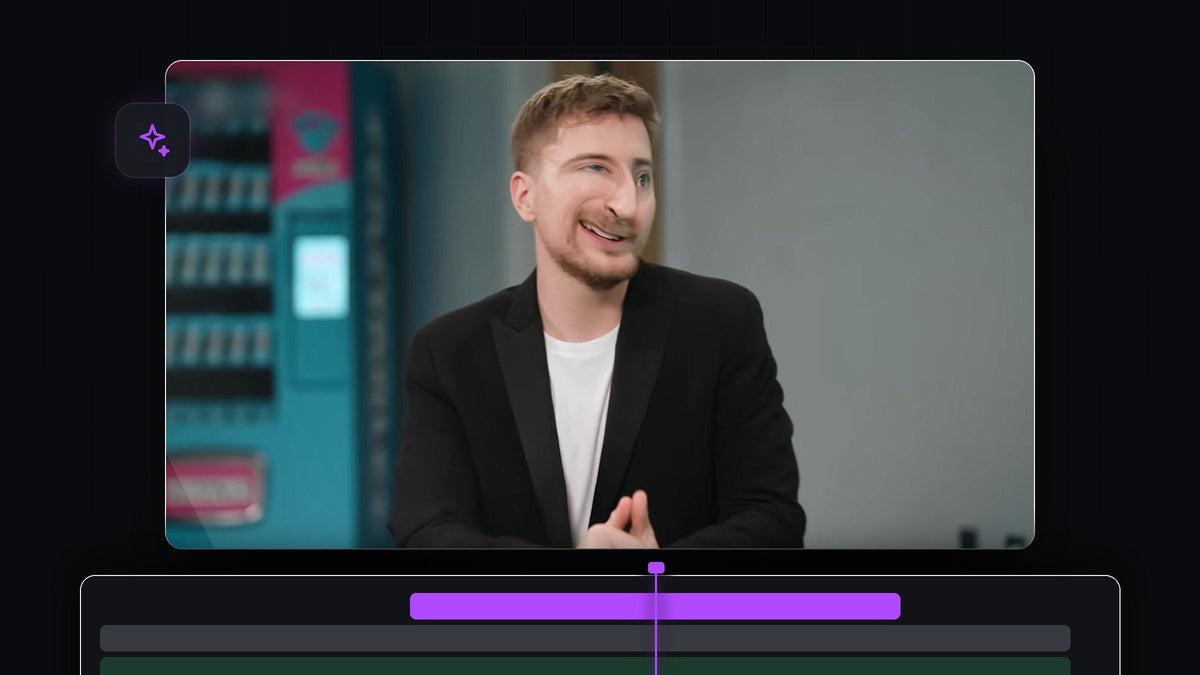
Tonton tutorialnya
Langkah 1: Nest klipmu
Taruh klip talking head di timeline. Pilih klip itu, klik kanan, lalu pilih Nest. Sekuens yang di-nest memungkinkan kamu menambahkan efek ke seluruh klip di satu tempat, bahkan jika klip itu berisi potongan atau efek lain. Di video, klip di-nest lalu dipilih agar pengaturannya tampil di Effect Controls.

Langkah 2: Terapkan efek Twirl
Buka panel Effects dan cari Twirl. Kamu akan menemukannya di Video Effects > Distort > Twirl. Seret ke klipmu. (Pencarian juga menampilkan Twirl In dan Twirl Out di bawah Presets, yang berbeda: itu transisi siap pakai.)

Lebih cepat dengan BetterFX: lewati panel Effects. Tekan shortcut BetterFX, ketik beberapa huruf pertama Twirl, lalu tekan Enter untuk menerapkannya ke klip yang dipilih. Dapatkan BetterFX
Langkah 3: Bentuk distorsinya
Di Effect Controls, buka pengaturan Twirl. Ada tiga nilai yang penting:
- Angle menentukan seberapa kuat gambar dipelintir. Di video, nilainya dinaikkan tinggi, sekitar 88 derajat.
- Twirl Radius menentukan seberapa besar area yang terpengaruh. Radius kecil, sekitar 7 di video, menjaga lengkungan tetap rapat di sekitar wajah.
- Twirl Center menentukan letak pusarannya. Gerakkan ke atas hidung atau mata.
Perhatikan Program Monitor saat menyesuaikan dan berhenti ketika wajah terlihat lucu tapi masih dikenali.

Langkah 4: Beri keyframe pada Twirl Center
Orang bergerak saat berbicara, jadi pusarannya harus mengikuti. Klik stopwatch di sebelah Twirl Center untuk membuat keyframe pertama. Maju beberapa frame, seret pusatnya di Program Monitor agar tetap di wajah, dan Premiere Pro akan menambahkan keyframe baru. Ulangi ini sepanjang klip, periksa setiap beberapa frame. Semakin banyak keyframe, semakin natural efeknya.

Langkah 5: Putar hasilnya
Tekan spasi untuk melihat hasilnya. Jika pusaran lepas dari wajah di beberapa bagian, pergi ke frame itu dan geser Twirl Center sedikit. Kamu juga bisa mengubah Angle di titik-titik berbeda untuk tampilan berdenyut dan bergoyang.

Tips
- Pakai secukupnya. Momen distorsi singkat pada punchline lebih efektif daripada seluruh video yang penuh efek ini.
- Tambahkan efek suara. Suara whoosh atau cicitan cepat membuat leluconnya lebih kena.
- Gabungkan dengan zoom. Zoom cepat ke wajah membuat distorsi terasa lebih besar.
FAQ
Di mana efek Twirl di Premiere Pro?
Ada di panel Effects di bawah Video Effects > Distort > Twirl.
Mengapa distorsinya tidak mengikuti wajah?
Twirl Center perlu keyframe. Klik stopwatch-nya dan geser ulang pusatnya setiap beberapa frame saat orang itu bergerak.
Bisakah saya mendistorsi hanya satu bagian wajah?
Bisa. Gunakan Twirl Radius kecil dan taruh Twirl Center pada bagian yang ingin dipelintir, seperti hidung atau mata.
Ingin menerapkan efek seperti ini hanya dengan beberapa ketukan tombol? Coba BetterFX.


