

 oleh
oleh 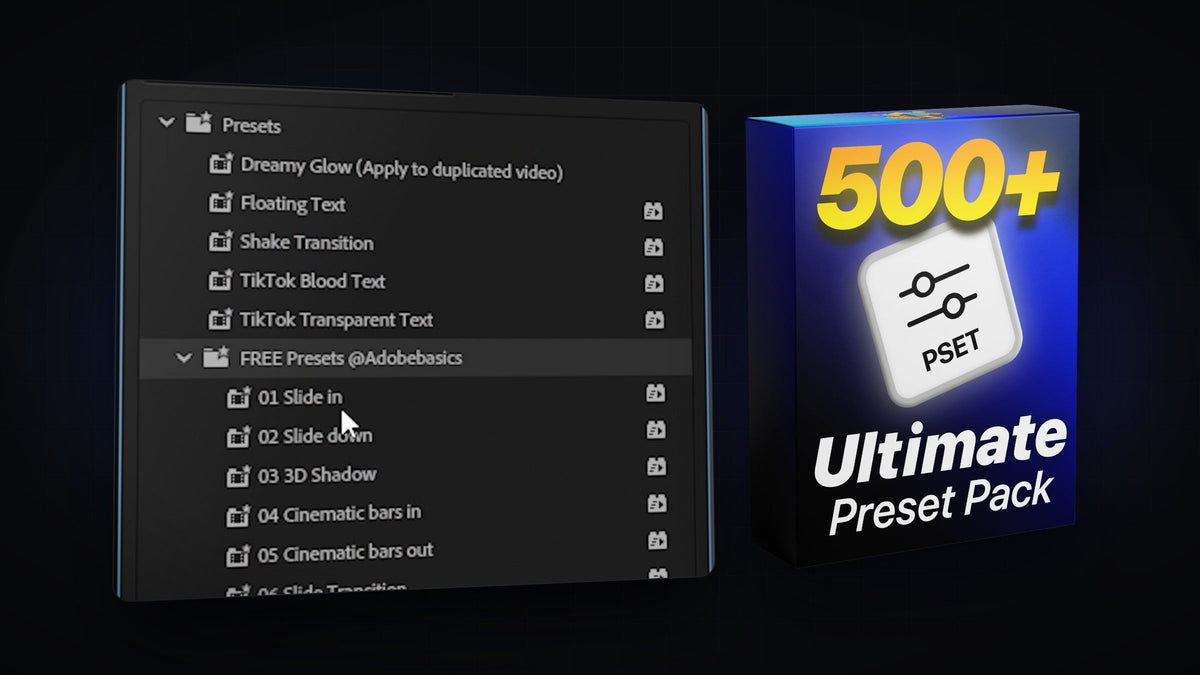
Preset adalah cara tercepat untuk menambahkan slide, zoom, shake, glow, dan animasi teks di Premiere Pro. Kamu cukup mengunduh satu file .prfpset, mengimpornya sekali, dan setiap preset di dalamnya siap diseret ke klip mana pun. Berikut cara import preset Premiere Pro, menemukannya lagi, dan menyesuaikannya sesuai gayamu.
Tonton tutorialnya
Apa itu preset Premiere Pro?
Preset adalah kumpulan efek, pengaturan, dan keyframe yang disimpan. Alih-alih membuat slide-in, camera shake, atau glow secara manual setiap kali, kamu tinggal menerapkan preset, dan Premiere Pro menambahkan tumpukan efek yang sudah jadi ke klipmu. Preset disimpan sebagai file .prfpset, dan satu file bisa berisi puluhan preset.
Langkah 1: Buka panel Effects
Buka Window > Effects agar panel Effects terlihat di workspace kamu. Preset ada di folder Presets di bagian atas panel ini.
Langkah 2: Import file .prfpset
Klik kanan folder Presets dan pilih Import Presets. Cari file .prfpset yang sudah kamu unduh (ekstrak dulu jika berupa file .zip), lalu klik Open.

Langkah 3: Temukan preset barumu
Buka folder Presets. Preset kamu muncul di folder tersendiri, biasanya dinamai sesuai paket atau pembuatnya. Kamu juga bisa mengetik nama preset di kolom pencarian di bagian atas panel Effects.

Langkah 4: Terapkan preset ke klip
Seret preset dari panel Effects ke klip mana pun di timeline. Sebagian besar preset berjalan di awal atau akhir klip, jadi letakkan klipmu di tempat animasi itu ingin muncul.

Lebih cepat dengan BetterFX: terapkan preset tanpa membuka panel Effects. Tekan shortcut BetterFX, ketik huruf pertama nama preset, lalu tekan Enter untuk menerapkannya ke klip yang dipilih. Dapatkan BetterFX
Langkah 5: Gunakan adjustment layer untuk transisi
Preset transisi, zoom, dan shake sering bekerja paling baik di adjustment layer, karena efeknya jadi berlaku untuk semua klip di bawahnya. Buat satu lewat File > New > Adjustment Layer, letakkan di atas potongan antara dua klip, lalu seret preset ke adjustment layer tersebut.

Satu klik dengan Mako: panel Mako yang gratis menambahkan adjustment layer di atas klip yang dipilih, di posisi playhead, pada track kosong pertama, hanya dengan satu klik. Dapatkan Mako gratis
Langkah 6: Sesuaikan preset
Pilih klip dan buka Window > Effect Controls. Setiap efek dari preset tercantum di sana beserta keyframe-nya. Ubah posisi, skala, tingkat blur, atau timing sampai cocok dengan editanmu, atau rapatkan keyframe agar animasinya lebih cepat.

Lebih mulus dengan EaseFlow: ingin awal yang lebih lembut atau akhir yang lebih tegas? EaseFlow menerapkan kurva easing sungguhan pada keyframe preset hanya dengan satu klik. Lihat EaseFlow
FAQ
Kenapa saya tidak bisa klik dua kali file .prfpset untuk menginstalnya?
Premiere Pro tidak menginstal preset dengan membuka filenya. Gunakan Import Presets dari menu klik kanan folder Presets di panel Effects.
Di mana preset saya setelah update Premiere Pro?
Update besar kadang dimulai dengan profil baru. Jika presetmu hilang, import ulang file .prfpset, atau migrasikan pengaturanmu saat Premiere Pro menawarkannya pada peluncuran pertama.
Bisakah saya menerapkan preset ke beberapa klip sekaligus?
Bisa. Pilih semua klip di timeline lalu seret preset ke salah satunya, atau letakkan preset di adjustment layer di atas klip-klip tersebut.
Apakah preset berfungsi pada teks dan grafis?
Ya. Preset teks dibuat untuk layer teks dan grafis, dan sebagian besar preset gerakan bisa dipakai di klip, gambar, atau adjustment layer apa pun.
Mau ratusan animasi siap pakai? Dapatkan Ultimate Premiere Pro Preset Pack dengan 500+ preset drag-and-drop.


