

 oleh
oleh 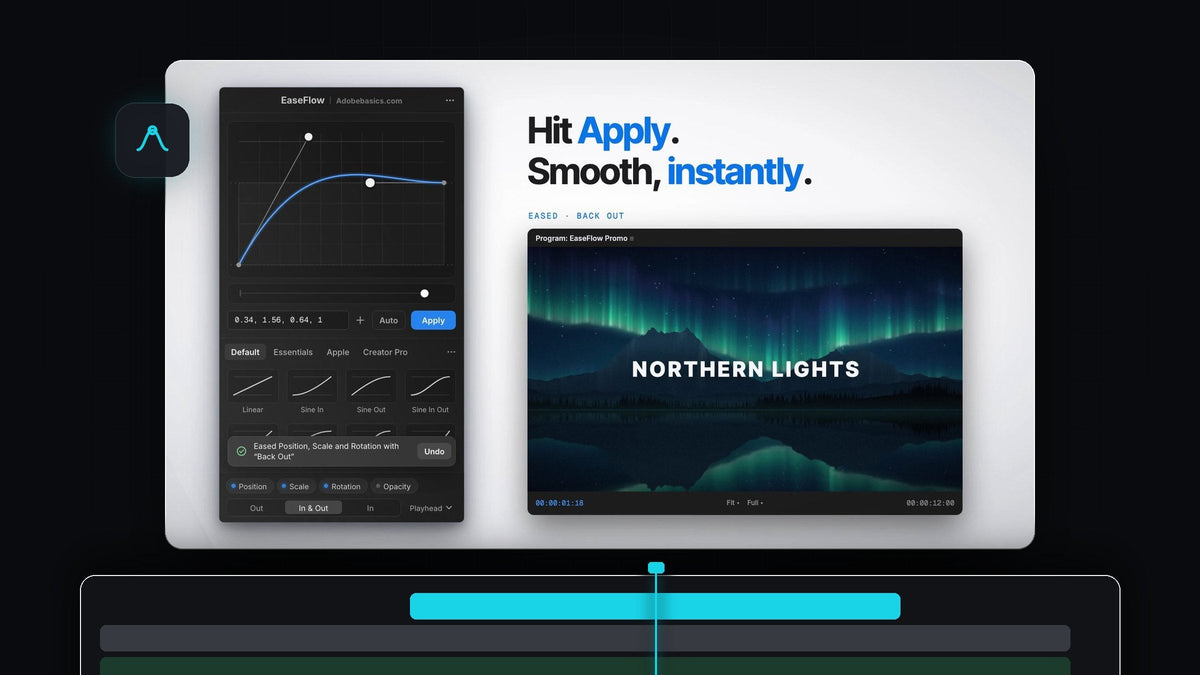
Apakah ada plugin Flow untuk Premiere Pro?
Flow hanya berjalan di After Effects. Di Premiere Pro, EaseFlow memberimu alur kerja yang sama (pilih kurva lalu terapkan), langsung di editor yang sudah kamu pakai, dan jauh lebih banyak lagi.
EaseFlow menghadirkan kurva easing sungguhan untuk keyframe Premiere Pro. Pilih kurva, tekan Apply, dan setiap frame di antara dua keyframe kamu mengikutinya. Plugin ini bekerja dengan Premiere Pro 2021 hingga 2026 di Mac dan Windows.
Tonton intronya
Easing yang terasa seperti bagian dari Premiere Pro
Premiere menggerakkan keyframe dengan satu kecepatan datar. Ease In dan Ease Out bawaannya adalah titik awal yang bagus, tetapi kurva sungguhan berarti klik kanan, membuka grafik, dan menyeret handle, keyframe demi keyframe. EaseFlow mengubah semua itu menjadi satu klik.
Plugin ini ada di panel yang terasa seperti bagian dari Premiere. Ia menemukan keyframe di bawah playhead, menghaluskannya, lalu menyingkir supaya kamu bisa terus mengedit.
- Satu klik, atau satu tombol. Tekan Apply, atau beri preset mana pun shortcut keyboard sendiri.
- Auto Mode. Tambahkan dua keyframe dan keduanya langsung dihaluskan begitu yang kedua mendarat.
- Semua klip terpilih sekaligus. Apply menghaluskan keyframe di atau paling dekat dengan playhead pada semua klip yang dipilih.
- Semua properti. Position, Scale, Rotation, Opacity, Anchor Point, dan parameter efek, di klip video maupun audio.
- Jalur melengkung tetap melengkung. Position mengikuti jalur gerak yang digambar Premiere di antara keyframe kamu.
- Aman untuk proyek sungguhan. Keyframe kamu tidak pernah bergeser, dan satu kali Cmd+Z (Ctrl+Z di Windows) menghapus easing-nya lagi.

72 kurva, masing-masing cukup satu klik
EaseFlow hadir dengan empat pustaka preset. Paket Default berisi 25 kurva klasik: Sine, Quad, Cubic, Expo, Circ, Back, dan lainnya, masing-masing dalam versi In, Out, dan In Out.
EaseFlow Pro menambahkan tiga lagi. Essentials berisi 10 kurva andalan untuk zoom, whip pan, judul, dan lower third. Apple berisi 12 kurva memantul dari Smooth sampai Boing, dibuat untuk pop-in, judul, dan stiker. Creator Pro berisi 25 easing ala kreator untuk editan yang nendang, termasuk speed ramp.

Langkah 1: Instal EaseFlow
Kunci lisensi dan tautan unduhan dikirim lewat email tepat setelah checkout. Jalankan installer terpandu dan ia akan menyiapkan aplikasi EaseFlow serta plugin Premiere Pro untukmu. Aplikasi kecil di menu bar menjaga semuanya tetap terbaru di Mac dan Windows.
Langkah 2: Buka panel dan pilih kurva
Buka EaseFlow di Premiere Pro dan dock di samping Effect Controls. Animasikan sesuatu seperti biasa, misalnya dua keyframe Position pada sebuah judul.
Lalu pilih kurva dari tab Default, Essentials, Apple, atau Creator Pro, dan pilih Out, In & Out, atau In. Mau mengecualikan satu properti? Klik chip-nya.

Langkah 3: Tekan Apply, atau aktifkan Auto
Taruh playhead di atas keyframe kamu lalu klik Apply. EaseFlow menghaluskannya dan mengonfirmasi lewat pesan kecil yang langsung berisi tombol Undo.
Klik Auto di samping Apply dan setiap pasangan keyframe baru langsung dihaluskan saat kamu bekerja. Keyframe yang sudah ada tidak pernah disentuh, dan kalau kamu menambahkan satu di antara dua keyframe yang sudah dihaluskan, kedua sisinya tetap mulus. Sangat cocok untuk animasi teks yang mulus.

Langkah 4: Bentuk atau tempel kurva kamu sendiri
Untuk kurva custom, seret handle di editor grafik. Tahan Shift untuk snap, Alt untuk mirror, dan tarik melewati tepi untuk overshoot. Kurva kedua yang samar menunjukkan easing yang sudah ada di keyframe kamu, jadi kamu selalu tahu titik awalnya.
Kamu juga bisa menempel kurva dari mana saja: cubic-bezier(), tautan cubic-bezier.com, empat angka, atau spring(damping, frequency). Simpan dengan satu klik, beri bintang pada favoritmu, dan ekspor seluruh pustaka untuk dibagikan ke tim kamu.
Langkah 5: Beri shortcut untuk favoritmu
Klik kanan preset mana pun, termasuk buatanmu, lalu pilih Set Shortcut. Tekan Ctrl, Alt/Option, atau Cmd bersama satu tombol, atau tombol F saja. EaseFlow melewati tombol yang sudah dipakai Premiere.
Sejak itu, satu tekanan menghaluskan keyframe di playhead setiap kali Premiere ada di depan. Kamu juga bisa memberi Apply shortcut sendiri.
Timeline bersih, keyframe tetap utuh
EaseFlow membangun setiap kurva dengan menambahkan keyframe-nya sendiri di antara keyframe kamu, hanya sebanyak yang dibutuhkan kurva. Easy Ease dua detik butuh sekitar 20, bukan satu di setiap frame.
EaseFlow memeriksa keyframe kamu sebelum setiap perubahan, jadi tidak ada yang tertimpa. Kalau nanti kamu menerapkan kurva lain, EaseFlow hanya mengganti keyframe miliknya sendiri. Untuk tur lengkapnya, baca panduan EaseFlow kami.
FAQ
Apakah ada plugin Flow untuk Premiere Pro?
Flow dibuat untuk After Effects. Untuk easing berbasis kurva di dalam Premiere Pro, gunakan EaseFlow: pilih kurva, tekan Apply, dan keyframe kamu langsung halus.
Apakah EaseFlow sama dengan Flow?
Tidak. EaseFlow adalah plugin milik Adobe Basics sendiri, dibangun dari nol untuk editor Premiere Pro.
Versi Premiere Pro mana saja yang didukung EaseFlow?
EaseFlow bekerja dengan Adobe Premiere Pro 2021 hingga 2026 di macOS dan Windows.
Apa bedanya EaseFlow Standard dan Pro?
Standard ($24.99 sekali bayar) adalah plugin lengkap dengan paket Default berisi 25 kurva. Pro ($34.99 sekali bayar) menambahkan paket Essentials, Apple, dan Creator Pro, total 72 kurva, plus setiap paket yang ditambahkan di masa depan. Keduanya mendapat update gratis seumur hidup.
Bagaimana cara membatalkan easing dari EaseFlow?
Tekan Cmd+Z (Ctrl+Z di Windows) sekali di Premiere Pro dan easing-nya hilang. Shift+Cmd+Z mengembalikannya, dan Remove Easing di menu menghapusnya kapan saja.
Buat keyframe berikutnya mendarat dengan lembut, dalam satu klik. Dapatkan EaseFlow untuk Premiere Pro.


