

Premiere Proチュートリアル
テキストエフェクトからトランジション、オーディオまで、スクリーンショット付きのPremiere Proチュートリアル。

BetterFX 2.0: A New Design for the Premiere Pro Plugin
BetterFX 2.0 brings a cleaner panel, search filters, a live search bar preview, your own colors and a panel that resizes to any size.
チュートリアルを読む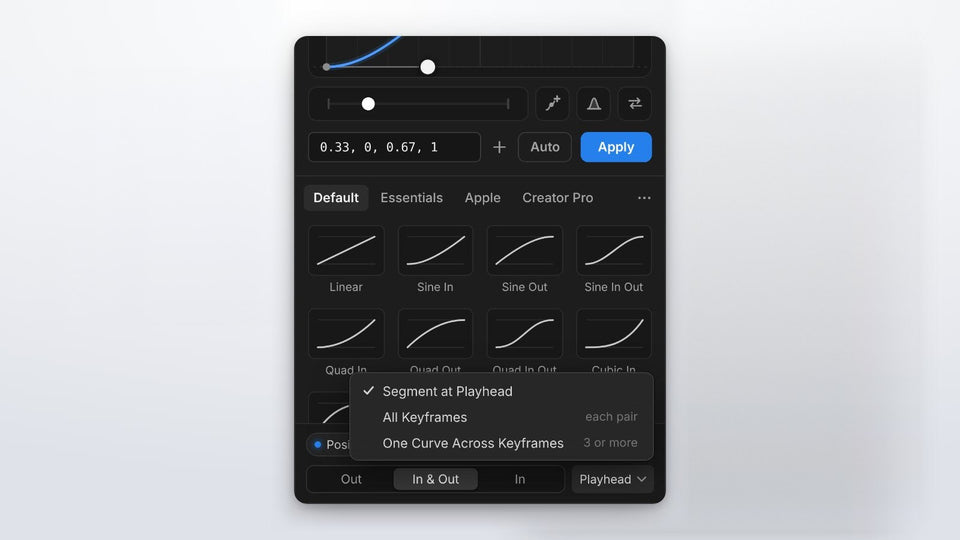
Premiere Pro用EaseFlow 2.0の新機能
EaseFlow 2.0が、ハンドル2つのカーブポイント、シャープなコーナー、グラフの右クリックメニュー、速度ビュー、Reverse Curve、8つのアクセントカラー、そして5つの新しいマルチステッププリセットをPremiere Proに届けます。
Premiere ProにEaseFlowをインストールする方法(MacとWindows)
約2分でPremiere ProにEaseFlowをインストールできます。インストーラを実行し、Window > Extensions > EaseFlowを開き、ライセンスキーを入力して、最初のキーフレームにイージングをかけましょう。
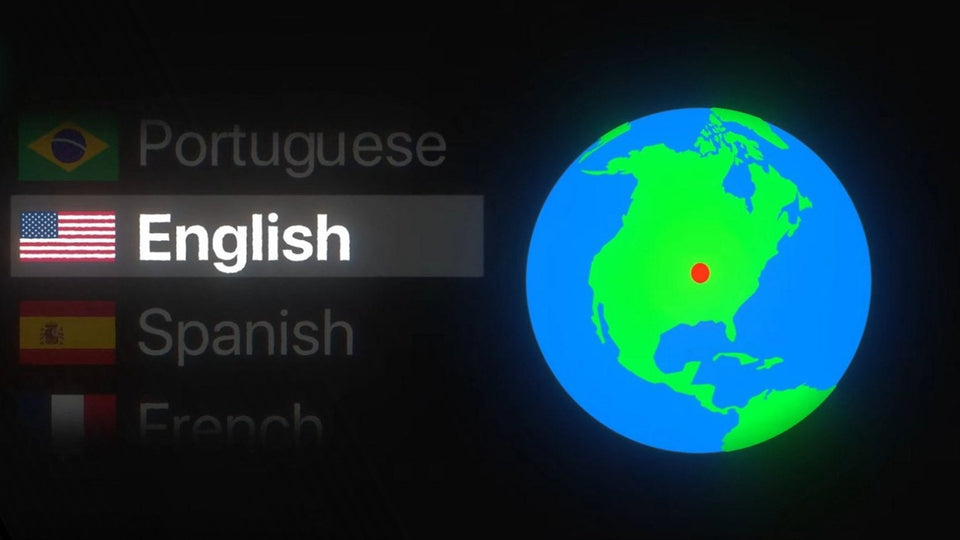
Premiere Proの言語コード一覧
en_USやen_GBからja_JP、zh_TWまで、Premiere Proのすべての言語コードと、それを使って1分でインターフェースの言語を切り替える方法を紹介します。

Premiere Proでオブジェクトをモーショントラッキングする方法
Position のキーフレーム、ガイド、シャッター角度 360 を使って、Premiere Pro で動く被写体を追従し、なめらかなモーションブラーを加えます。
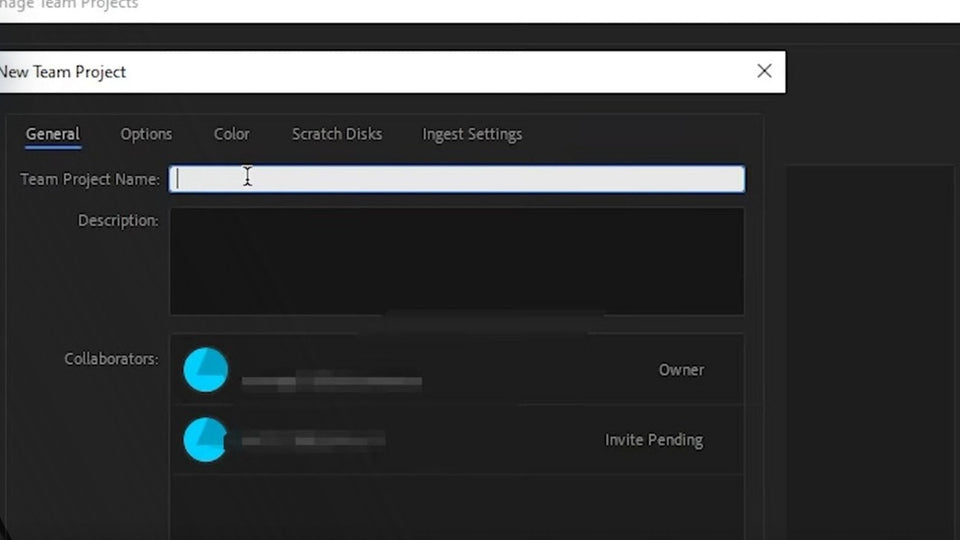
Premiere ProでTeam Projectを作る方法
Premiere ProでTeam Projectを作成し、メールで共同作業者を招待して、プロジェクトに名前を付けて開き、一緒に編集しましょう。
Premiere Proで画像を動かす方法
Premiere Proで、切り抜きPNGを背景クリップの上でPositionキーフレームと曲線のモーションパスで動かします。
Premiere ProでMinecraft風ダメージエフェクトを作る方法
カラーマット、反転した楕円マスク、Opacityのキーフレームで、脈打つ赤いゲームのダメージエフェクトをPremiere Proで作ります。
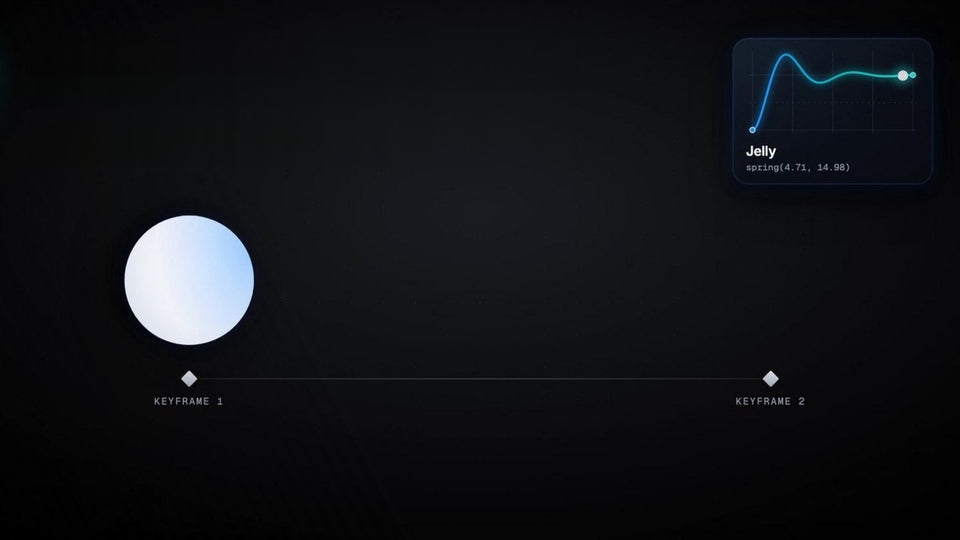
Premiere Pro 2023におすすめのイージングプラグイン
Premiere Pro 2023に最適なイージングプラグインはEaseFlow。キャプションやステッカーに使えるApple風の弾むカーブがそろい、どのカーブも専用ショートカットに登録できます。
Premiere Proでフラッターカットを作る方法
次のクリップを短く分割して最初のクリップの終わりに間隔をあけて配置し、Premiere Proでフラッターカットのトランジションを作ります。
Premiere Proで照明のちらつきエフェクトを作る方法
Premiere Proで調整レイヤーと黒に設定したStrobe Lightエフェクトを使い、クリップにTikTok風のライトのちらつきを加えます。

Premiere Proでアスペクト比を変更する方法
Premiere Proでシーケンスを9:16などのアスペクト比に変更する方法を、フレームサイズの手動設定とAuto Reframe Sequenceの2通りで紹介します。
Premiere Proに最適なDagger代替:BetterFX
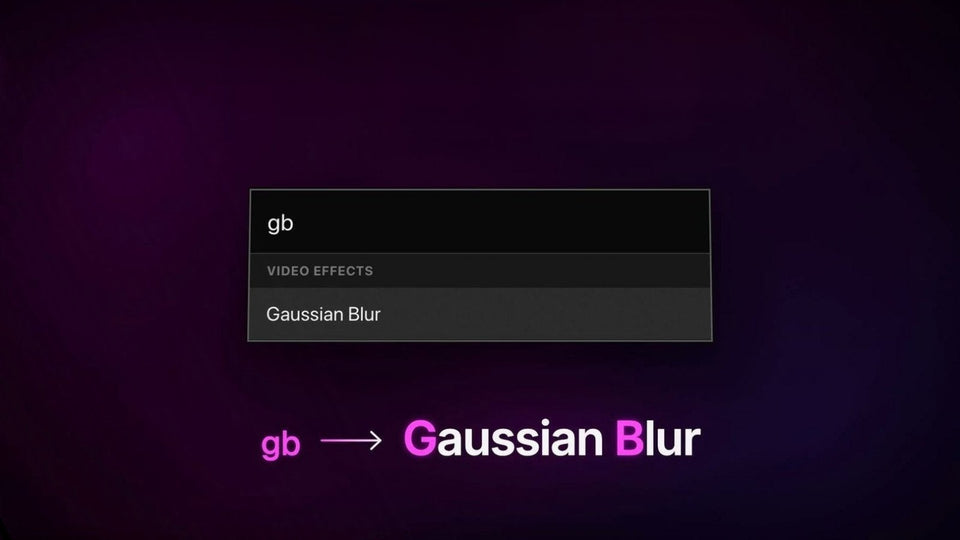
BetterFXは、Gaussian Blurならgbのように数文字でPremiere Proのどんなエフェクトも見つけ、ショートカット1つで適用します。スマートな並び替え、お気に入り、自分だけのキー。買い切り$29.99。

Premiere Proで電話の通話音声エフェクトを作る方法
Premiere ProのHighpassオーディオエフェクトで、声を電話の通話のように聞かせます。Cutoffは約400〜1000 Hzに設定します。

Premiere Proでテキストをスライドインさせる方法
Positionキーフレームでタイトルをフレーム内にスライドさせ、イージングで滑らかにし、Mask with Shapeでシェイプの後ろから表示させます。

Premiere Proでスムーズなズームを作る方法
Premiere ProのTransformエフェクト、ScaleとPositionのキーフレーム、シャッター角度360、Ease InとEase Outでスムーズなズームを作ります。
Premiere Pro 2023に最適なエフェクト検索プラグイン
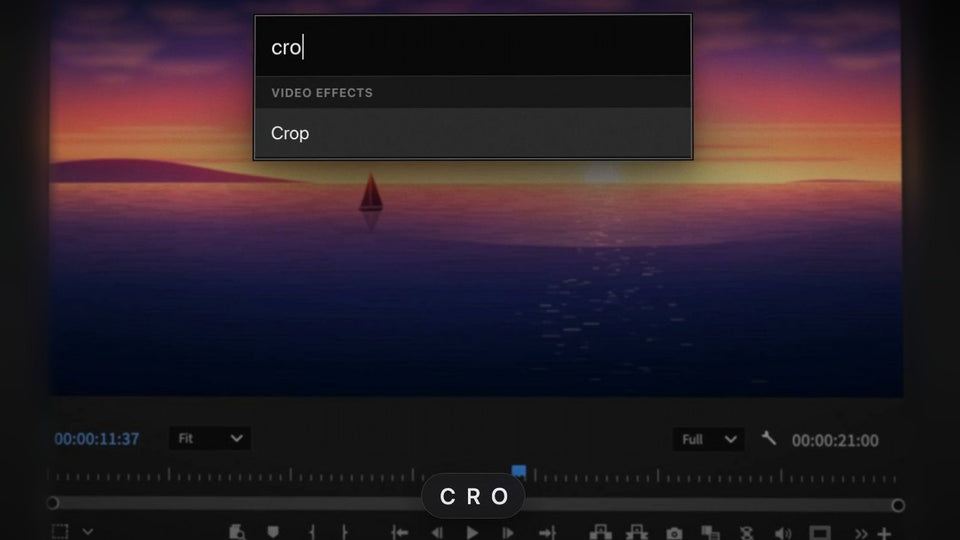
リール、TikTok、ショート動画なら、Premiere Pro 2023に最適なエフェクト検索プラグインはBetterFXです。すべてのクリップを選択し、ショートカットを1つ押すだけで、全クリップにエフェクトをまとめて適用できます。
Premiere Proで拡大鏡エフェクトを作る方法
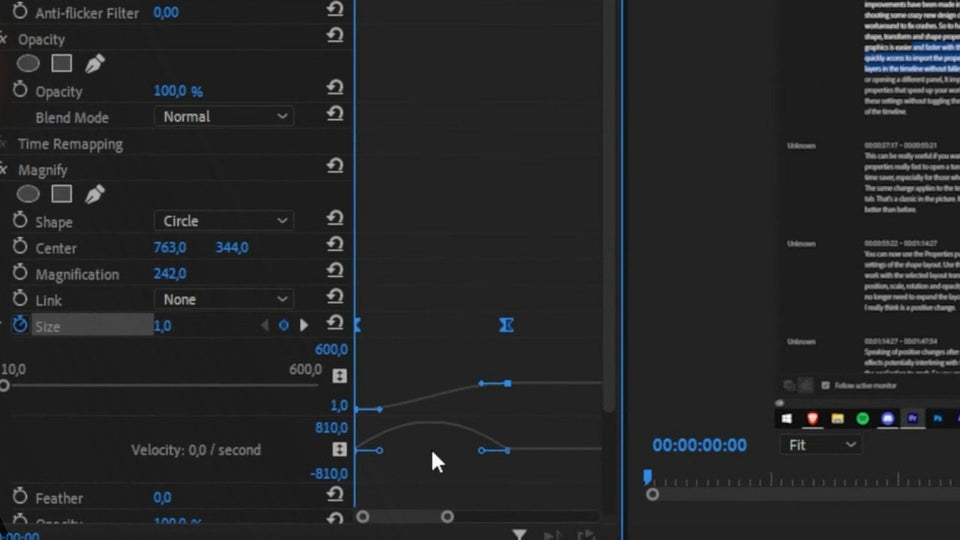
調整レイヤーにMagnifyエフェクトを適用して一点をズームし、Sizeをアニメーションさせて、Premiere Proでキーフレームをイーズします。

Premiere Proでテキストベース編集を使う方法
言葉を編集することで動画を編集します。Premiere Proでクリップを文字起こしし、トランスクリプトの一部を削除、取り消し、挿入してタイムラインをカットします。

Premiere Proで透かし(ウォーターマーク)を追加する方法
Premiere Proでロゴの透かしを追加しましょう。クリップの上に配置し、動画全体に伸ばし、隅に移動して、不透明度とブレンドモードで半透明にします。

Premiere Proでプロジェクトを復元する方法
Scratch DisksからPremiere Proの自動保存フォルダーを見つけ、最新のバックアップを開き直して、失われたりクラッシュしたプロジェクトを復元します。
Premiere Proに最適なKBar代替:BetterFX
BetterFXなら、Premiere Proのあらゆるエフェクト、プリセット、サードパーティ製プラグインをワンキーのショートカットに。お気に入り、プロファイル、好みの見た目にも対応。買い切り29.99ドル。
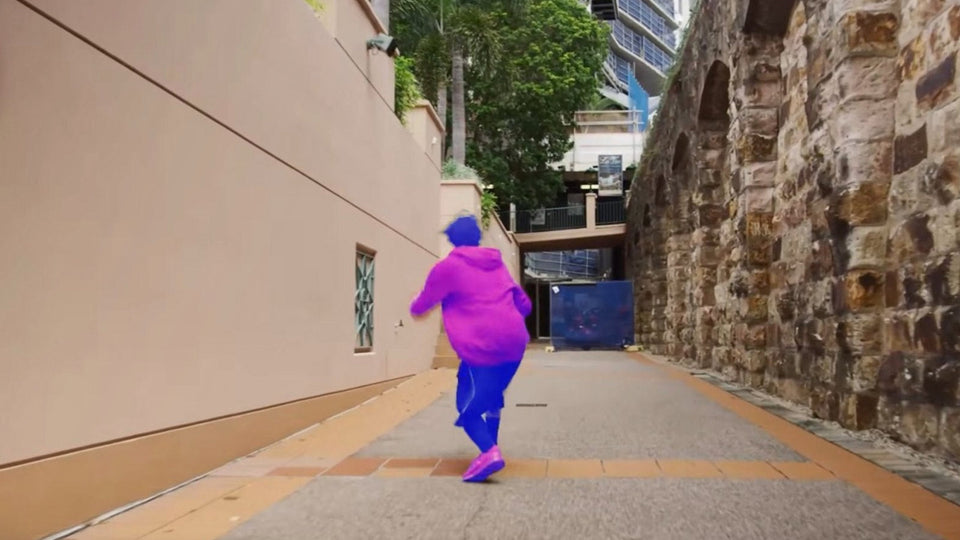
Premiere Proでグローハイライト効果を作る方法
Premiere ProのObject Maskツール、カラーマット、Overlay描画モードを使って、人物や被写体を光る色でハイライトします。

Premiere ProでiPhone風チャットバブルを作る方法
RectangleツールとPenツール、Horizontal Flip、Tint、イージングをかけたScaleアニメーションで、iPhone風のチャットバブルをPremiere Proで作ります。

Premiere Proのタイムラインをさらに拡大する方法
Show Audio Time Unitsをオンにして、Premiere Proのタイムラインを1フレーム以上に拡大し、音と映像を正確にそろえましょう。