

 by
by 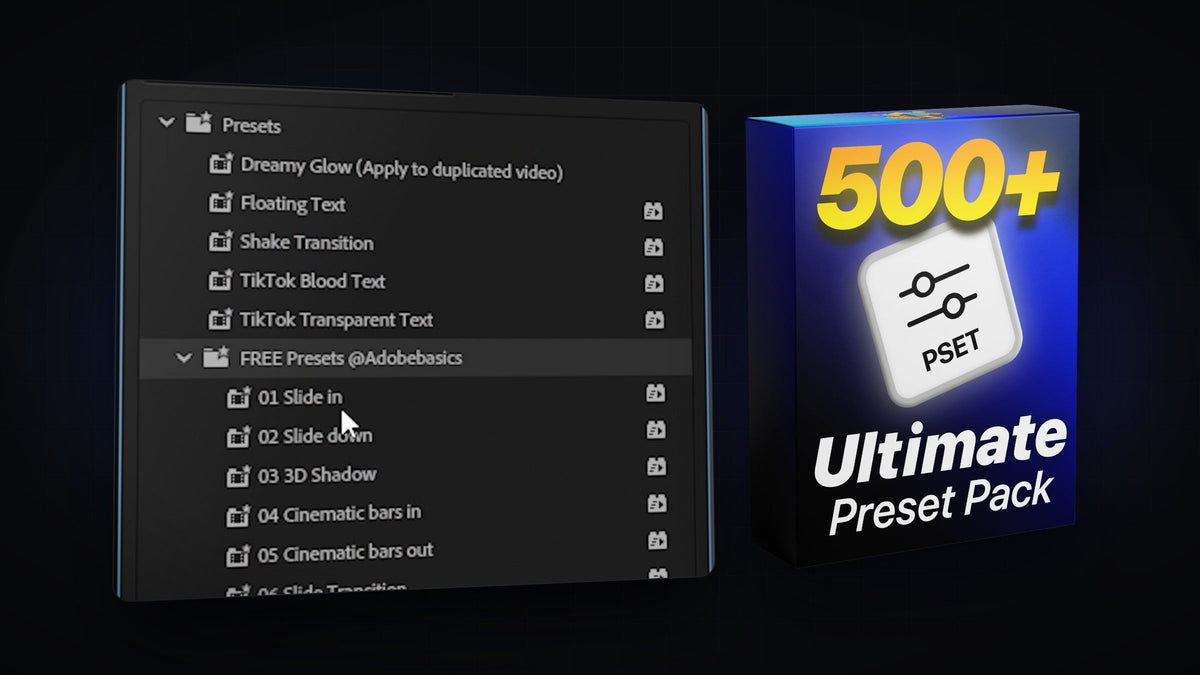
チュートリアル動画を見る
Premiere Proのプリセットとは?
プリセットは、エフェクト、設定、キーフレームをまとめて保存したものです。スライドイン、カメラシェイク、グローを毎回手作業で作る代わりに、プリセットを適用すれば、Premiere Proが完成したエフェクトの組み合わせをクリップに追加してくれます。プリセットは.prfpsetファイルとして保存され、1つのファイルに何十ものプリセットを入れることができます。
ステップ1:エフェクトパネルを開く
Window > Effectsを選んで、ワークスペースにエフェクトパネルを表示します。プリセットは、このパネルの一番上にあるPresetsフォルダーに入っています。
ステップ2:.prfpsetファイルをインポートする
Presetsフォルダーを右クリックしてImport Presetsを選びます。ダウンロードした.prfpsetファイルを選び(.zipで届いた場合は先に解凍してください)、Openをクリックします。

ステップ3:新しいプリセットを見つける
Presetsフォルダーを開きます。プリセットは専用のフォルダーに入っていて、たいていパック名か作者名が付いています。エフェクトパネル上部の検索欄にプリセット名を入力して探すこともできます。

ステップ4:クリップにプリセットを適用する
エフェクトパネルからプリセットを、タイムライン上の好きなクリップにドラッグします。ほとんどのプリセットはクリップの始まりか終わりで再生されるので、アニメーションを入れたい位置にクリップを置いてください。

BetterFXでもっと速く:エフェクトパネルを開かずにプリセットを適用できます。BetterFXのショートカットを押し、プリセット名の最初の数文字を入力してEnterを押すと、選択中のクリップに適用されます。BetterFXを入手する
ステップ5:トランジションには調整レイヤーを使う
トランジション系のプリセット、ズーム、シェイクは、調整レイヤーに適用するとうまくいくことが多いです。下にあるすべてのクリップに効果がかかるからです。File > New > Adjustment Layerで調整レイヤーを作り、2つのクリップのつなぎ目の上に置いて、プリセットを調整レイヤーにドラッグします。

Makoならワンクリック:無料のMakoパネルなら、選択したクリップの上、再生ヘッドの位置、最初の空きトラックに、ワンクリックで調整レイヤーを追加できます。Makoを無料で入手する
ステップ6:プリセットをカスタマイズする
クリップを選択してWindow > Effect Controlsを開きます。プリセットに含まれるすべてのエフェクトが、キーフレームとともに一覧表示されます。位置、スケール、ぼかしの量、タイミングを編集に合うまで調整しましょう。キーフレームの間隔を詰めれば、アニメーションが速くなります。

EaseFlowでもっとなめらかに:始まりをやわらかく、止まり方をキレよくしたいですか? EaseFlowなら、ワンクリックでプリセットのキーフレームに本物のイージングカーブを適用できます。EaseFlowを見る
よくある質問
なぜ.prfpsetファイルをダブルクリックしてもインストールできないのですか?
Premiere Proは、ファイルを開いてもプリセットをインストールしません。代わりに、エフェクトパネルのPresetsフォルダーを右クリックしてImport Presetsを使ってください。
Premiere Proのアップデート後にプリセットが見当たらないのはなぜですか?
大きなアップデートでは、新しいプロファイルから始まることがあります。プリセットが消えている場合は、.prfpsetファイルをもう一度インポートするか、初回起動時にPremiere Proから提案される設定の移行を行ってください。
複数のクリップに一度にプリセットを適用できますか?
はい。タイムライン上のクリップをすべて選択して、そのうちの1つにプリセットをドラッグするか、クリップの上の調整レイヤーにプリセットを適用してください。
プリセットはテキストやグラフィックにも使えますか?
はい。テキスト用プリセットはテキストレイヤーやグラフィックレイヤー向けに作られていて、ほとんどのモーション系プリセットは、クリップ、画像、調整レイヤーのどれにでも使えます。
すぐ使えるアニメーションが何百個も欲しいですか? 500個以上のドラッグ&ドロップ対応プリセットが入ったUltimate Premiere Pro Preset Packをぜひどうぞ。



