

 ~에 의해
~에 의해 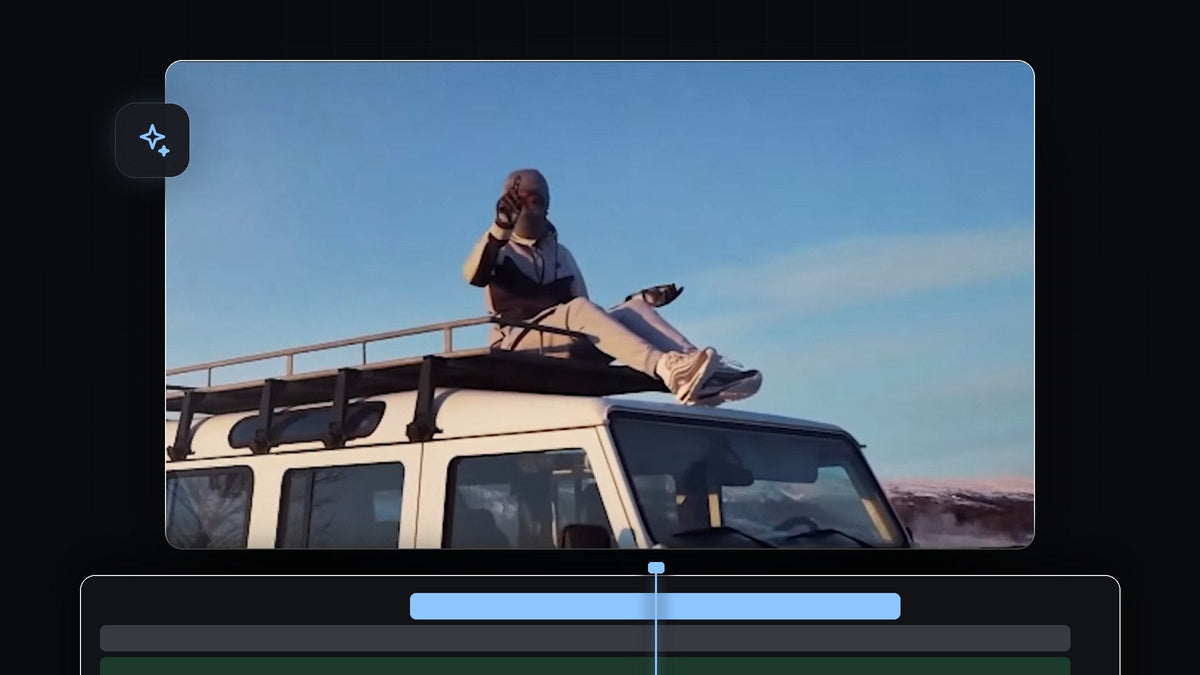
튜토리얼 보기
단계 1: 영상 위에 그레인 오버레이 끌어다 놓기
이 작업을 하려면 그레인 오버레이가 필요합니다. 회색 배경 위의 필름 그레인 영상 클립입니다. 프로젝트로 가져온 뒤 영상 클립 바로 위 트랙에 끌어다 놓으세요. 영상과 같은 길이를 덮도록 트림하거나 늘려 주세요.

단계 2: 블렌드 모드를 Overlay로 설정하기
그레인 오버레이를 선택하고 Effect Controls를 엽니다. Opacity 아래에서 Blend Mode 드롭다운을 열고 Overlay를 선택하세요. 회색 배경이 사라지고 그레인만 영상에 섞입니다. 흰 벽이나 푸른 하늘 같은 평평한 영역에서 가장 뚜렷하게 보입니다.

단계 3: 8mm, 16mm, 35mm 그레인 비교하기
오버레이마다 느낌이 다릅니다. 8mm Grain은 가장 강하고 눈에 잘 띄며, 거칠고 빈티지한 느낌을 줍니다.

16mm Grain은 가벼운 터치보다 더 강렬한 느낌이며 푸른 하늘에서 쉽게 보입니다. 영상을 더 시네마틱하게 만들고 싶다면 35mm Grain을 사용하세요. 나머지 둘보다 훨씬 은은합니다.

단계 4: 오버레이가 짧으면 복제하기
그레인 오버레이가 영상보다 짧다면 복제하세요. Alt(Mac은 Option)를 누른 채 클립을 오른쪽으로 드래그한 다음 첫 번째 그레인 오버레이의 끝에 맞춥니다. 영상 전체를 덮을 때까지 반복하세요. 그레인은 무작위 노이즈라서 복사본 사이의 이음새가 눈에 띄지 않습니다.

팁
- 불투명도를 낮추세요. 그레인이 너무 강하면 클립을 바꾸는 대신 오버레이의 Opacity를 줄이세요.
- 35mm로 시작하세요. 시네마틱한 룩에 가장 자연스러운 선택입니다. 빈티지나 로파이 스타일에는 8mm를 사용하세요.
- 그레인을 조정 레이어에 올리세요. 여러 클립에 한꺼번에 그레인을 주려면 오버레이를 모든 클립 위에 두세요.
FAQ
그레인 오버레이에는 어떤 블렌드 모드를 써야 하나요?
이 튜토리얼에서는 Overlay를 사용합니다. 회색 배경을 없애고 그레인 질감만 남겨 줍니다.
그레인을 덜 보이게 하려면 어떻게 하나요?
오버레이의 불투명도를 낮추거나, 8mm나 16mm보다 훨씬 은은한 35mm 그레인을 사용하세요.
그레인은 모든 영상에 어울리나요?
네. 하늘이나 벽 같은 평평한 영역에서 가장 알아보기 쉽지만, 어떤 샷에든 질감을 더해 줍니다.
다음 프로젝트에 바로 쓸 그레인 오버레이가 필요하신가요? 무료 그레인 오버레이를 다운로드하세요.




