

 ~에 의해
~에 의해 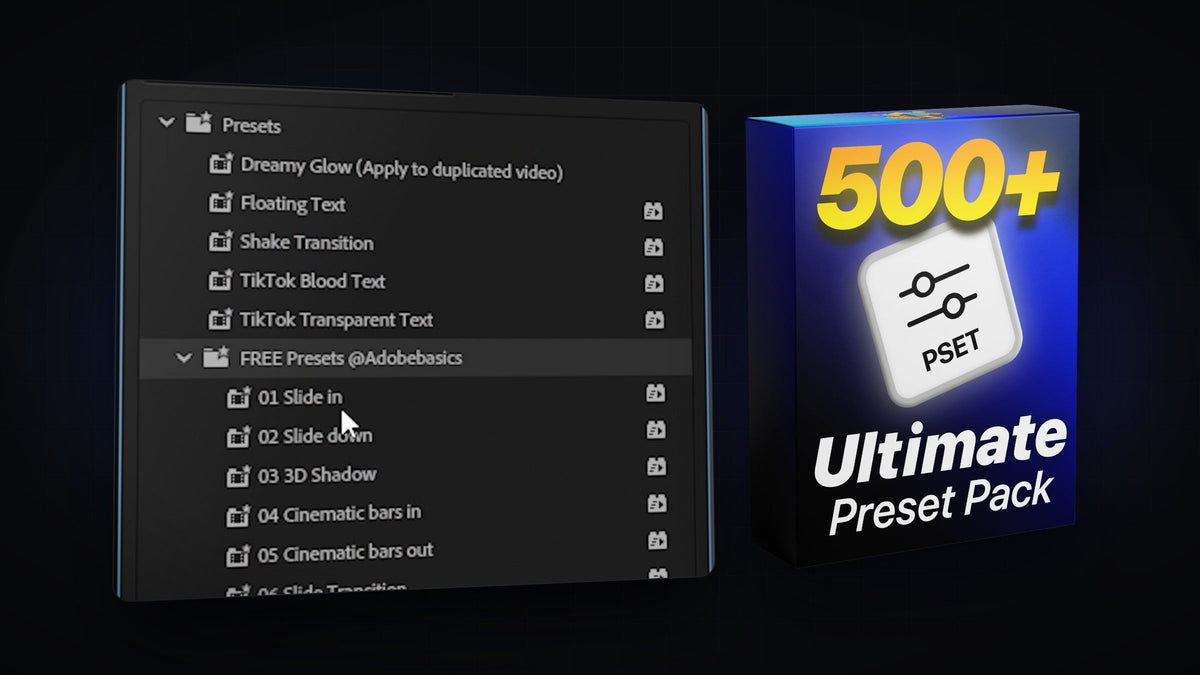
프리셋은 Premiere Pro에서 슬라이드, 줌, 흔들림, 글로우, 텍스트 애니메이션을 가장 빠르게 추가하는 방법이에요. .prfpset 파일 하나를 다운로드해 한 번만 가져오면, 그 안의 모든 프리셋을 어떤 클립에든 바로 끌어다 놓을 수 있어요. Premiere Pro 프리셋을 가져오고, 다시 찾고, 내 스타일에 맞게 바꾸는 방법을 알아볼게요.
튜토리얼 영상 보기
Premiere Pro 프리셋이란?
프리셋은 이펙트, 설정, 키프레임을 저장해 둔 묶음이에요. 슬라이드 인, 카메라 흔들림, 글로우를 매번 직접 만드는 대신 프리셋을 적용하면 Premiere Pro가 완성된 이펙트 스택을 클립에 추가해 줘요. 프리셋은 .prfpset 파일로 저장되고, 파일 하나에 수십 개의 프리셋이 들어 있을 수 있어요.
단계 1: Effects 패널 열기
Window > Effects로 이동해 작업 영역에 Effects 패널이 보이게 하세요. 프리셋은 이 패널 맨 위의 Presets 폴더에 있어요.
단계 2: .prfpset 파일 가져오기
Presets 폴더를 마우스 오른쪽 버튼으로 클릭하고 Import Presets를 선택하세요. 다운로드한 .prfpset 파일을 찾아(.zip으로 받았다면 먼저 압축을 풀어 주세요) Open을 클릭하면 돼요.

단계 3: 새 프리셋 찾기
Presets 폴더를 열어 보세요. 가져온 프리셋은 보통 팩 이름이나 제작자 이름이 붙은 별도 폴더에 들어 있어요. Effects 패널 상단의 검색창에 프리셋 이름을 입력해서 찾을 수도 있어요.

단계 4: 클립에 프리셋 적용하기
Effects 패널에서 프리셋을 타임라인의 원하는 클립으로 끌어다 놓으세요. 대부분의 프리셋은 클립의 시작이나 끝에서 재생되니, 애니메이션이 나오길 원하는 위치에 클립을 배치하세요.

BetterFX로 더 빠르게: Effects 패널을 열지 않고도 프리셋을 적용할 수 있어요. BetterFX 단축키를 누르고 프리셋 이름의 첫 글자를 입력한 다음 Enter를 누르면 선택한 클립에 바로 적용돼요. BetterFX 받기
단계 5: 트랜지션에는 조정 레이어 사용하기
트랜지션 프리셋, 줌, 흔들림은 조정 레이어에 적용하면 아래에 있는 모든 클립에 영향을 주기 때문에 더 잘 어울리는 경우가 많아요. File > New > Adjustment Layer로 조정 레이어를 만들고, 두 클립 사이의 컷 위에 올린 다음 그 위에 프리셋을 끌어다 놓으세요.

Mako로 클릭 한 번에: 무료 Mako 패널은 선택한 클립 위, 재생헤드 위치, 첫 번째 빈 트랙에 조정 레이어를 클릭 한 번으로 추가해 줘요. Mako 무료로 받기
단계 6: 프리셋 수정하기
클립을 선택하고 Window > Effect Controls를 여세요. 프리셋에 포함된 모든 이펙트가 키프레임과 함께 나열돼 있어요. 위치, 크기, 블러 양, 타이밍을 편집 스타일에 맞게 바꾸거나, 키프레임 간격을 좁혀서 애니메이션을 더 빠르게 만들 수 있어요.

EaseFlow로 더 부드럽게: 시작은 더 부드럽게, 끝은 더 강렬하게 만들고 싶나요? EaseFlow는 클릭 한 번으로 프리셋의 키프레임에 진짜 이징 커브를 적용해 줘요. EaseFlow 보기
FAQ
왜 .prfpset 파일을 더블클릭해도 설치되지 않나요?
Premiere Pro는 파일을 열어서 프리셋을 설치하는 방식이 아니에요. 대신 Effects 패널에서 Presets 폴더를 마우스 오른쪽 버튼으로 클릭한 뒤 Import Presets를 사용하세요.
Premiere Pro 업데이트 후 프리셋이 어디로 갔나요?
메이저 업데이트 후에는 새 프로필로 시작되는 경우가 있어요. 프리셋이 보이지 않으면 .prfpset 파일을 다시 가져오거나, 첫 실행 때 Premiere Pro가 설정 마이그레이션을 제안하면 그대로 진행하세요.
여러 클립에 한 번에 프리셋을 적용할 수 있나요?
네, 가능해요. 타임라인에서 클립을 모두 선택한 뒤 그중 하나에 프리셋을 끌어다 놓거나, 클립 위에 있는 조정 레이어에 프리셋을 적용하세요.
프리셋은 텍스트와 그래픽에도 사용할 수 있나요?
네. 텍스트 프리셋은 텍스트와 그래픽 레이어용으로 만들어졌고, 대부분의 모션 프리셋은 어떤 클립, 이미지, 조정 레이어에서도 작동해요.
수백 개의 완성된 애니메이션이 필요하신가요? 500개 이상의 드래그 앤 드롭 프리셋이 들어 있는 Ultimate Premiere Pro Preset Pack을 만나 보세요.


