

 ~에 의해
~에 의해 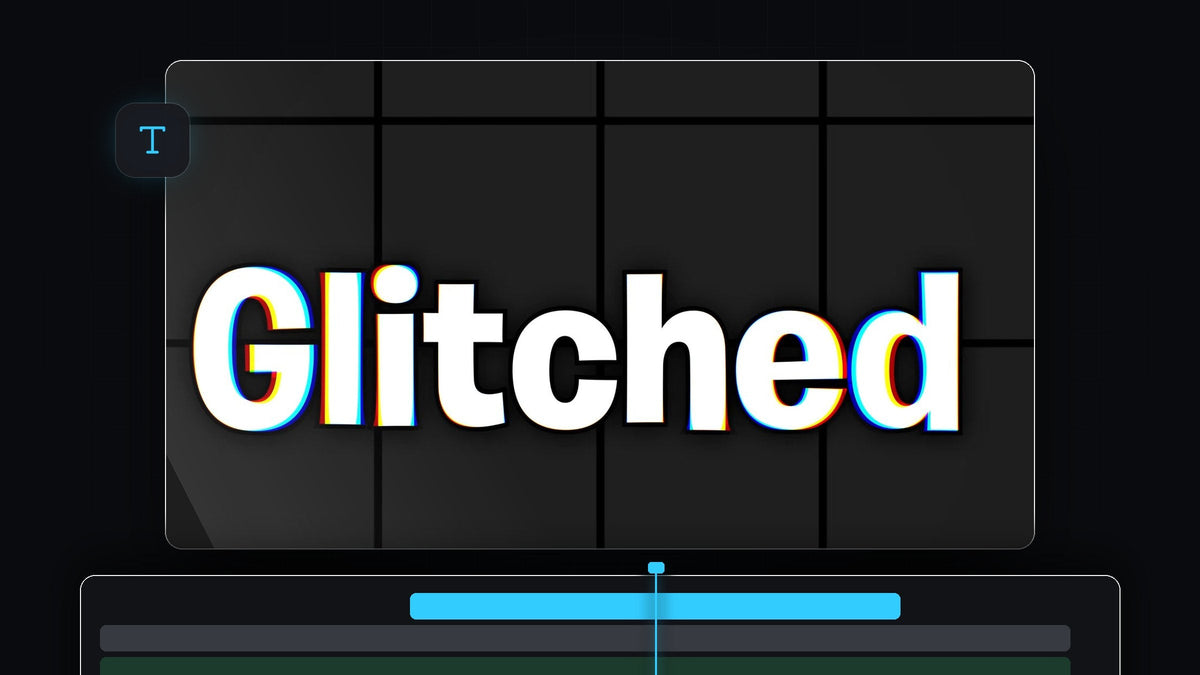
튜토리얼 보기
단계 1: 텍스트 추가하기
Type Tool을 선택하고(T 키), Program Monitor를 클릭해 단어를 입력하세요. Selection Tool로 전환한 뒤 텍스트의 크기와 위치를 원하는 대로 조정합니다. 굵고 두꺼운 폰트가 얇은 폰트보다 색 분리를 훨씬 잘 보여줍니다.

단계 2: VR Chromatic Aberration 적용하기
Window > Effects를 열고 VR Chromatic Aberration을 검색하세요. Video Effects > Immersive Video에서 찾을 수 있습니다. 텍스트 레이어로 드래그하세요. 글자 주변에 이미 약한 색 번짐이 보일 거예요.

BetterFX로 더 빠르게: Effects 패널을 건너뛰세요. BetterFX 단축키를 누르고 VR Chromatic Aberrations의 앞 글자 몇 개를 입력한 뒤 Enter를 누르면 선택한 클립에 적용됩니다. BetterFX 받기
단계 3: Falloff Invert 켜기
텍스트 레이어를 선택한 상태에서 Effect Controls를 열고 VR Chromatic Aberrations 설정을 찾으세요. Falloff Invert를 체크합니다. 이펙트가 반전되어 글리치가 중심점이 아니라 중심점에서 먼 곳에서 가장 강해지고, 텍스트 바깥쪽에 색이 갈라지는 느낌이 만들어집니다.

단계 4: Point of Interest를 중앙으로 옮기기
Effect Controls에서 VR Chromatic Aberrations 이름을 클릭하면 Program Monitor에 작은 파란색 아이콘이 나타납니다. 이것이 Point of Interest입니다. 텍스트 중앙으로 드래그하세요. Premiere Pro는 이 아이콘에서의 거리에 따라 이펙트를 적용하므로, 파란색 아이콘에서 멀수록 글리치가 더 강해집니다.

단계 5: 글리치 양 조절하기
글리치를 더 세게 또는 부드럽게 만들려면 Effect Controls에서 Falloff Distance를 조정하세요. 거리가 작을수록 이펙트가 글자 안쪽까지 퍼지고, 클수록 가장자리 근처에 머뭅니다. Red, Green, Blue의 Aberration 값을 바꿔서 어떤 색이 갈라질지도 바꿀 수 있습니다.

팁
- 굵은 흰색 텍스트를 사용하세요. 색 번짐은 어두운 배경 위의 굵고 밝은 글자에서 가장 잘 보입니다.
- 다른 룩과 조합하세요. 텍스트 아웃라인 튜토리얼처럼 아웃라인을 추가하면 더 그래픽적인 결과를 얻을 수 있습니다.
FAQ
Premiere Pro에서 글리치 텍스트는 어떻게 만드나요?
텍스트를 추가하고, VR Chromatic Aberration을 적용한 뒤 Falloff Invert를 켜고, Point of Interest를 중앙에 두고 폴오프 거리를 조정하세요.
Premiere Pro에서 VR Chromatic Aberration은 어디에 있나요?
Effects 패널의 Video Effects 안, Immersive Video 폴더에 있습니다. 이름으로 검색하면 빨리 찾을 수 있어요.
텍스트에 아무 변화가 없는 이유는 무엇인가요?
이펙트가 텍스트 레이어에 적용되어 있는지, Point of Interest가 올바른 위치에 있는지 확인하세요. Falloff Distance를 줄이면 이펙트가 더 많이 보입니다.
바로 쓸 수 있는 텍스트 스타일이 필요하신가요? Ultimate Text Preset Pack 살펴보기.


