

 ~에 의해
~에 의해 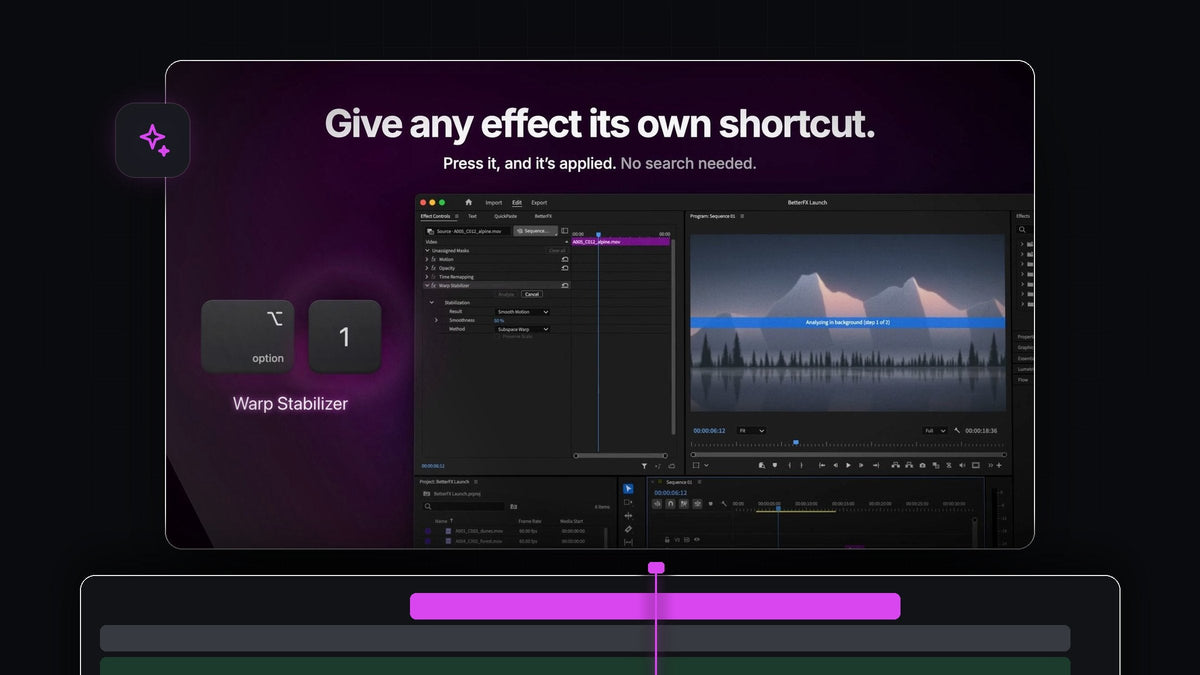
결론부터
Premiere Pro용 HyperShift 대안을 찾고 있나요? BetterFX는 키보드 중심으로 이펙트를 적용하는 방법입니다. 단축키 하나, 몇 글자, Enter면 끝이고 Mac과 Windows 모두에서 작동합니다.
가격은 한 번 결제로 $29.99이며 평생 업데이트가 포함되고, Premiere Pro 2021부터 2026까지 지원합니다.
소개 영상 보기
키보드로 편집하는 에디터를 위해
마우스로 손을 옮길 때마다 집중력이 조금씩 흐트러집니다. BetterFX는 검색을 여는 것부터 결과를 적용하는 것까지 이펙트 작업 전체를 키보드에서 처리하고, Premiere Pro에서 이미 쓰는 단축키와도 잘 어울립니다.
- 여는 단축키는 하나. Mac에서는 Option + Space, Windows에서는 Alt + Space.
- 입력하고 Enter. 스크롤도 드래그도 필요 없습니다. 선택한 클립에 이펙트가 바로 적용됩니다.
- 즐겨 쓰는 항목에 전용 키. 어떤 이펙트, 프리셋, 서드파티 플러그인이든 전용 단축키를 지정하면 검색조차 건너뛸 수 있습니다.
- 어느 컴퓨터에서나 같은 설정. 단축키와 설정을 프로필로 내보내고 다른 컴퓨터에서 가져오세요.
- Mac과 Windows. 하나의 앱으로 두 플랫폼을 지원하며, 각각 전용 설치 프로그램이 있습니다.
단계 1: 꼭 필요한 단축키 하나만 익히기
안내형 설치 프로그램으로 BetterFX를 설치하면 앱과 Premiere Pro 플러그인이 자동으로 설정됩니다. 그다음부터는 모든 것이 키 조합 하나로 시작됩니다.

타임라인에서 클립을 선택하고 이 단축키를 누르세요. 편집 화면 위에 검색창이 열리고, 커서는 이미 입력란에 있습니다.
단계 2: 몇 글자 입력하고 Enter 누르기
이펙트 이름의 앞부분을 입력하세요. 예를 들어 Crop이라면 cro를 입력하고 Enter를 누릅니다. 이펙트가 적용되어 Effect Controls에서 기다리고 있으니 바로 값을 조정할 수 있습니다.

약어도 통하기 때문에 Gaussian Blur는 gb면 충분합니다. 먼저 여러 클립을 선택하면 한 번에 모두 적용됩니다.
단계 3: 자주 쓰는 이펙트에 전용 키 지정하기
하루에도 여러 번 적용하는 이펙트가 있죠. BetterFX 패널을 열고 해당 이펙트 옆의 단축키 칸을 클릭한 다음 원하는 조합을 누르세요. 예를 들어 Warp Stabilizer에 Option + 1을 지정합니다. 다른 키와 겹치면 BetterFX가 알려 줍니다.

이제 클립을 선택하고 키를 누르면 스태빌라이저가 시작됩니다. 이어지는 설정은 Premiere Pro에서 영상 흔들림 보정하는 법을 참고하세요.
단계 4: 단축키를 모든 컴퓨터로 가져가기
Save As로 설정을 프로필로 저장하세요. 단축키, 즐겨찾기, 숨긴 이펙트, 검색 설정, 모양이 모두 담깁니다. Export를 클릭하면 작은 파일 하나가 만들어지고, 다른 컴퓨터에서 Import하면 됩니다.
같은 키, 같은 즐겨찾기, 같은 모양. 클라이언트나 편집 유형별로 프로필을 따로 두고 언제든 전환할 수도 있습니다.
무료 원클릭 타임라인 도구 추가하기
조정 레이어, 컬러 매트, 프레임 고정, 중첩 같은 작업에는 무료 Mako 패널을 BetterFX 옆에 도킹하세요. 모든 버튼에 단축키를 지정할 수 있어 편집 전체를 키보드로 진행할 수 있습니다. Premiere Pro 조정 레이어 단축키에 대해서도 더 알아보세요.
BetterFX가 키보드 워크플로에 맞는 이유
한 가지 일을 즉시 해냅니다. 검색창은 편집을 방해하지 않는 깔끔한 오버레이이고, 가장 많이 쓰는 이펙트를 맨 위에 보여 주며, 이펙트가 많은 대형 프로젝트에서도 빠르게 작동합니다.
한 번만 결제하면 업데이트는 자동으로 설치됩니다. 모든 옵션은 BetterFX 전체 가이드에서 확인하거나 바로 BetterFX로 이동하세요.
자주 묻는 질문
Premiere Pro에서 HyperShift 대신 무엇을 쓸 수 있나요?
BetterFX입니다. 단축키 하나를 누르고 몇 글자를 입력한 뒤 Enter를 누르면 어떤 이펙트, 프리셋, 서드파티 플러그인이든 적용됩니다. Mac과 Windows에서 모두 작동합니다.
BetterFX의 기본 단축키는 무엇인가요?
macOS에서는 Option + Space, Windows에서는 Alt + Space입니다.
검색 없이 이펙트를 적용할 수 있나요?
네. BetterFX 패널에서 이펙트에 전용 단축키를 지정하세요. 클립을 선택하고 키를 누르면 바로 적용됩니다.
BetterFX 설정을 두 대의 컴퓨터에서 쓸 수 있나요?
네. 프로필을 작은 파일 하나로 내보내 다른 컴퓨터에서 가져오면 같은 단축키, 즐겨찾기, 모양을 그대로 쓸 수 있습니다.
BetterFX는 구독제인가요?
아니요. $29.99 한 번 결제로 평생 사용, 무료 업데이트, 상업용 라이선스가 포함됩니다.
모든 이펙트가 단축키 하나 거리에, Mac과 Windows에서. BetterFX 받기.



