

 ~에 의해
~에 의해 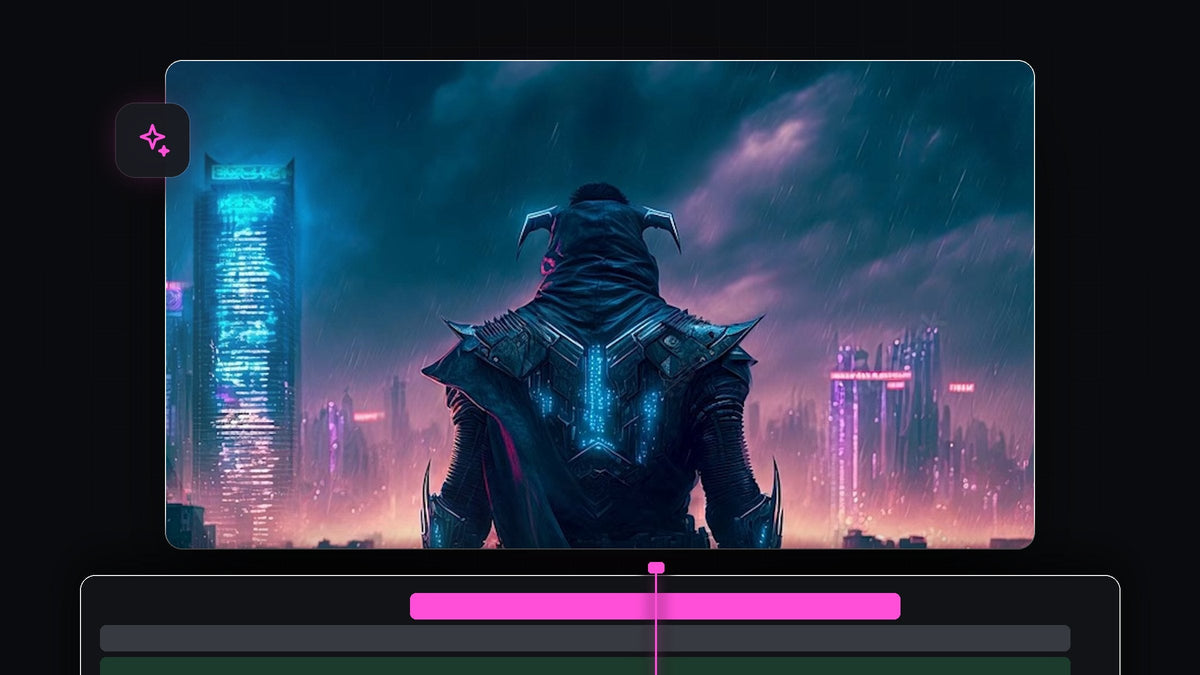
튜토리얼 영상 보기
단계 1: Scale 키프레임으로 이미지 확대하기
타임라인에서 이미지를 선택하고 Effect Controls를 엽니다. 재생헤드가 클립의 시작 부분에 있는지 확인하세요. Scale 옆의 스톱워치를 클릭하고 값을 120으로 설정합니다.

단계 2: 끝 값을 100으로 설정하기
재생헤드를 클립 끝으로 옮기고 Scale을 100으로 바꾸세요. 이제 이미지가 클립 길이에 걸쳐 천천히 축소됩니다. 이것이 배경 레이어입니다.
EaseFlow로 더 부드럽게: 키프레임을 선택하고 베지어 핸들을 드래그하는 대신 클릭 한 번으로 제대로 된 이징 곡선을 적용하세요. EaseFlow 보기
단계 3: 클립 복제하기
Alt(Mac에서는 Option)를 누른 채 마우스로 클립을 한 트랙 위로 드래그해 복제하세요. 그런 다음 위쪽 클립이 선택되어 있는지 확인합니다.

단계 4: 위쪽 레이어를 더 크게 확대하기
위쪽 클립을 선택한 상태에서 Effect Controls의 Scale 옆 화살표를 사용해 두 번째 키프레임으로 이동하고 값을 140으로 바꾸세요. 이 레이어는 결국 전경이 되므로 배경보다 더 많이 움직여야 합니다. 이 속도 차이가 패럴랙스를 만듭니다.

단계 5: 위쪽 레이어에서 피사체 마스크하기
재생헤드를 클립 시작으로 옮기세요. Effect Controls의 Opacity 아래에서 Free Draw Bezier 도구(펜 아이콘)를 클릭합니다. Program Monitor에서 피사체 주위에 점을 클릭해 대략적인 윤곽을 그리세요. 마지막 점을 첫 점에 연결해서 마스크를 닫습니다.

단계 6: 마스크 가장자리 부드럽게 만들기
다시 Effect Controls에서 마스크 설정을 엽니다. Mask Feather를 약 70, Mask Expansion을 약 20으로 설정하세요. Feather가 마스크 가장자리를 숨기고, Expansion이 마스크를 살짝 키워서 피사체 주위에 딱딱한 경계가 보이지 않게 합니다.

클립을 재생해 보세요. 피사체가 배경보다 빠르게 확대되면서 장면에 갑자기 깊이가 생깁니다.
팁
- 윤곽은 느슨하게 따세요. 자연스럽게 섞는 일은 대부분 Feather가 해 주니, 완벽한 윤곽은 필요 없습니다.
- 클립 사이에 트랜지션을 추가하세요. 패럴랙스 샷은 이어 붙이면 멋집니다. 더 부드러운 느낌은 키프레임 이징 가이드를 참고하세요.
- 다른 값도 시도해 보세요. 두 Scale 값의 차이가 효과의 강도를 결정합니다.
FAQ
패럴랙스 효과에는 어떤 이미지가 가장 좋나요?
스카이라인 앞에 서 있는 캐릭터처럼 피사체가 분명하고 배경이 뚜렷하게 구분되는 이미지가 가장 좋습니다.
패럴랙스에 After Effects가 필요한가요?
아니요. 이 방법은 Premiere Pro 안에서 Scale 키프레임, 복제한 레이어, 마스크만 사용합니다.
마스크 가장자리가 왜 딱딱해 보이나요?
가장자리가 사라질 때까지 Mask Feather를 높이고 Mask Expansion을 조금 추가하세요.
이처럼 키프레임이 많은 편집에는 EaseFlow를 써 보세요.




