

 ~에 의해
~에 의해 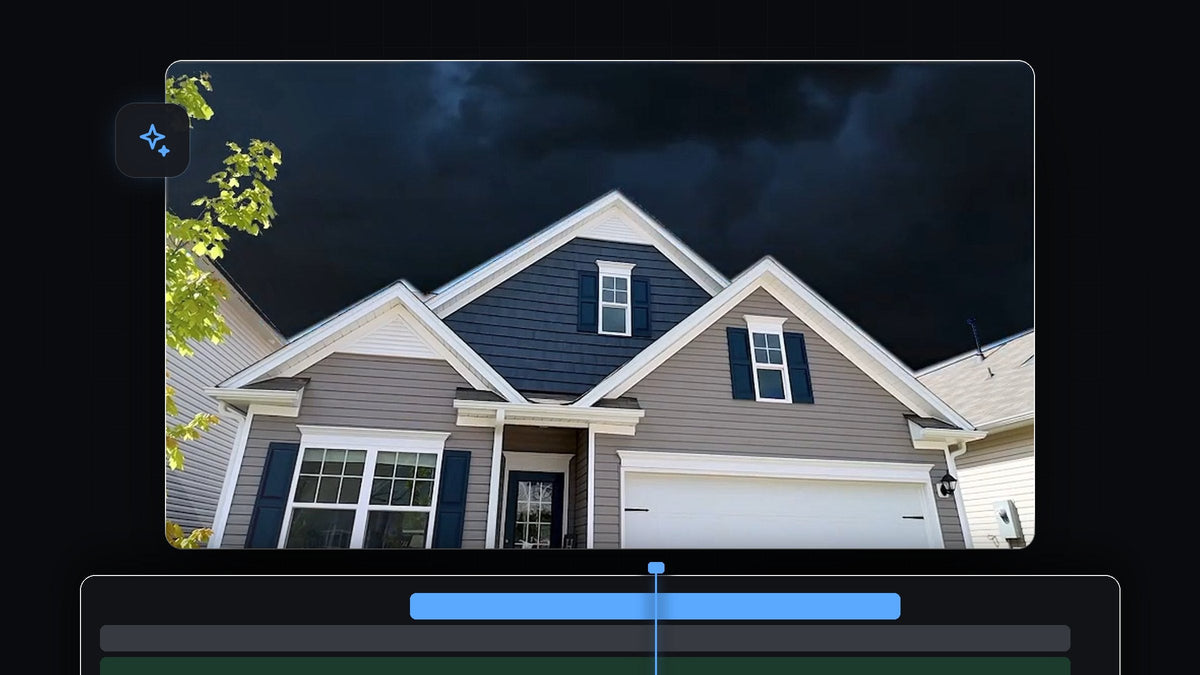
튜토리얼 보기
단계 1: 클립 겹쳐 놓기
바꾸려는 하늘이 있는 클립, 여기서는 아래에서 찍은 집 영상을 V2에 놓으세요. 새 하늘인 폭풍 구름 클립을 바로 아래 V1에 놓습니다. 두 클립의 길이를 같게 만드세요. 아이디어는 간단합니다. 위쪽 클립에서 예전 하늘을 제거해서 아래 트랙의 새 하늘이 비쳐 보이게 하는 것입니다.

단계 2: Color Key 이펙트 추가하기
Effects 패널을 열고 Color Key를 검색하세요. Video Effects > Keying 아래에 있습니다. 이것을 제거하려는 하늘이 있는 V2의 클립 위로 드래그하세요. 그런 다음 Effect Controls를 열고 목록에서 Color Key를 찾습니다.

BetterFX로 더 빠르게: Effects 패널을 건너뛰세요. BetterFX 단축키를 누르고 Color Key의 앞 글자 몇 개를 입력한 다음 Enter를 누르면 선택한 클립에 적용됩니다. BetterFX 받기
단계 3: 하늘 색 선택하고 톨러런스 올리기
Key Color 스포이트를 클릭한 다음 Program Monitor에서 하늘의 파란 부분을 클릭하세요. 이렇게 하면 Premiere Pro에 어떤 색을 제거할지 알려 줍니다. 이제 Color Tolerance를 올려 더 많은 파란색 음영이 투명해지게 하세요. 올릴수록 새 구름이 예전 하늘을 통해 나타납니다. 영상에서는 꽤 높은 값, 약 139로 끝나지만 알맞은 숫자는 영상 소스에 따라 다릅니다.

단계 4: 마스크로 집 보호하기
톨러런스가 높으면 부작용이 있습니다. 진한 파란색 셔터나 창문 유리 같은 피사체의 일부도 사라지기 시작합니다. 해결책은 마스크입니다. Effect Controls의 Color Key 아래에서 펜 또는 다각형 마스크 아이콘을 클릭하고 피사체 가장자리를 따라 패스를 그리세요. 프레임 가장자리 밖까지 그리려면 먼저 Program Monitor를 10%로 축소하세요. 그런 다음 Inverted를 체크해서 키가 모양 바깥에서만 작동하게 하고, 가장자리를 부드럽게 하려면 Mask Feather를 10 정도로 작게 설정하세요.

예전 하늘과 새 하늘이 만나는 곳이므로 지붕선과 집의 가장자리는 시간을 들여 작업하세요.
단계 5: Lumetri로 색 맞추기
집에는 아직 밝은 낮 조명이 남아 있어서 폭풍 하늘에 붙여 넣은 것처럼 보일 것입니다. 집 클립을 선택하고 Lumetri Color 패널을 열어 조명을 하늘에 가깝게 맞추세요. 영상에서는 Temperature를 차가운 파란색 쪽으로 당기고 Exposure와 Contrast를 약간 낮춥니다. 집이 새 장면에 속한 것처럼 보일 때까지 눈으로 보며 조정하세요.

팁
- 조명이 맞는 하늘을 고르세요. 햇빛이 비치는 집은 어두운 폭풍 아래에서 절대 자연스러워 보이지 않습니다. 빛의 방향이 비슷한 대체 하늘을 고르세요.
- 깨끗한 샷을 사용하세요. 색이 평평하고 고른 하늘이 가장 키잉하기 쉽습니다.
- 가장자리를 100%에서 확인하세요. 지붕선과 나무를 확대해서 파란 테두리가 있는지 확인하세요. 있다면 Edge Thin을 조금 올리세요.
- 계속 배워 보세요. 마스크는 많은 효과에 유용합니다. 배경 흐리게 만드는 방법을 확인해 보세요.
FAQ
Premiere Pro에서 하늘을 제거하는 이펙트는 무엇인가요?
Video Effects > Keying의 Color Key를 사용하세요. 하늘 색을 선택한 다음 Color Tolerance를 올립니다.
피사체의 일부가 사라지는 이유는 무엇인가요?
톨러런스가 피사체 안의 비슷한 색까지 잡고 있기 때문입니다. 피사체 주위에 마스크를 그리고 Inverted를 체크해서 하늘만 키잉되게 하세요.
새 하늘을 진짜처럼 보이게 하려면 어떻게 하나요?
Lumetri Color로 피사체의 빛과 색을 새 하늘에 맞추세요. 어두운 하늘이라면 노출을 낮추고 색온도를 차갑게 합니다.
바로 쓸 수 있는 컬러 룩이 필요하신가요? Premiere Pro용 Ultimate Color Presets Pack을 사용해 보세요.




