

 ~에 의해
~에 의해 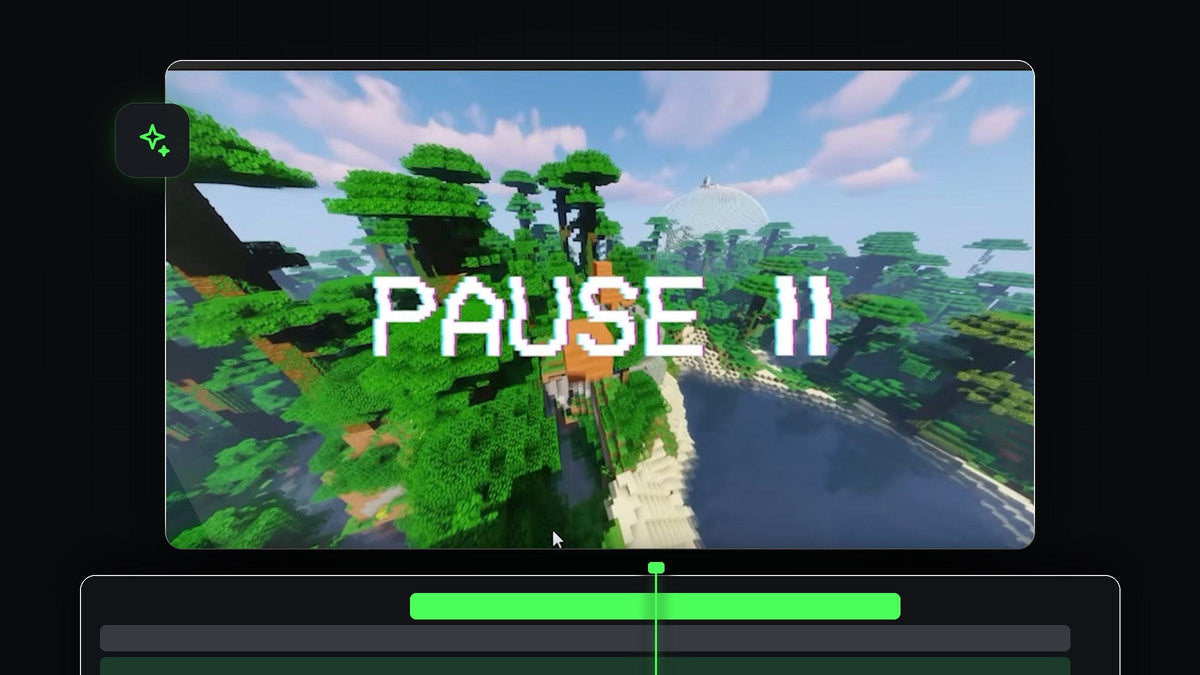
튜토리얼 보기
단계 1: 프레임 홀드 삽입하기
영상을 일시정지시키고 싶은 정확한 지점으로 재생 헤드를 옮기세요. 클립을 마우스 오른쪽 버튼으로 클릭하고 Insert Frame Hold Segment를 선택합니다. Premiere Pro가 재생 헤드 위치에서 클립을 자르고 약 5초 길이의 정지 프레임을 추가하므로, 화면은 멈추고 나머지 클립은 그 뒤에서 이어집니다.

단계 2: 일시정지 길이 조정하기
5초가 너무 길거나 짧다면, 멈춘 클립의 가장자리에 마우스를 올려 트림 아이콘이 나타나게 하세요. 아이콘이 노란색으로 바뀔 때까지 Ctrl(Mac에서는 Cmd)을 누르고 있으면 리플 트림 도구가 되는데, 그 상태로 가장자리를 좌우로 드래그합니다. 나머지 타임라인이 함께 움직이므로 빈 공간이 남지 않습니다.

단계 3: 일시정지 오버레이 추가하기
Project 패널로 가서 일시정지 오버레이를 정지 프레임 위 트랙으로 드래그하세요. 그런 다음 오버레이의 길이가 정지 구간과 같아지도록 트림합니다. 영상의 오버레이는 초록색 배경 위의 일시정지 아이콘입니다.

BetterFX로 더 빠르게: Effects 패널을 건너뛰세요. BetterFX 단축키를 누르고 Ultra Key의 앞글자를 입력한 뒤 Enter를 누르면 선택한 클립에 바로 적용됩니다. BetterFX 받기
단계 4: Ultra Key로 그린 스크린 제거하기
Effects 패널을 열고 Ultra Key를 검색해서 오버레이에 적용하세요. Effect Controls에서 Key Color 옆의 스포이트를 클릭한 다음 Program 모니터의 초록색 영역을 클릭합니다. 초록색이 사라지고, 일시정지 아이콘이 멈춘 영상 위에 올라갑니다.

단계 5: 멈춘 영상 어둡게 하기
일시정지를 더 그럴듯하게 보이게 하려면, 멈춘 영상 클립을 선택하고 Lumetri Color 패널을 여세요. Basic Correction에서 노출이나 채도를 살짝 낮춰서 화면이 조금 더 어둡고 평평해 보이게 합니다. 비디오 플레이어가 일시정지된 프레임을 보여줄 때 흔히 이렇게 하며, 일시정지 아이콘이 더 돋보이는 데도 도움이 됩니다.

단계 6: 다른 오버레이 사용해 보기
원하는 오버레이로 얼마든지 바꿀 수 있습니다. 마우스 커서가 클릭하는 오버레이라면, 클릭하는 순간의 오버레이 클립에 마커를 추가하고(M 누르기) 영상이 일시정지되어야 하는 프레임에 맞추세요. 정지 이미지 오버레이는 키잉이 전혀 필요 없습니다. Effect Controls에서 Blend Mode를 Screen으로 설정하기만 하면 검은 배경이 사라집니다.
팁
- 클릭 소리를 추가하세요. 정지 순간에 짧은 클릭음이나 테이프가 멈추는 소리를 넣으면 효과가 더 실감 납니다.
- 일시정지는 짧게 유지하세요. 영상이 이어지기 전에는 보통 1~2초면 충분합니다.
- 다른 효과와 섞어 보세요. 일시정지 전에 프리즈 프레임 전환을 쓰면 잘 어울립니다.
FAQ
Premiere Pro에서 프레임을 멈추려면 어떻게 하나요?
원하는 프레임에서 클립을 마우스 오른쪽 버튼으로 클릭하고 Insert Frame Hold Segment를 선택하세요.
Premiere Pro에서 초록색 배경을 제거하려면 어떻게 하나요?
클립에 Ultra Key를 적용하고 Key Color 옆의 스포이트로 초록색을 클릭하세요.
나중에 일시정지 길이를 늘이거나 줄일 수 있나요?
네. Ctrl(Mac에서는 Cmd)을 누른 채 멈춘 클립의 가장자리를 드래그해서 리플 트림하세요.
바로 쓸 수 있는 오버레이를 찾으시나요? 무료 일시정지 오버레이를 써 보세요.




